© navision.pl | Opracowano na podstawie: Microsoft Learn (CC BY 4.0)
Tworzenie przepływów pracy w celu łączenia zadań w procesach biznesowych
Możesz tworzyć przepływy pracy łączące zadania wykonywane przez różne osoby w procesach biznesowych. Możesz uwzględnić zadania systemowe, takie jak automatyczne księgowanie, jako kroki w przepływach pracy, które poprzedzają lub następują po zadaniach użytkownika. Żądanie i udzielanie zatwierdzenia na tworzenie nowych rekordów to typowe kroki przepływu pracy.
Na stronie Przepływ pracy utwórz przepływ pracy, wymieniając kroki w wierszach. Każdy krok składa się z wyzwalacza i odpowiedzi:
- Zdarzenie określające warunki uruchamiające przepływ pracy.
- Odpowiedź przepływu pracy określająca działanie przepływu pracy.
Uwaga
Jeśli scenariusz biznesowy wymaga zdarzenia lub odpowiedzi przepływu pracy, które nie są obsługiwane w wersji domyślnej, zarejestruj się w Power Automate. Aby uzyskać więcej informacji, zobacz Używanie przepływów Power Automate w Business Central. Alternatywnie pobierz aplikację z AppSource lub współpracuj z partnerem Microsoft, aby dostosować kod aplikacji.
Podczas tworzenia przepływów pracy możesz kopiować kroki z istniejących przepływów pracy lub z szablonów przepływów pracy. Szablony przepływów pracy to nieedytowalne przepływy pracy udostępniane przez Business Central. Identyfikatory szablonów przepływów pracy mają przedrostek "MS-". Na przykład "MS-PIW". Więcej informacji: Jak tworzyć przepływy pracy z szablonów przepływów pracy.
Uwaga
Wszystkie powiadomienia o krokach przepływu pracy są wysyłane za pośrednictwem kolejki zadań. Upewnij się, że kolejka zadań odpowiada Twoim potrzebom biznesowym. Więcej informacji: Planowanie automatycznego uruchamiania zadań.
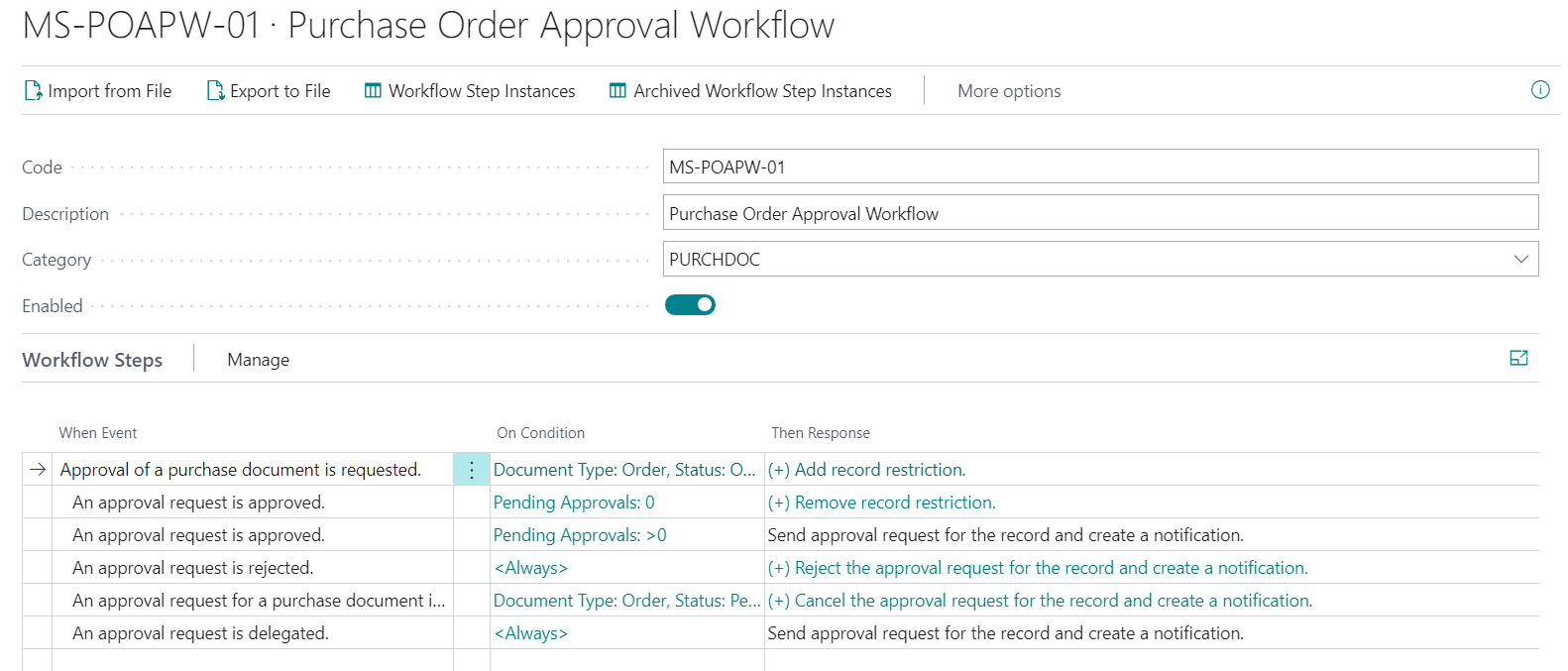
Przepływ pracy jest podzielony na trzy sekcje:
- Gdy zdarzenie
Tutaj wybierasz wyzwalacz.
Przykłady wyzwalaczy:
- Zmieniono rekord danych głównych
- Utworzono wiersz dziennika
- Utworzono lub zwolniono dokument przychodzący
- Zażądano zatwierdzenia dokumentu
- Warunek
Warunki są powiązane ze zdarzeniem i umożliwiają tworzenie filtrów określających dalszy przebieg przepływu pracy. - Następnie odpowiedź
Odpowiedzi określają kolejne kroki w przepływie pracy.
Opcje zdarzeń i odpowiedzi są zdefiniowane przez system. Aby dodać nowe opcje, należy opracować rozszerzenie.
Aby utworzyć przepływ pracy
- Wybierz Szukaj (Alt+Q)
 w prawym górnym rogu, wprowadź Przepływy pracy, a następnie wybierz powiązane łącze.
 - Wybierz akcję Nowy. Zostanie otwarta strona Przepływ pracy.
- W polu Kod wprowadź maksymalnie 20 znaków identyfikujących przepływ pracy.
- Aby utworzyć przepływ pracy na podstawie szablonu przepływu pracy, na stronie Przepływy pracy wybierz akcję Nowy przepływ pracy z szablonu. Dowiedz się więcej na stronie Jak tworzyć przepływy pracy z szablonów przepływów pracy.
- W polu Opis wprowadź opis przepływu pracy.
- W polu Kategoria określ, do której kategorii należy przepływ pracy.
- W polu Gdy zdarzenie określ zdarzenie, które musi wystąpić, aby rozpocząć krok przepływu pracy.
Po wybraniu pola na stronie Zdarzenia przepływu pracy zostanie wyświetlona lista wszystkich dostępnych zdarzeń przepływu pracy.
8. W polu Warunek określ jeden lub więcej warunków, które muszą zostać spełnione przed wystąpieniem zdarzenia w polu Gdy zdarzenie.
Po wybraniu pola na stronie Warunki zdarzenia zostanie wyświetlona lista pól filtrów, które mogą stanowić warunki zdarzenia. W razie potrzeby można dodać nowe pola filtrów.
Jeśli zdarzeniem przepływu pracy jest zmiana określonego pola w rekordzie, użyj strony Warunki zdarzenia, aby wybrać pole i typ zmiany.
- Aby określić zmianę pola dla zdarzenia, na stronie Warunki zdarzenia w polu Pole wybierz pole, które ulega zmianie.
- W polu Operator wybierz opcję Zmniejszono, Zwiększono lub Zmieniono.
- W polu Następnie odpowiedź określ odpowiedź, gdy wystąpi zdarzenie przepływu pracy.
Po wybraniu pola na stronie Odpowiedzi przepływu pracy zostanie wyświetlona lista wszystkich dostępnych odpowiedzi przepływu pracy i opcji odpowiedzi.
10. Na skróconej karcie Opcje dla wybranej odpowiedzi określ opcje odpowiedzi przepływu pracy, wybierając wartości w różnych wyświetlanych polach, w następujący sposób:
1. Aby określić opcje odpowiedzi przepływu pracy obejmującej wysyłanie powiadomienia, wypełnij pola zgodnie z opisem w poniższej tabeli.
Uwaga
Te pola różnią się w zależności od wybranej odpowiedzi.
| Pole | Opis |
|---|---|
| Powiadom nadawcę | Określ, czy powiadomić wnioskodawcę o zatwierdzenie zamiast odbiorcy żądania zatwierdzenia. Jeśli zaznaczysz pole wyboru, pole Identyfikator użytkownika odbiorcy zostanie wyłączone, ponieważ zamiast tego zostanie powiadomiony wnioskodawca o zatwierdzenie, czyli nadawca. Nazwa odpowiedzi przepływu pracy odpowiednio zmieni się na Utwórz powiadomienie dla <Nadawca>. Jeśli pole wyboru nie jest zaznaczone, nazwa odpowiedzi przepływu pracy to Utwórz powiadomienie dla <Użytkownik>. |
| Identyfikator użytkownika odbiorcy | Określ użytkownika, do którego musi zostać wysłane powiadomienie. Uwaga: Ta opcja jest dostępna tylko dla odpowiedzi przepływu pracy z symbolem zastępczym dla określonego użytkownika. W przypadku odpowiedzi przepływu pracy bez symboli zastępczych dla użytkowników odbiorca powiadomienia jest zazwyczaj określany przez Ustawienia użytkownika zatwierdzającego. |
| Typ zapisu powiadomienia | Określ wyzwalacz powiadomienia przepływu pracy. Wyzwalaczem może być zmiana rekordu, żądanie zatwierdzenia lub przekroczony termin. |
| Strona docelowa łącza | Określ stronę, którą otwiera łącze w powiadomieniu. Strona musi mieć tę samą tabelę źródłową co dany rekord. |
| Łącze niestandardowe | Określ adres URL łącza dołączonego do powiadomienia oprócz łącza do strony. |
- Aby określić opcje odpowiedzi przepływu pracy obejmującej tworzenie żądania zatwierdzenia, wypełnij pola zgodnie z opisem w poniższej tabeli.
| Pole | Opis |
|---|---|
| Formuła terminu | Określ liczbę dni, w ciągu których osoba zatwierdzająca ma rozpatrzyć żądanie. Okres rozpoczyna się w momencie wysłania żądania. |
| Deleguj po | Określ, czy i kiedy żądanie zatwierdzenia jest automatycznie delegowane do zastępcy. Można wybrać automatyczne delegowanie jeden, dwa lub pięć dni po dacie zażądania zatwierdzenia. |
| Typ osoby zatwierdzającej | Określ, kto jest osobą zatwierdzającą, zgodnie z ustawieniami użytkowników zatwierdzających i użytkowników przepływu pracy. Gdy pole jest ustawione na Sprzedawca/Nabywca, osoba zatwierdzająca jest określana przez użytkownika podanego w polu Kod sprzed./nabyw. na stronie Ustawienia użytkownika zatwierdzającego. Zapisy żądań zatwierdzenia są następnie tworzone zgodnie z wartością w polu Typ limitu osoby zatwierdzającej. Dowiedz się więcej na stronie Jak skonfigurować użytkowników przepływu pracy. |
| Pokaż komunikat potwierdzenia | Określ, czy wyświetlać komunikat potwierdzenia po zażądaniu zatwierdzenia przez użytkownika. |
| Typ limitu osoby zatwierdzającej | Określ wpływ limitów dla osób zatwierdzających. Limit zatwierdzenia osoby zatwierdzającej musi być wyższy od wartości w żądaniu. Istnieją następujące opcje:
|
- Aby określić opcje odpowiedzi przepływu pracy obejmującej tworzenie wierszy dziennika, wypełnij pola zgodnie z opisem w poniższej tabeli.
| Pole | Opis |
|---|---|
| Nazwa szablonu dziennika głównego | Określ nazwę szablonu dziennika głównego, w którym tworzone są określone wiersze dziennika. |
| Nazwa instancji dziennika głównego | Określ nazwę instancji dziennika głównego, w której tworzone są określone wiersze dziennika. |
-
Wybierz przyciski Zwiększ wcięcie i Zmniejsz wcięcie, aby wciąć nazwę zdarzenia w polu Kiedy w celu zdefiniowania pozycji kroku w przepływie pracy.
- Aby wskazać, że jest to następny krok, wciśnij zdarzenie pod nazwą poprzedniego kroku.
- Wskaż, że krok jest jednym z kilku alternatywnych kroków, które mogą się rozpocząć w zależności od warunku, wciskając nazwę zdarzenia, aby była wyrównana z innymi alternatywnymi krokami. Uporządkuj takie opcjonalne kroki według priorytetu, umieszczając najważniejszy krok jako pierwszy.
Uwaga
Wcięcie można zmienić tylko dla kroku, który nie ma kolejnego kroku.
- Powtórz kroki od 7 do 11, aby dodać więcej kroków przepływu pracy, przed lub po utworzonym kroku.
- Włącz przełącznik Włączone, aby określić, że przepływ pracy rozpoczyna się, gdy wystąpi zdarzenie w pierwszym kroku typu Punkt wejścia. Dowiedz się więcej w Używanie przepływów pracy zatwierdzania.
Uwaga
Nie włączaj przepływu pracy, dopóki nie upewnisz się, że jest gotowy. Aby zbadać relacje między tabelami używanymi w przepływach pracy, > © navision.pl | Opracowano na podstawie: Microsoft Learn (CC BY 4.0)
Wybierz Szukaj (Alt+Q)  w prawym górnym rogu, a następnie wprowadź Przepływ pracy — relacje tabel.
Przykład tworzenia nowego przepływu pracy przy użyciu istniejących zdarzeń
Poniższy przykład tworzy przepływ pracy do zatwierdzania zmiany nazwy dostawcy:
- Wybierz Szukaj (Alt+Q) w prawym górnym rogu, wprowadź Przepływy pracy, a następnie wybierz powiązane łącze.
- Wybierz akcję Nowy. Zostanie otwarta strona Przepływ pracy.
- W sekcji przepływu pracy wypełnij pola zgodnie z opisem w poniższej tabeli.
| Pole | Wartość |
|---|---|
| Kod | VENDAPN-01 |
| Opis | Zatwierdzanie zmiany nazwy dostawcy |
| Kategoria | PURCH |
-
Aby utworzyć pierwszy krok przepływu pracy, wykonaj następujące czynności.
-
W polu Kiedy zdarzenie określ Rekord dostawcy został zmieniony.
- W polu Warunek wybierz słowo Zawsze. Następnie na stronie Warunki zdarzenia wybierz łącze Dodaj warunek dla zmiany wartości pola, a następnie wybierz pole Nazwa. Wynikiem tego kroku jest warunek o treści Nazwa została zmieniona.
- W polu Następnie odpowiedź wybierz łącze Wybierz odpowiedź. Następnie na stronie Odpowiedzi przepływu pracy, w polu Wybierz odpowiedź, wybierz odpowiedź Przywróć wartość pola \<Pole> w rekordzie i zapisz zmianę. Następnie w sekcji Opcje dla wybranej odpowiedzi określ pole Nazwa.
- Wybierz łącze Dodaj więcej odpowiedzi, a następnie dodaj wpis dla odpowiedzi Utwórz żądanie zatwierdzenia dla rekordu przy użyciu typu osoby zatwierdzającej <%1> i <%2>.
- W sekcji Opcje dla wybranej odpowiedzi dla nowej odpowiedzi zmień pole Typ osoby zatwierdzającej na Grupa użytkowników przepływu pracy. Następnie w polu Grupa użytkowników przepływu pracy określ grupę użytkowników. Dowiedz się więcej w Konfigurowanie użytkowników zatwierdzania.
- Dodaj trzecią odpowiedź, Wyślij żądanie zatwierdzenia dla rekordu i utwórz powiadomienie.
- Dodaj czwartą odpowiedź, Pokaż komunikat "%1". Następnie w sekcji Opcje dla wybranej odpowiedzi, w polu Komunikat, określ Żądanie zatwierdzenia zostało wysłane.
-
Wybierz OK, aby powrócić do kroku przepływu pracy.
-
W następnym wierszu dodaj nowy krok przepływu pracy dla zdarzenia Żądanie zatwierdzenia zostało zatwierdzone.
-
W polu Kiedy zdarzenie określ Żądanie zatwierdzenia zostało zatwierdzone.
- Wybierz menu wiersza, a następnie wybierz Zwiększ wcięcie.
- W polu Warunek wybierz Zawsze. Następnie w polu Oczekujące zatwierdzenia określ 0. Warunek jest odczytywany jako Oczekujące zatwierdzenia:0, co wskazuje, że żądanie nie wymaga więcej osób zatwierdzających.
- W polu Następnie odpowiedź wybierz łącze Wybierz odpowiedź. Następnie na stronie Odpowiedzi przepływu pracy, w polu Wybierz odpowiedź, wybierz odpowiedź Wyślij żądanie zatwierdzenia dla rekordu i utwórz powiadomienie.
- Wybierz OK.
-
W następnym wierszu dodaj drugi krok przepływu pracy dla zdarzenia Żądanie zatwierdzenia zostało zatwierdzone.
-
W polu Kiedy zdarzenie określ Żądanie zatwierdzenia zostało zatwierdzone.
- W polu Warunek wybierz Zawsze. Następnie w polu Oczekujące zatwierdzenia określ >0. Warunek jest odczytywany jako Oczekujące zatwierdzenia:>0, co wskazuje, że nie jest to ostatnia osoba zatwierdzająca.
- W polu Następnie odpowiedź wybierz łącze Wybierz odpowiedź. Następnie na stronie Odpowiedzi przepływu pracy, w polu Wybierz odpowiedź, wybierz odpowiedź Wyślij żądanie zatwierdzenia dla rekordu i utwórz powiadomienie.
- Wybierz OK.
-
W następnym wierszu dodaj krok przepływu pracy dla zdarzenia Żądanie zatwierdzenia zostało delegowane.
-
W polu Kiedy zdarzenie określ Żądanie zatwierdzenia zostało delegowane.
- W polu Warunek pozostaw wartość Zawsze.
- W polu Następnie odpowiedź wybierz łącze Wybierz odpowiedź. Następnie na stronie Odpowiedzi przepływu pracy, w polu Wybierz odpowiedź, wybierz odpowiedź Wyślij żądanie zatwierdzenia dla rekordu i utwórz powiadomienie.
- Wybierz OK.
-
W następnym wierszu dodaj drugi krok przepływu pracy dla zdarzenia Żądanie zatwierdzenia zostało odrzucone.
-
W polu Kiedy zdarzenie określ Żądanie zatwierdzenia zostało odrzucone.
- In the On Condition field, leave the value as Always.
- W polu Następnie odpowiedź wybierz łącze Wybierz odpowiedź. Następnie na stronie Odpowiedzi przepływu pracy, w polu Wybierz odpowiedź, wybierz odpowiedź Odrzuć nowe wartości.
- Wybierz łącze Dodaj więcej odpowiedzi, a następnie dodaj wpis dla odpowiedzi Odrzuć żądanie zatwierdzenia dla rekordu i utwórz powiadomienie
- Wybierz OK.
- Aby włączyć przepływ pracy, włącz przełącznik Włączone.
Poniższa ilustracja przedstawia przegląd wyniku tej procedury.
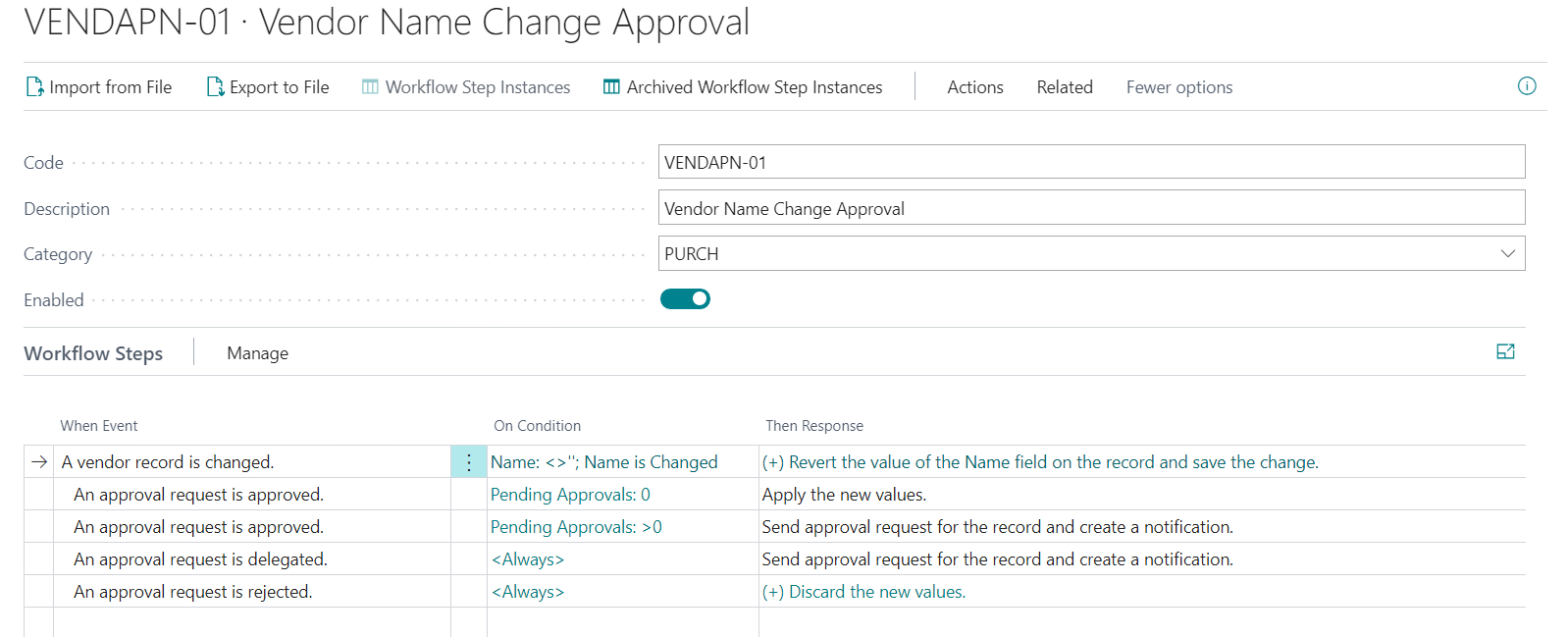
Następnie przetestuj przepływ pracy, otwierając istniejącą kartotekę dostawcy i zmieniając jego nazwę. Sprawdź, czy żądanie zatwierdzenia zostało wysłane po zmianie nazwy dostawcy.
Powiązane informacje
Jak tworzyć przepływy pracy z szablonów przepływów pracy
Konfigurowanie użytkowników zatwierdzania
Konfigurowanie powiadomień przepływu pracy zatwierdzania
Jak wyświetlać zarchiwizowane instancje kroków przepływu pracy
Jak usuwać przepływy pracy zatwierdzania
Konfigurowanie i używanie przepływu pracy zatwierdzania zakupów
Konfigurowanie przepływów pracy zatwierdzania
Używanie przepływów pracy zatwierdzania
Przepływy pracy w Dynamics 365 Business Central
Znajdź bezpłatne moduły e-learningowe dla Business Central tutaj