© navision.pl | Opracowano na podstawie: Microsoft Learn (CC BY 4.0)
Integracja z Dynamics 365 Sales
Rola sprzedawcy jest często uważana za jedno z najbardziej zewnętrznych stanowisk w firmie. Jednak przydatne może być dla sprzedawców spojrzenie do wewnątrz firmy i poznanie tego, co dzieje się w zapleczu. Integrując Business Central i Dynamics 365 Sales, możesz zapewnić swoim sprzedawcom taki wgląd. Integracja umożliwia przeglądanie informacji w Business Central podczas pracy w Dynamics 365 Sales. Na przykład podczas przygotowywania oferty sprzedaży przydatna może być informacja, czy masz wystarczającą ilość zapasów, aby zrealizować zamówienie. Aby dowiedzieć się więcej, przejdź do Zarządzanie nabywcami przy użyciu Dynamics 365 Sales.
Uwaga
W tym artykule opisano proces integracji wersji online Dynamics 365 Sales i Business Central za pośrednictwem Dataverse. Aby dowiedzieć się więcej o konfiguracji lokalnej, przejdź do Przygotowywanie Dynamics 365 Sales do integracji lokalnej.
Integracja przez Dataverse
Aby ułatwić łączenie i synchronizowanie danych z innymi aplikacjami Dynamics 365, Business Central integruje się również z Dataverse. Na przykład możesz połączyć się z Dynamics 365 Sales lub nawet z aplikacjami, które sam tworzysz. Jeśli integrujesz się po raz pierwszy, musisz to zrobić za pośrednictwem Dataverse. Aby dowiedzieć się więcej, przejdź do Integracja z Microsoft Dataverse poprzez synchronizację danych.
Jeśli już zintegrowałeś Dynamics 365 Sales z Business Central, możesz kontynuować synchronizowanie danych przy użyciu swojej konfiguracji. Jeśli jednak uaktualnisz lub wyłączysz integrację z Dynamics 365 Sales, aby ją ponownie włączyć, musisz połączyć się za pośrednictwem Dataverse. Aby dowiedzieć się więcej, przejdź do Uaktualnianie integracji z Dynamics 365 Sales.
Uwaga
Ponowne łączenie za pośrednictwem Dataverse stosuje domyślne ustawienia synchronizacji i zastępuje wszelkie posiadane konfiguracje. Na przykład stosowane są domyślne mapowania tabel.
Ustawienia integracji specyficzne dla integracji z Dynamics 365 Sales
Integracja z Business Central odbywa się za pośrednictwem Dataverse i dostępnych jest wiele standardowych ustawień i tabel. Oprócz standardowych ustawień istnieją również ustawienia specyficzne dla Dynamics 365 Sales. W poniższych sekcjach wymieniono te ustawienia.
Uprawnienia i role zabezpieczeń dla kont użytkowników w Sales
Podczas instalacji rozwiązania integracji konfigurowane są uprawnienia dla konta użytkownika integracji. Jeśli te uprawnienia zostaną zmienione, może być konieczne ich zresetowanie. Możesz to zrobić, ponownie instalując rozwiązanie integracji, wybierając opcję Ponownie wdróż rozwiązanie integracji na stronie Konfiguracja połączenia Dynamics 365. Wdrażane są następujące role zabezpieczeń:
- Dynamics 365 Business Central Integration Administrator
- Dynamics 365 Business Central Integration User
Uwaga
Aby użyć akcji Otwórz w Business Central w Sales, musisz mieć następujące uprawnienia do następujących tabel: * Musisz mieć uprawnienia do odczytu dla tabeli Dynamics 365 Business Central Connection (nav_connection). * Musisz mieć uprawnienia do odczytu, zapisu i usuwania dla tabeli Default Dynamics 365 Business Central Connection (nav_defaultconnection).
Ustawienia połączenia w przewodniku konfiguracji
Możesz użyć przewodnika konfiguracji wspomaganej, aby szybko skonfigurować połączenie i określić zaawansowane funkcje, takie jak sprzęganie rekordów.
- Wybierz Konfiguracja i rozszerzenia, a następnie wybierz Konfiguracja wspomagana.
- Wybierz Skonfiguruj połączenie z Dynamics 365 Sales, aby uruchomić przewodnik konfiguracji wspomaganej.
- Wypełnij pola zgodnie z potrzebami.
- Opcjonalnie dostępne są ustawienia zaawansowane, które mogą zwiększyć bezpieczeństwo i włączyć więcej funkcji. W poniższej tabeli opisano ustawienia zaawansowane.
| Pole | Opis |
|---|---|
| Importuj rozwiązanie Dynamics 365 Sales | Zainstaluj i skonfiguruj rozwiązanie integracji w Dynamics 365 Sales. |
| Automatycznie synchronizuj dostępność zapasów | Określa, że kolejka zadań dostępności zapasów musi być zaplanowana. Kolejka zadań jest uruchamiana co 30 minut i aktualizuje dostępność sprzęgniętych zapasów. |
| Włącz starszą integrację zamówień sprzedaży | Gdy użytkownicy tworzą zamówienia sprzedaży w Dynamics 365 Sales i realizują zamówienia w Business Central, to ustawienie integruje proces w Dynamics 365 Sales. Aby dowiedzieć się więcej, przejdź do Włączanie integracji przetwarzania zamówień sprzedaży. Uwaga: Nie można użyć tej opcji, jeśli używasz opcji Dwukierunkowa synchronizacja zamówień sprzedaży. Te dwa ustawienia wykluczają się wzajemnie. Aby dowiedzieć się więcej o tej opcji, przejdź do Jednokierunkowa i dwukierunkowa synchronizacja zamówień sprzedaży. |
| Włącz połączenie z Dynamics 365 Sales | Włącz połączenie z Dynamics 365 Sales. |
| Wersja zestawu SDK Dynamics 365 | Ma to znaczenie tylko w przypadku integracji z lokalną wersją Dynamics 365 Sales. Ten SDK to zestaw narzędzi deweloperskich Dynamics 365 (nazywany również Xrm), którego używasz do łączenia Business Central z Dynamics 365 Sales. Wersja musi być zgodna z wersją SDK używaną przez Dynamics 365 Sales i równa lub nowsza niż wersja używana przez Dynamics 365 Sales. |
| Dwukierunkowa synchronizacja zamówień sprzedaży | Synchronizuj zamówienia sprzedaży w obu kierunkach. Aby dowiedzieć się więcej o tej opcji, przejdź do Jednokierunkowa i dwukierunkowa synchronizacja zamówień sprzedaży. Uwaga: Nie możesz użyć tej opcji, jeśli używasz opcji Włącz starszą integrację zamówień sprzedaży. Te dwa ustawienia wzajemnie się wykluczają. |
Porada
Jeśli chcesz również zintegrować się z Microsoft Dynamics 365 Pole Service, przewodnik zawiera opcjonalny krok, który może pomóc. Aby dowiedzieć się więcej o integracji z Pole Service, przejdź do Integracja z Microsoft Dynamics 365 Field Service.
Ustawienia połączenia na stronie Konfiguracja połączenia Microsoft Dynamics 365
Wprowadź następujące informacje dotyczące połączenia z Dynamics 365 Sales do Business Central.
| Field | Opis |
|---|---|
| Adres URL Dynamics 365 Sales | Adres URL Twojej instancji Dynamics 365 Sales. To ustawienie pozwala użytkownikom otwierać rekordy w Business Central, które odpowiadają rekordom w Dynamics 365 Sales. Na przykład konto lub produkt. Rekordy Business Central otwierają się w Business Central. |
| Automatycznie synchronizuj dostępność zapasów | Określa, że kolejka zadań dostępności zapasów musi być zaplanowana. Kolejka zadań jest uruchamiana co 30 minut i aktualizuje dostępność sprzęgniętych zapasów. |
| Wersja zestawu SDK Dynamics 365 | Jeśli integrujesz się z lokalną wersją Dynamics 365 Sales, możesz użyć zestawu narzędzi deweloperskich Dynamics 365 (nazywanego również Xrm), aby połączyć Business Central z Dynamics 365 Sales. Wybrana wersja musi być zgodna z wersją SDK używaną przez Dynamics 365 Sales. Ta wersja musi być równa lub nowsza niż wersja używana przez Dynamics 365 Sales. |
Oprócz tych ustawień wprowadź następujące ustawienia dla Dynamics 365 Sales.
| Field | Opis |
|---|---|
| Integracja zamówień sprzedaży jest włączona | Umożliw użytkownikom przesyłanie zamówień sprzedaży i aktywowanych ofert w Dynamics 365 Sales, a następnie przeglądanie i przetwarzanie ich w Business Central. To ustawienie integruje proces w Dynamics 365 Sales. Aby dowiedzieć się więcej, przejdź do Włączanie integracji przetwarzania zamówień sprzedaży. |
| Automatycznie twórz zamówienia sprzedaży | Utwórz zamówienie sprzedaży w Business Central, gdy użytkownik utworzy i prześle je w Dynamics 365 Sales. |
| Automatycznie przetwarzaj oferty sprzedaży | Przetwórz ofertę sprzedaży w Business Central, gdy użytkownik utworzy i aktywuje ją w Dynamics 365 Sales. Aby dowiedzieć się więcej, przejdź do Obsługa danych ofert sprzedaży. |
| Dwukierunkowa synchronizacja zamówień sprzedaży | Synchronizuj zamówienia sprzedaży w obu kierunkach. Aby dowiedzieć się więcej, przejdź do Jednokierunkowa i dwukierunkowa synchronizacja zamówień sprzedaży. |
Jednokierunkowa i dwukierunkowa synchronizacja zamówień sprzedaży
Podczas konfigurowania integracji dostępne są opcje kontrolujące kierunek synchronizacji zamówień sprzedaży oraz sposób ich przesyłania.
Opcja Dwukierunkowa synchronizacja zamówień sprzedaży pozwala synchronizować zamówienia sprzedaży z Sales do Business Central i odwrotnie. Na przykład, jeśli nabywca zmieni zdanie dotyczące produktu lub ilości w Dynamics 365 Sales, możesz zarchiwizować dokument sprzedaży i utworzyć nowy dokument w Business Central. To samo dotyczy zmian w Business Central. Na przykład, gdy zmieniają się ceny, kwoty podatku lub przewidywane daty wysyłki, zmiany są synchronizowane do Dynamics 365 Sales. Dwukierunkowa synchronizacja pomaga sprzedawcom być na bieżąco z najnowszymi zmianami i statusem zamówień sprzedaży.
W przypadku dwukierunkowej synchronizacji zamówienia sprzedaży stają się dostępne do synchronizacji po zmianie ich statusu na Przesłane w Sales. Po ustawieniu tego statusu nie można już zmieniać informacji w wierszach zamówienia. Po synchronizacji zamówienie jest przenoszone do Business Central ze statusem Zwolnione. Jeśli wystąpi błąd, możesz przywrócić zamówienie do statusu Otwarte (w Business Central) lub Aktywne (w Sales), a następnie dodać lub usunąć wiersze, aby poprawić błąd, i ponownie przesłać zamówienie.
Porada
Po włączeniu opcji Dwukierunkowa synchronizacja zamówień sprzedaży Business Central tworzy rekord na stronie Archiwa zamówień sprzedaży podczas księgowania lub zmiany informacji w zamówieniu. Na przykład zarchiwizowane wersje mogą być przydatne do przeglądania historii zamówienia.
Opcja Włącz starszą integrację zamówień sprzedaży synchronizuje tylko z Sales do Business Central. W przypadku tej opcji używasz akcji Prześlij w Sales, aby udostępnić zamówienia do synchronizacji. Po wykonaniu tej czynności nie możesz już zmieniać żadnych informacji w zamówieniu. Po synchronizacji zamówienie jest przenoszone do Business Central ze statusem Zwolnione.
Aby użyć tej opcji, musisz podać poświadczenia dla konta użytkownika administratora w Dynamics 365 Sales. Aby dowiedzieć się więcej, przejdź do Zarządzanie nabywcami przy użyciu Dynamics 365 Sales.
Uwaga
Opcje Dwukierunkowa synchronizacja zamówień sprzedaży i Włącz starszą integrację zamówień sprzedaży wzajemnie się wykluczają. Nie możesz używać obu opcji jednocześnie.
W przypadku obu opcji Business Central wyświetla wszystkie zamówienia sprzedaży ze statusem Przesłane na stronie Zamówienia - Microsoft Dynamics 365 Sales.
Standardowe mapowanie jednostek Sales do synchronizacji
Jednostki w Dynamics 365 Sales, takie jak zamówienia, są zintegrowane z równoważnymi typami tabel w Business Central, takimi jak zamówienia sprzedaży. Aby pracować z danymi Dynamics 365 Sales, konfigurujesz powiązania, nazywane sprzężeniami, między tabelami w Business Central i Dynamics 365 Sales.
Poniższa tabela przedstawia standardowe mapowanie między tabelami w Business Central i Dynamics 365 Sales, które zapewnia Business Central.
| Business Central | Dynamics 365 Sales | Kierunek synchronizacji | Filtr domyślny |
|---|---|---|---|
| Jednostka miary | Grupa jednostek | Business Central -> Dynamics 365 Sales | |
| Zapas | Produkt | Business Central -> Dynamics 365 Sales and Dynamics 365 Sales -> Business Central | Filtr kontaktu sprzedaży: Typ produktu to Zapasy sprzedaży |
| Zasób | Produkt | Business Central -> Dynamics 365 Sales and Dynamics 365 Sales -> Business Central | Filtr kontaktu sprzedaży: Typ produktu to Usługi |
| Jednostka miary zapasu | Jednostka miary CRM | Business Central -> Dynamics 365 Sales | |
| Jednostka miary zasobu | Jednostka miary CRM | Business Central -> Dynamics 365 Sales | |
| Grupa jednostek | Harmonogram jednostek miary CRM | Business Central -> Dynamics 365 Sales | |
| Grupa cenowa nabywcy | Cennik | Business Central -> Dynamics 365 Sales | |
| Cena sprzedaży | Cennik produktów | Business Central -> Dynamics 365 Sales | Filtr kontaktu Business Central: Kod sprzedaży nie jest pusty, Typ sprzedaży to Grupa cenowa nabywcy |
| Szansa sprzedaży | Szansa sprzedaży | Business Central -> Dataverse and Dynamics 365 Sales -> Business Central | |
| Nagłówek faktury sprzedaży | Faktura | Business Central -> Dynamics 365 Sales | |
| Wiersz faktury sprzedaży | Produkt faktury | Business Central -> Dynamics 365 Sales | |
| Nagłówek zamówienia sprzedaży | Zamówienie sprzedaży | Business Central -> Dynamics 365 Sales i Dynamics 365 Sales -> Business Central Aby synchronizować w obu kierunkach, należy włączyć przełącznik Dwukierunkowa synchronizacja zamówień sprzedaży na stronie Konfiguracja połączenia Dynamics 365. |
Business Central Filtr nagłówka sprzedaży: Typ dokumentu to Zamówienie i Stan to Wydane |
| Notatki zamówienia sprzedaży | Notatki zamówienia sprzedaży | Business Central -> Dynamics 365 Sales and Dynamics 365 Sales -> Business Central |
Uwaga
Mapowania dla tabel Jednostka miary zapasu, Jednostka miary zasobu i Grupa jednostek są dostępne tylko wtedy, gdy administrator włączy przełącznik Mapowanie grup jednostek na stronie Konfiguracja połączenia Microsoft Dynamics 365. Aby dowiedzieć się więcej, przejdź do Integracja z Dynamics 365 Sales.
Synchronizowanie zapasów i zasobów z produktami z różnymi jednostkami miary
Firmy często produkują lub kupują zapasy w jednej jednostce miary, a następnie sprzedają je w innej. Aby synchronizować zapasy używające wielu jednostek miary, należy włączyć przełącznik Mapowanie grup jednostek na stronie Konfiguracja połączenia Microsoft Dynamics 365.
Po włączeniu aktualizacji funkcji tworzona jest nowa tabela Grupa jednostek i przypisywana do każdego zapasu i zasobu w Business Central. Tabele umożliwiają mapowanie tabel Grupa jednostek, Jednostka miary zapasu i Jednostka miary zasobu w Business Central do Grupy jednostek Dynamics 365 Sales w Dynamics 365 Sales. Poniższy obraz przedstawia mapowania.
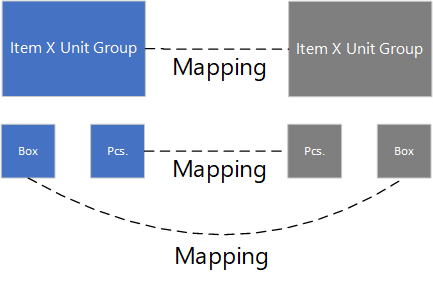
Można utworzyć wiele jednostek miary dla każdej grupy jednostek i przypisać grupy do produktów w Dynamics 365 Sales. Następnie można zsynchronizować produkty z zapasami i zasobami w Business Central. Można ręcznie powiązać jednostki miary zapasu lub jednostki miary zasobu z grupą jednostek. W takim przypadku, jeśli grupa jednostek dla zapasu lub zasobu nie jest powiązana z grupą jednostek w Dynamics 365 Sales, Business Central automatycznie tworzy grupę jednostek w Dynamics 365 Sales.
Mapowanie zapasów i zasobów do produktów
Po włączeniu przełącznika Mapowanie grup jednostek na stronie Konfiguracja połączenia Microsoft Dynamics 365 następuje:
- Tworzone są nowe mapowania dla zapasów i zasobów.
- Istniejące mapowania są usuwane.
- Uaktualnienie danych tworzy grupy jednostek dla zapasów i zasobów.
Aby używać nowych mapowań, należy zsynchronizować grupy jednostek, jednostki miary zapasu i jednostki miary zasobu. Należy również ponownie zsynchronizować zapasy i zasoby.
Uwaga
Dynamics 365 Sales nie pozwala na zmianę grupy jednostek dla produktu. Dlatego należy wycofać produkty i rozłączyć zapasy i zasoby, a następnie zsynchronizować, tworząc nowe produkty w Dynamics 365 Sales.
Poniższe kroki opisują procedurę rozpoczęcia mapowania grup jednostek:
- Upewnij się, że produkty w Dynamics 365 Sales nie są powiązane z zapasami lub zasobami w Business Central. Jeśli są, przejdź do stron Zapasy i/lub Zasoby i użyj opcji filtrowania, aby wybrać powiązane rekordy. Następnie wybierz akcję Dynamics 365 Sales i wybierz Rozłącz. Ta akcja planuje zadanie w tle w celu rozłączenia rekordów. Podczas działania zadania można sprawdzić jego stan przy użyciu akcji Dziennik synchronizacji. Aby dowiedzieć się więcej, przejdź do Sprzęganie i synchronizacja.
-
Ponieważ nowe produkty są tworzone w Dynamics 365 Sales z nowymi grupami jednostek, aby uniknąć zduplikowanych nazw, wykonaj jeden z następujących kroków:
-
Zmień nazwy produktów, a następnie wycofaj je w Dynamics 365 Sales. Aby dowiedzieć się więcej, przejdź do Retire products (Sales Hub). Aby zbiorczo edytować produkty w Microsoft Excel, zaloguj się do Power Apps, wybierz środowisko, przejdź do tabeli Produkt, a następnie wybierz kartę Dane. Wyczyść wszystkie zastosowane filtry. W grupie Dane wybierz akcję Edytuj dane w programie Excel. Dodaj prefiks lub sufiks do powiązanych produktów, a następnie je wycofaj.
- Wycofaj produkty i usuń je.
-
Wykonaj poniższe kroki, aby zsynchronizować Grupy jednostek, Jednostki miary, Zapasy i Zasoby:
- W Business Central otwórz stronę Konfiguracja połączenia Dynamics 365 Sales.
- Użyj akcji Uruchom pełną synchronizację, aby otworzyć stronę Przegląd pełnej synchronizacji Dataverse.
- Dla mapowań JEDNOSTKA MIARY ZAPASU, JEDNOSTKA MIARY ZASOBU i GRUPA JEDNOSTEK wybierz akcję Zalecaj pełną synchronizację.
- Wybierz akcję Synchronizuj wszystko.
Uwaga
Ta akcja w pełni synchronizuje wszystkie mapowania. Aby zapobiec synchronizacji mapowań, usuń mapowania ze strony. Usunięcie mapowań usuwa je tylko z bieżącej pełnej synchronizacji i nie powoduje usunięcia mapowań. 4. Wybierz mapowanie ZAPAS-PRODUKT, a następnie wybierz akcję Uruchom ponownie. Ponowne uruchomienie tworzy nowe produkty z zapasów w Dynamics 365 Sales i przypisuje nową grupę jednostek specyficzną dla zapasu. 5. Wybierz mapowanie ZASÓB-PRODUKT, a następnie wybierz akcję Uruchom ponownie. Ponowne uruchomienie tworzy nowe produkty z zasobów w Dynamics 365 Sales i przypisuje nową grupę jednostek specyficzną dla zasobów.
Reguły synchronizacji
Poniższa tabela zawiera reguły kontrolujące synchronizację między Dynamics 365 Sales i Business Central. Te reguły są dodatkiem do reguł zdefiniowanych dla Dataverse, które również mają zastosowanie. Aby dowiedzieć się więcej, przejdź do Synchronizacja i integracja danych.
Uwaga
Zmiany danych wprowadzone przez konto użytkownika integracji nie są synchronizowane. Dlatego zalecamy, aby nie zmieniać danych podczas korzystania z tego konta. Aby dowiedzieć się więcej, przejdź do Konfigurowanie kont użytkowników do integracji z Microsoft Dataverse.
| Tabela | Reguła |
|---|---|
| Units of Measure | Jednostki miary są synchronizowane z grupami jednostek w Dynamics 365 Sales. W grupie jednostek można zdefiniować tylko jedną jednostkę miary. |
| Items | Podczas synchronizowania zapasów z produktami Dynamics 365 Sales, Business Central automatycznie tworzy cennik w Dynamics 365 Sales. Aby uniknąć błędów synchronizacji, nie należy modyfikować tego cennika ręcznie. |
| Resources | Zasoby są synchronizowane z produktami Dynamics 365 Sales, które mają typ produktu Usługa. |
| Grupy cen nabywców | Grupy cen nabywców są synchronizowane z cennikami sprzedaży. |
| Ceny sprzedaży | Ceny sprzedaży, które mają typ sprzedaży Grupa cen nabywców i mają zdefiniowany kod sprzedaży, są synchronizowane z wierszami cennika Dynamics 365 Sales |
| Szanse sprzedaży | Szanse sprzedaży są synchronizowane z szansami sprzedaży Dynamics 365 Sales. Wartość Kod sprzedawcy określa właściciela powiązanej tabeli w Dynamics 365 Sales. |
| Zaksięgowane faktury sprzedaży | Zaksięgowane faktury sprzedaży są synchronizowane z fakturami sprzedaży. Zanim faktura będzie mogła zostać zsynchronizowana, lepiej jest zsynchronizować wszystkie inne tabele, które mogą uczestniczyć w fakturze, od sprzedawców po cenniki. Wartość Kod sprzedawcy w nagłówku faktury określa właściciela powiązanej tabeli w Sales. |
| Zamówienia sprzedaży | Po włączeniu integracji zamówień sprzedaży, gdy zwalniasz zamówienia sprzedaży w Business Central, które zostały utworzone z przesłanych zamówień sprzedaży w Dynamics 365 Sales, są one synchronizowane z zamówieniami sprzedaży w Dynamics 365 Sales. Przed synchronizacją zamówień zalecamy najpierw zsynchronizować wszystkie tabele związane z zamówieniem. Na przykład sprzedawców i cenniki. Pole Kod sprzedawcy w nagłówku zamówienia określa właściciela powiązanej tabeli w Dynamics 365 Sales. |
Zadania synchronizacji dla integracji Sales
Zadania są uruchamiane w następującej kolejności, aby uniknąć zależności powiązań między tabelami. Więcej zadań jest dostępnych z Dataverse. Aby dowiedzieć się więcej, przejdź do Planowanie automatycznego uruchamiania zadań.
- UNITOFMEASURE - zadanie synchronizacji Dynamics 365 Sales
- RESOURCE-PRODUCT - zadanie synchronizacji Dynamics 365 Sales
- ITEM-PRODUCT - zadanie synchronizacji Dynamics 365 Sales
- CUSTPRCGRP-PRICE - zadanie synchronizacji Dynamics 365 Sales.
- SALESPRC-PRODPRICE - zadanie synchronizacji Dynamics 365 Sales.
- POSTEDSALESINV-INV - zadanie synchronizacji Dynamics 365 Sales.
Domyślne wpisy kolejki zadań synchronizacji
W poniższej tabeli opisano domyślne zadania synchronizacji dla Dynamics 365 Sales.
| Wpis kolejki zadań | Opis | Kierunek | Mapowanie tabeli integracji | Domyślna częstotliwość synchronizacji (min) | Domyślny czas uśpienia przy braku aktywności (min) |
|---|---|---|---|---|---|
| UNITOFMEASURE - zadanie synchronizacji Dynamics 365 Sales | Synchronizuje grupy jednostek Dynamics 365 Sales z jednostkami miary Business Central. | Z Business Central do Dynamics 365 Sales | UNIT OF MEASURE | 30 | 720 (12 godz.) |
| RESOURCE-PRODUCT - zadanie synchronizacji Dynamics 365 Sales | Synchronizuje produkty Dynamics 365 Sales z zasobami Business Central. | Z Business Central do Dynamics 365 Sales | RESOURCE-PRODUCT | 30 | 720 (12 godz.) |
| ITEM - PRODUCT - zadanie synchronizacji Dynamics 365 Sales | Synchronizuje produkty Dynamics 365 Sales z zapasami Business Central. | Z Business Central do Dynamics 365 Sales | ITEM-PRODUCT | 30 | 1440 (24 godz.) |
| CUSTPRCGRP-PRICE - zadanie synchronizacji Dynamics 365 Sales | Synchronizuje cenniki sprzedaży Dynamics 365 Sales z grupami cenowymi nabywców Business Central. | CUSTOMER PRICE GROUPS-SALES PRICE LISTS | 30 | 1440 (24 godz.) |
|
| SALESPRC-PRODUCTPRICE - zadanie synchronizacji Dynamics 365 Sales | Synchronizuje ceny produktów Dynamics 365 Sales z cenami sprzedaży Business Central. | PRODUCT PRICE-SALES PRICE | 30 | 1440 (24 godz.) |
|
| POSTEDSALESINV-INV - zadanie synchronizacji Dynamics 365 Sales | Synchronizuje faktury Dynamics 365 Sales z zaksięgowanymi fakturami sprzedaży Business Central. | Z Business Central do Dynamics 365 Sales | INVOICES-POSTED SALES INVOICES | 30 | 1440 (24 godz.) |
| Statystyki nabywcy - synchronizacja Dynamics 365 Sales | Updates Dynamics 365 Sales accounts with the latest Business Central customer data. In Dynamics 365 Sales, this information appears in Business Central Account Statistics quick view form of accounts that are coupled to Business Central customers. This data can also be updated manually from each customer record. To learn more, go to Sprzęganie i synchronizacja. Note: This job queue entry is relevant only if the Business Central integration solution is installed in Dynamics 365 Sales. |
Nie dotyczy | Nie dotyczy | 30 | Nie dotyczy |
Łączenie z lokalnymi wersjami Business Central 2019 release wave 1 i Microsoft Dynamics NAV 2018
Zespół Microsoft Power Platform ogłosił, że wycofuje typ uwierzytelniania Office 365. Jeśli używasz wersji lokalnej Business Central wcześniejszej niż Business Central 2019 release wave 1, musisz użyć typu uwierzytelniania OAuth, aby połączyć się z Dynamics 365 Sales online. Kroki w tej sekcji opisują, jak połączyć następujące wersje produktów:
- Business Central 2019 release wave 1
- Microsoft Dynamics NAV 2018
Wymagania wstępne
- Musisz mieć subskrypcję Microsoft Azure. Konto próbne działa do rejestracji aplikacji.
-
Dynamics 365 Sales jest skonfigurowany do używania jednego z następujących typów uwierzytelniania:
-
Office 365 (starsze)
Ostrzeżenie
Od kwietnia 2022 r. Office365 (starsze) nie jest już obsługiwany. Aby dowiedzieć się więcej, przejdź do Ważne zmiany (wycofania) w Power Apps, Power Automate i aplikacjach do obsługi klienta.
- OAuth
Łączenie Business Central 2019 release wave 1 i Dynamics NAV 2018
-
Zaimportuj rozwiązanie Microsoft Dynamics 365 Business Central Integration Solution do swojego środowiska Dynamics 365 Sales. Rozwiązanie integracji jest dostępne w folderze CrmCustomization na płycie instalacyjnej DVD Business Central lub Dynamics NAV 2018. W zależności od wersji produktu zaimportuj jedno z następujących rozwiązań:
-
Dla Business Central folder zawiera rozwiązania DynamicsNAVIntegrationSolution_v9 i DynamicsNAVIntegrationSolution_v91. Rozwiązanie, które należy zaimportować, zależy od wersji Dynamics 365 Sales, z którą się łączysz. Dynamics 365 Sales online wymaga rozwiązania integracji DynamicsNAVIntegrationSolution_v91.
-
Dla Dynamics NAV 2018 zainstaluj rozwiązanie DynamicsNAVIntegrationSolution.
-
Utwórz nieinteraktywnego użytkownika integracji w swoim środowisku Dynamics 365 Sales i przypisz użytkownikowi następujące role zabezpieczeń. Aby dowiedzieć się więcej, przejdź do Tworzenie nieinteraktywnego konta użytkownika.
-
Dynamics 365 Business Central Integration Administrator
- Dynamics 365 Business Central Integration User
Ostrzeżenie
Ten użytkownik nie może mieć roli zabezpieczeń Administrator systemu. Ponadto nie można używać konta administratora systemu jako użytkownika integracji.
- W portalu Azure utwórz rejestrację aplikacji dla Business Central. Aby dowiedzieć się więcej, przejdź do Rejestrowanie aplikacji w Microsoft Entra ID.
Uwaga
We recommend that you register the app in the same tenant as your Dataverse environment so that you don't have to consent to giving access to the environment. If you register the app in another environment, you must sign in to Microsoft Entra ID using the administrator account for your Dataverse environment and give consent. Additionally, the app that you register must not have a secret. Connecting an app with a secret to Dataverse is available only in Business Central 2020 release wave 1 and later.
-
W zależności od wersji produktu wykonaj jeden z następujących kroków:
- W Business Central wyszukaj Ustawienia połączenia Microsoft Dynamics 365, a następnie wybierz powiązane łącze.
- W Dynamics NAV 2018 wyszukaj Ustawienia połączenia Microsoft Dynamics 365 for Sales, a następnie wybierz powiązane łącze.
-
W polu Typ uwierzytelniania wybierz opcję OAuth.
- Wybierz wersję CRM SDK odpowiadającą wersji rozwiązania zaimportowanej w kroku 1.
Uwaga
Ten krok dotyczy tylko Business Central.
-
Wprowadź adres URL środowiska Dynamics 365 Sales, a następnie wprowadź nazwę użytkownika i hasło dla użytkownika integracji.
-
W Business Central użyj pola Adres serwera.
-
W Dynamics NAV 2018 użyj pola Adres URL Dynamics 365 Sales.
-
W polu Ciąg połączenia określ identyfikator rejestracji aplikacji. To pole zawiera dwa tokeny, w których należy określić identyfikator aplikacji.
| Token | Opis |
|---|---|
| AppId | Ustaw na identyfikator aplikacji. |
| RedirectUri | Ustaw na identyfikator aplikacji, ale dodaj prefiks app://. |
**Example**
To review an example of the connection string, go to [Create a connection string](https://learn.microsoft.com/power-apps/developer/data-platform/xrm-tooling/use-connection-strings-xrm-tooling-connect#create-a-connection-string){target="_blank"} in the Dataverse documentation.
- Włącz połączenie.
Uwaga
Jeśli chcesz skonfigurować połączenie z instancją Dynamics 365 Sales z określonym typem uwierzytelniania, wypełnij pola na skróconej karcie Szczegóły typu uwierzytelniania. Aby dowiedzieć się więcej, przejdź do Authentication with Microsoft Dataverse web services. Ten krok nie jest wymagany podczas łączenia wersji online Business Central.
Powiązane informacje
Konfigurowanie kont użytkowników do integracji z Microsoft Dataverse
Łączenie z Microsoft Dataverse
Synchronizacja i integracja danych
Preparing Dynamics 365 Sales for Integration on-premises
Znajdź bezpłatne moduły e-learningowe dla Business Central tutaj