© navision.pl | Opracowano na podstawie: Microsoft Learn (CC BY 4.0)
Analityka zapasów
Firmy gromadzą wiele danych podczas codziennych działań, które wspierają analizę biznesową (BI) dla kierowników ds. zapasów:
- Wysyłka towarów w przypadku realizacji zamówień sprzedaży.
- Przyjęcia zapasów w przypadku realizacji zamówień zakupu.
- Przemieszczenia zapasów między lokalizacjami.
Business Central zapewnia funkcje pomagające w gromadzeniu, analizowaniu i udostępnianiu danych o zapasach organizacji:
- Raporty Power BI dla zapasów
- Analiza ad-hoc na listach
- Analiza ad-hoc danych w programie Excel (za pomocą funkcji Otwórz w programie Excel)
- Wbudowane narzędzia analityczne zapasów
- Wbudowane raporty zapasów
Każda z tych funkcji ma swoje zalety i wady, w zależności od typu analizy danych i roli użytkownika. Aby dowiedzieć się więcej, przejdź do Omówienie analiz, analiz biznesowych i raportowania.
W tym artykule przedstawiono, jak można używać tych funkcji analitycznych, aby uzyskać wgląd w zapasy.
Potrzeby analityczne w zakresie zapasów
Myśląc o potrzebach analitycznych w zarządzaniu zapasami, pomocne może być zastosowanie modelu opartego na personach, który opisuje różne potrzeby analityczne na wysokim poziomie.

Osoby pełniące różne role mają różne potrzeby w zakresie danych i wykorzystują dane w różny sposób. Na przykład osoby zajmujące się zarządzaniem zasobami i finansami korzystają z danych inaczej niż osoby ze sprzedaży.

| Rola | Agregacja danych | Typowe sposoby wykorzystania danych |
|---|---|---|
| COO / CFO / CEO | Dane o wydajności | KPI, pulpity nawigacyjne, raporty finansowe |
| Kierownik ds. zapasów | Trendy, podsumowania | Wbudowane raporty kierownicze, analiza ad-hoc |
| Pracownik magazynu | Szczegółowe dane | Wbudowane raporty operacyjne, dane zadań na ekranie |
Używanie Power BI do monitorowania KPI zapasów
Kluczowy wskaźnik wydajności (KPI) to mierzalna wartość, która pokazuje, jak skutecznie realizowane są cele. W zarządzaniu zapasami często stosuje się następujące wskaźniki KPI do monitorowania podstawowej wydajności zapasów:
- Liczba planowanych przyjęć
- Liczba przyjęć planowanych zamówień
- Zapotrzebowanie brutto
- Planowane dostępne saldo
- Ilość w zamówieniach sprzedaży, zwrotach zakupu, zleceniach serwisowych, projektach, zleceniach produkcyjnych lub komponentach montażu
- Zapasy wg zapasu/lokalizacji/partii/nr seryjnego
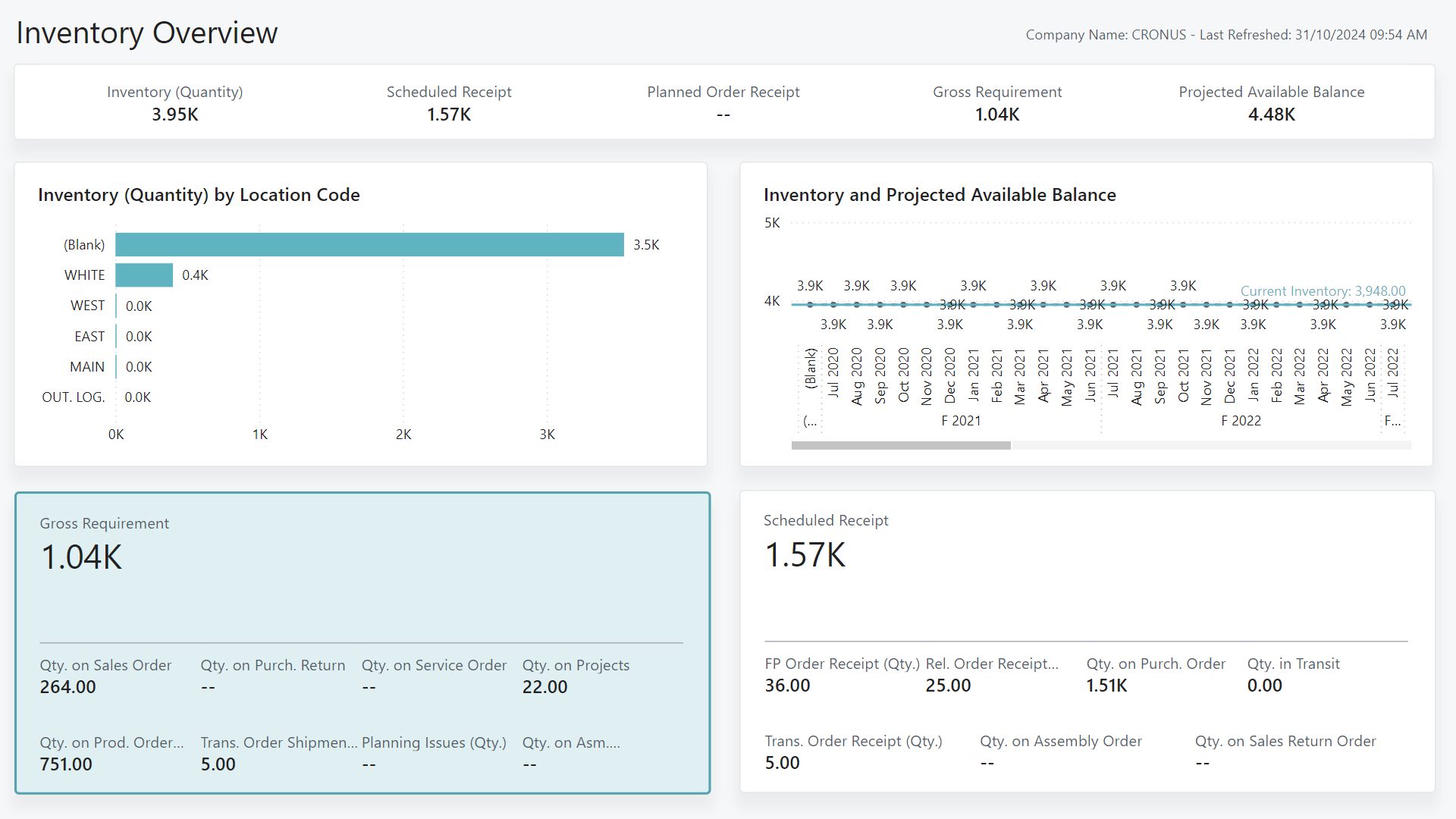
Do wyceny zapasów można używać następujących wskaźników KPI do monitorowania wartości przechowywanej w zapasach:
- Wartość zapasów salda końcowego
- Odchylenie wg zapasu/lokalizacji
- Ilość zafakturowana
- Zwiększenia/zmniejszenia ilości (wg zapasu/lokalizacji)
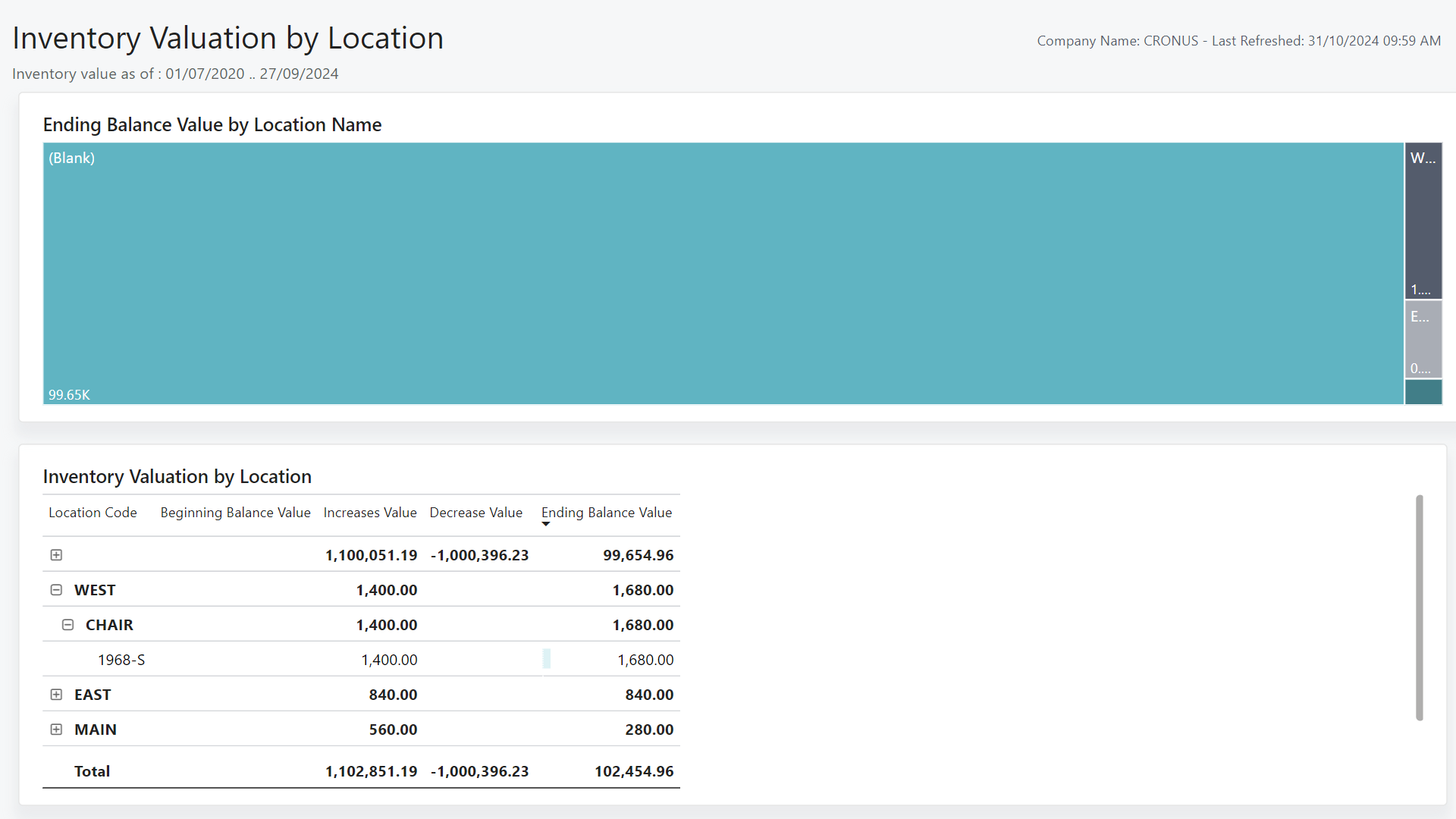
Wszystkie te wskaźniki KPI zakupów (i więcej) są dostępne w aplikacjach Power BI Zapasy dla Business Central.
Aby dowiedzieć się więcej, przejdź do:
- Strona aplikacji Power BI Inventory (raport Power BI)
- Strona docelowa wyceny zapasów (raport Power BI)
Raporty w aplikacji Power BI zapasy
Poniższa tabela opisuje sposób wykorzystania poszczególnych raportów w aplikacji Power BI Inventory.
| Aby... | Otwórz w Business Central (CTRL+wybierz) | Dowiedz się więcej |
|---|---|---|
| Uzyskaj ogólny widok zapasów organizacji i wyświetl statystyki dotyczące planowanych przyjęć, zapotrzebowania brutto oraz zapasów w różnych lokalizacjach. | Przegląd zapasów | Przegląd zapasów (raport Power BI) |
| Przeglądaj poziomy zapasów dla zapasów i sprawdź, ile danego zapasu znajduje się na różnych typach dokumentów. | Zapasy wg zapasu | Zapasy wg zapasu (raport Power BI) |
| Przeglądaj poziomy zapasów w lokalizacji, aby określić, gdzie przechowujesz zapasy. | Zapasy wg lokalizacji | Zapasy wg lokalizacji (raport Power BI) |
| Analizuj ilości sprzedaży i zakupów, aby zrównoważyć podaż i popyt. | Ilości zakupów i sprzedaży | Ilość zakupów i sprzedaży (raport Power BI) |
| Uzyskaj ogólny widok zapasów wraz z zapotrzebowaniem brutto, planowanymi przyjęciami i planowaną wielkością produkcji. | Dostępność zapasu | Dostępność zapasu (raport Power BI) |
| Analizuj ilość zapasów wymaganą do zaspokojenia popytu w podziale na typy dokumentów. | Zapotrzebowanie brutto | Zapotrzebowanie brutto (raport Power BI) |
| Analizuj ilość otrzymanych zapasów w podziale na typy dokumentów. | Planowane przyjęcie | Zaplanowane przyjęcie (raport Power BI) |
| Wyświetl ilości zapasów na podstawie numerów partii. | Zapasy wg partii | Zapasy wg nr partii (raport Power BI) |
| Wyświetl ilości zapasów na podstawie numerów seryjnych. | Zapasy wg numeru seryjnego | Zapasy wg nr seryjnego (raport Power BI) |
| Analizuj poziomy zapasów w różnych pojemnikach i identyfikuj pojemniki z aktywnymi pobraniami. | Zawartość pojemników | Zawartość pojemników (raport Power BI) |
| Analizuj poziomy zapasów w pojemnikach oraz informacje o śledzeniu zapasów. | Zawartość pojemników wg śledzenia zapasu | Zawartość pojemników wg śledzenia zapasu (raport Power BI) |
powerbi-tip-track-kpis
Aby dowiedzieć się więcej, przejdź do Strona aplikacji Power BI Inventory (raport Power BI).
Raporty w aplikacji Power BI wycena zapasów
W poniższej tabeli opisano, jak można wykorzystać poszczególne raporty w aplikacji wyceny zapasów.
| Aby... | Otwórz w Business Central (CTRL+wybierz) | Dowiedz się więcej |
|---|---|---|
| Uzyskanie ogólnego widoku wartości zapasów i identyfikacja kluczowych sald. | Przegląd wyceny zapasów (raport Power BI) | |
| Przeglądanie wyceny zapasów na poziomie zapasu i wyświetlanie kluczowych wartości, w tym zwiększeń i zmniejszeń. | Wycena zapasów wg zapasu (raport Power BI) | |
| Przeglądanie wyceny zapasów na poziomie lokalizacji i wyświetlanie kluczowych wartości, w tym zwiększeń i zmniejszeń. | Wycena zapasów wg lokalizacji (raport Power BI) |
powerbi-tip-track-kpis
Aby dowiedzieć się więcej, przejdź do Strona docelowa wyceny zapasów (raport Power BI).
Używanie raportowania finansowego do tworzenia sprawozdań finansowych i KPI związanych z zapasami
Funkcja Raportowanie finansowe zapewnia wgląd w dane finansowe wyświetlane na planie kont. Można skonfigurować raporty finansowe w celu analizowania wartości na kontach księgi głównej (K/G) i porównywania zapisów księgi głównej z zapisami budżetu. W szczególności dla zarządzania zapasami można skonfigurować raporty finansowe na kontach księgi głównej (K/G), które są używane do śledzenia księgowań zapasów.
Wymiary odgrywają ważną rolę w analizie biznesowej. Wymiar to dane dodawane do zapisu jako parametr. Wymiary umożliwiają grupowanie zapisów o podobnych cechach, takich jak nabywcy, regiony, produkty i sprzedawcy. Między innymi wymiary są używane podczas definiowania widoków analizy i tworzenia raportów finansowych. Aby dowiedzieć się więcej, przejdź do Praca z wymiarami w celu śledzenia i analizowania danych.
Aby dowiedzieć się więcej o raportach finansowych, przejdź do Tworzenie raportów finansowych przy użyciu danych finansowych i kategorii kont.
Raportowanie finansowe w jednostkach biznesowych lub podmiotach prawnych (związane z zapasami)
Niektóre organizacje używają Business Central w wielu jednostkach biznesowych lub podmiotach prawnych. Inne używają Business Central w spółkach zależnych raportujących do organizacji nadrzędnych. Business Central udostępnia księgowym narzędzia, które pomagają przenosić zapisy księgi głównej z dwóch lub więcej firm (spółek zależnych) do firmy skonsolidowanej. W szczególności dla zarządzania zapasami możesz chcieć skonsolidować zapisy księgi głównej dla kont zapasów, aby móc śledzić wskaźniki KPI sprzedaży w różnych jednostkach biznesowych lub podmiotach prawnych.
Aby dowiedzieć się więcej, przejdź do artykułu Konsolidowanie danych z wielu firm.
Analiza ad-hoc danych magazynowych
Czasami wystarczy sprawdzić, czy liczby się poprawnie sumują, lub szybko potwierdzić wartość. Poniższe funkcje są doskonałe do analiz ad-hoc:
- Analiza danych na stronach list ksiąg
- Otwórz w programie Excel
Funkcja Analiza danych umożliwia otwieranie niemal każdej strony listy, takiej jak Zapisy księgi zapasów, przejście do trybu analizy, a następnie grupowanie, filtrowanie i przestawianie danych według potrzeb.
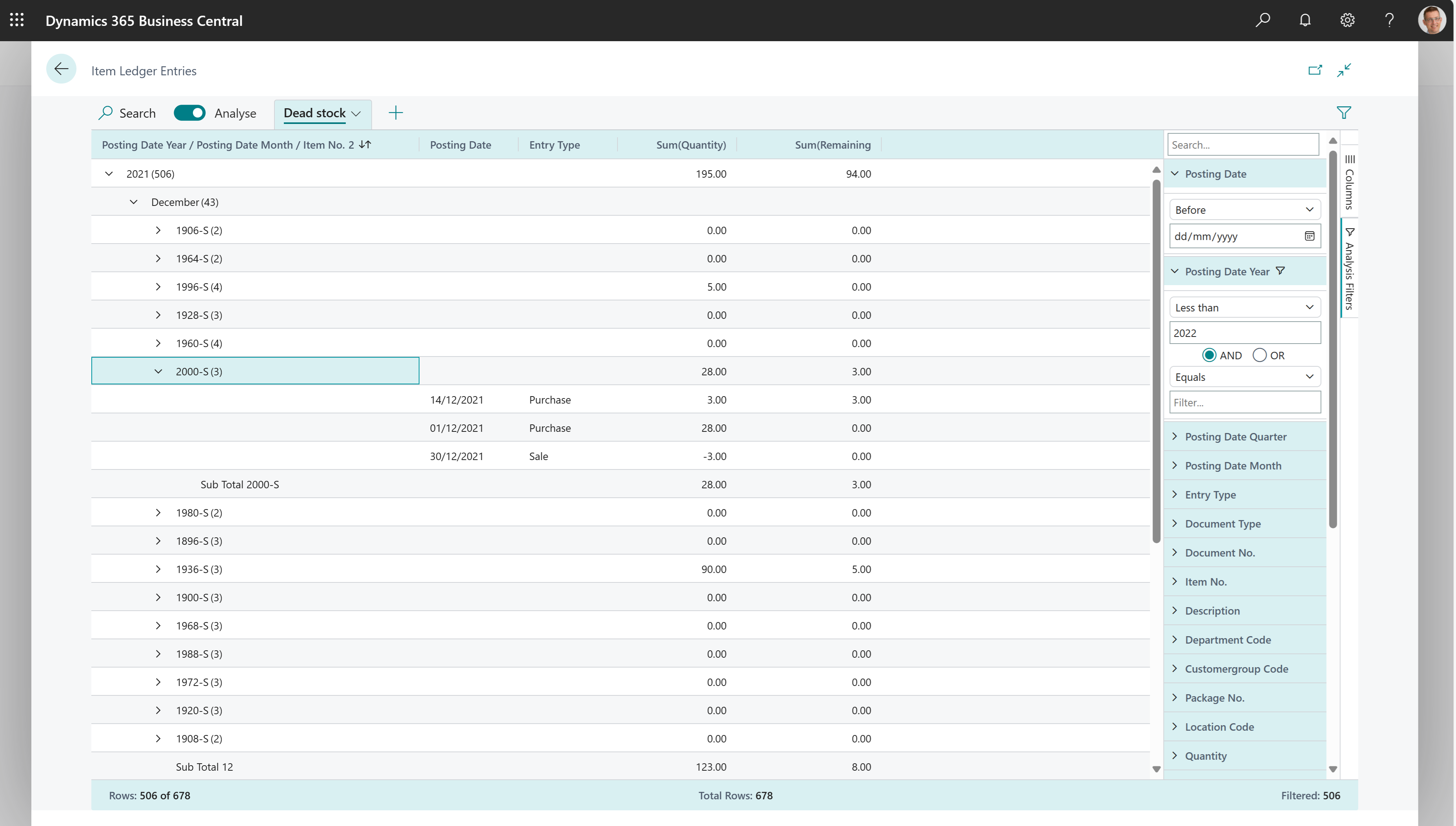
Podobnie możesz użyć akcji Otwórz w programie Excel, aby otworzyć stronę listy, opcjonalnie przefiltrować listę do podzbioru danych, a następnie użyć programu Excel do pracy z danymi. Na przykład korzystając z funkcji takich jak Analiza danych, Analiza warunkowa lub Arkusz prognozy.
Porada
Jeśli skonfigurujesz OneDrive dla funkcji systemowych, skoroszyt programu Excel otworzy się w przeglądarce.
Aby dowiedzieć się więcej o tym, jak wykonywać analizę ad-hoc danych zapasów, przejdź do Analiza ad-hoc danych magazynowych.
Wbudowane raporty dla zapasów
Business Central zawiera kilka wbudowanych raportów, funkcji śledzenia i narzędzi, które pomagają organizacjom w raportowaniu danych o zapasach.
Aby uzyskać przegląd raportów dostępnych dla zapasów, wybierz Wszystkie raporty na stronie głównej. Ta akcja otwiera Eksploratora ról, który jest filtrowany do funkcji w opcji Raport i analiza. W sekcji Magazyn wybierz Eksploruj.
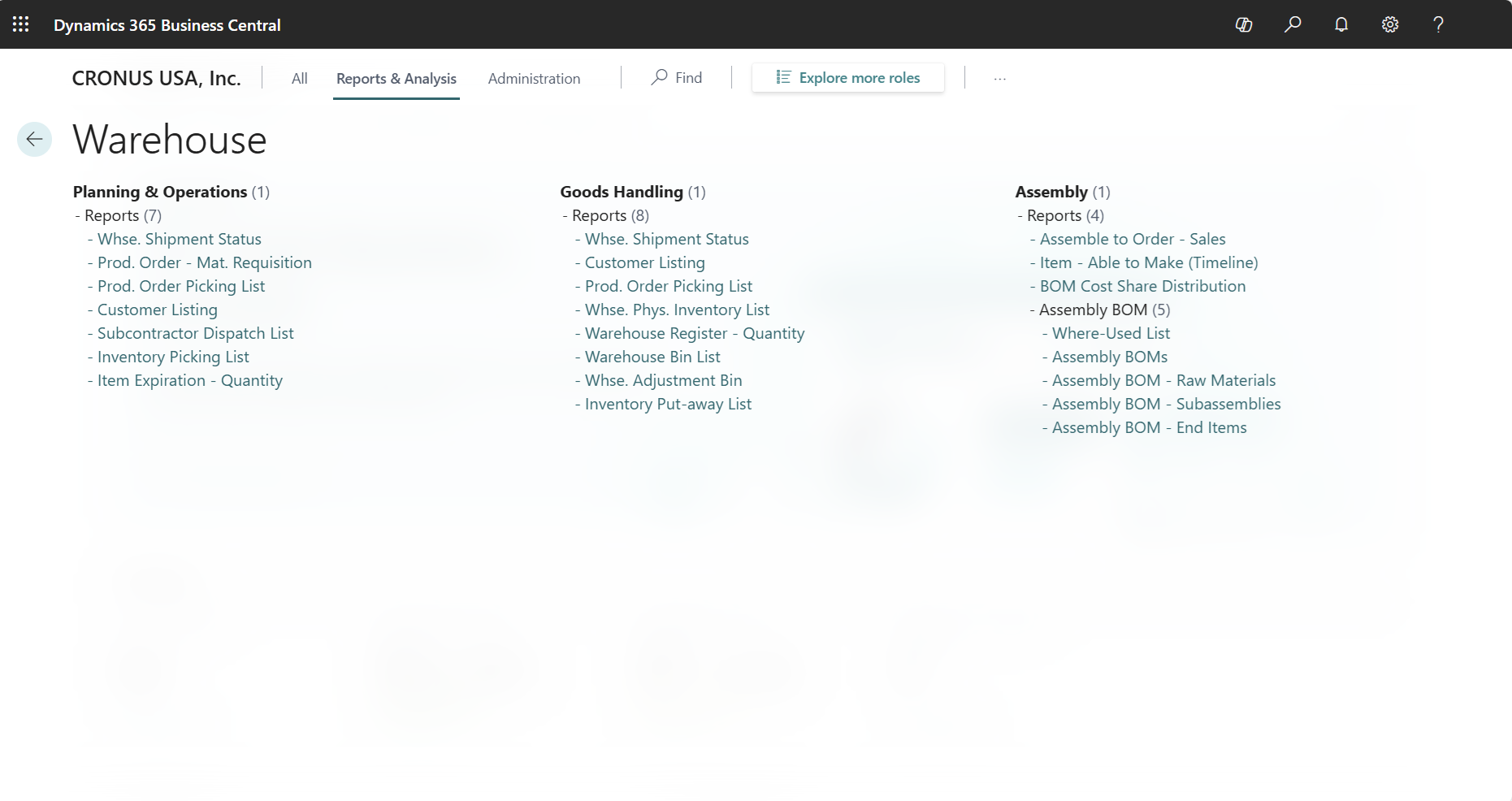
Aby dowiedzieć się więcej, przejdź do Znajdowanie stron i raportów za pomocą Eksploratora ról.
Aby dowiedzieć się więcej o raportach dotyczących zapasów, przejdź do Raporty i analizy zapasów i magazynu.
Analityka zapasów na ekranie
Business Central posiada kilka stron, które zapewniają przegląd zapasów i zadania do wykonania. Oto kilka przykładów na początek:
- Uzyskaj przegląd dostępności
- Śledzenie zapasów przy użyciu numerów seryjnych, numerów partii i numerów paczek
- Śledzenie zapasów ze śledzeniem
- Uzgadnianie kosztów zapasów z księgą główną
- Zapasy przeładunku kompletacyjnego
Moduł sprzedaży zawiera również strony analityczne związane z zapasami:
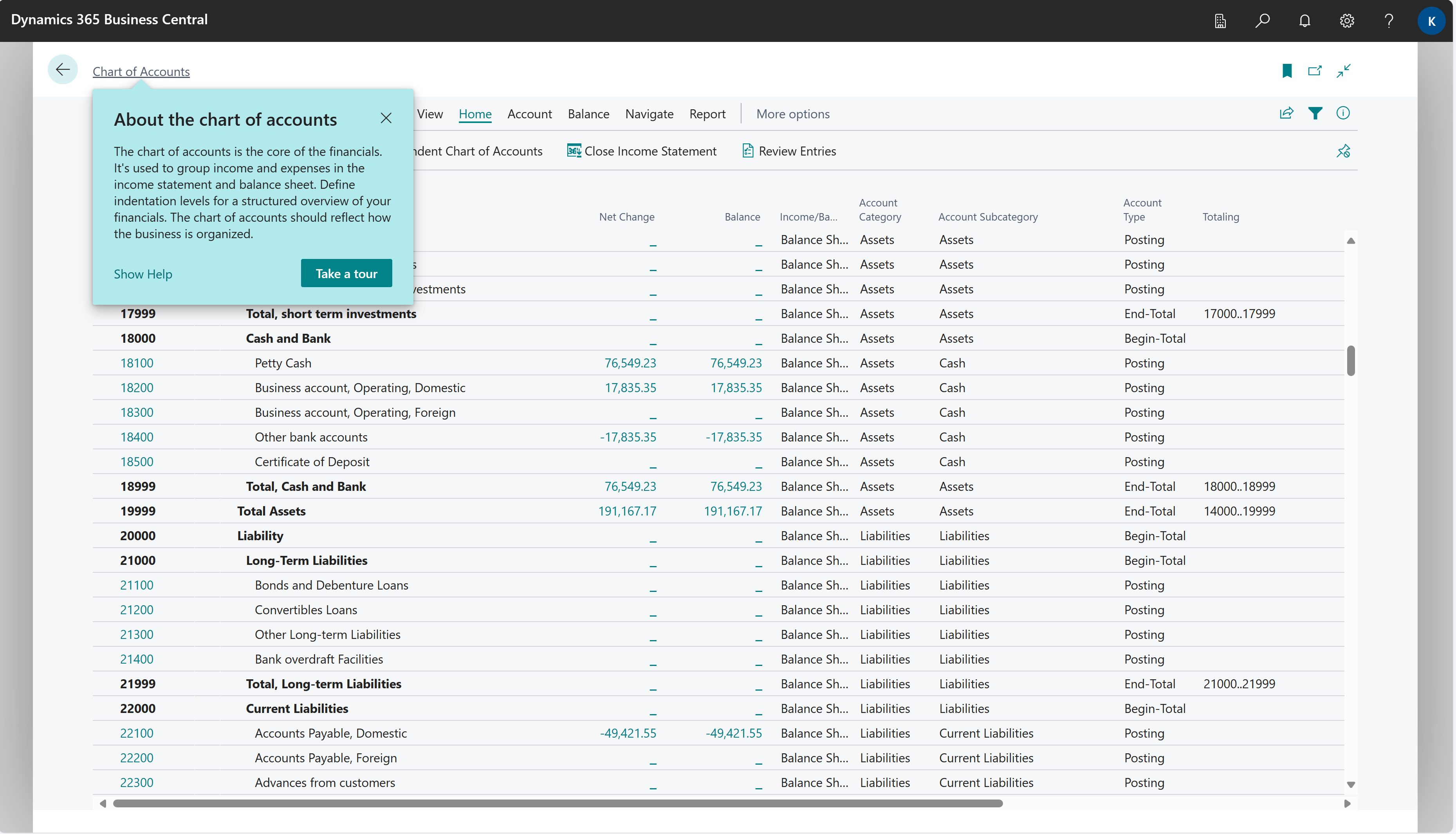
Wyświetlanie zapisów księgi głównej i sald związanych z zapasami ze strony Plan kont
Strona Plan kont wyświetla wszystkie konta księgi głównej ze zagregowanymi liczbami zaksięgowanymi w księdze głównej. Z tej strony możesz wykonywać takie czynności jak:
- Wyświetlanie raportów pokazujących zapisy księgi głównej i salda.
- Przeglądanie listy grup księgowych dla tego konta.
- Wyświetlanie oddzielnych sald debetowych i kredytowych dla pojedynczego konta.
W szczególności dla zarządzania zapasami możesz utworzyć widok na stronie Plan kont, który pokazuje tylko konta używane do księgowania zapisów zapasów.
Aby dowiedzieć się więcej, przejdź do Informacje o księdze głównej i planie kont.
Analiza danych zapasów według wymiarów
Wymiary to wartości kategoryzujące zapisy, dzięki którym możesz je śledzić i analizować w dokumentach, takich jak zamówienia sprzedaży. Wymiary mogą na przykład wskazywać projekt lub dział, z którego pochodzi zapis.
Dlatego zamiast konfigurować oddzielne konta księgi głównej dla każdego działu lub lokalizacji, można używać wymiarów jako podstawy do analizy i uniknąć tworzenia skomplikowanej struktury planu kont.
Aby dowiedzieć się więcej, przejdź do Analiza danych według wymiarów.
Powiązane informacje
Konsolidowanie danych z wielu firm
Strona aplikacji Power BI Inventory (raport Power BI)
Strona docelowa wyceny zapasów (raport Power BI)
Tworzenie raportów finansowych przy użyciu danych finansowych i kategorii kont
Konsolidowanie danych z wielu firm
Analiza ad-hoc danych magazynowych
Raporty i analizy zapasów i magazynu
Informacje o księdze głównej i planie kont
Analiza danych według wymiarów
Omówienie analiz, analiz biznesowych i raportowania
Praca z Business Central
Rozpocznij bezpłatny okres próbny!
Znajdź bezpłatne moduły e-learningowe dla Business Central tutaj