© navision.pl | Opracowano na podstawie: Microsoft Learn (CC BY 4.0)
Analizowanie strony listy i danych zapytania przy użyciu funkcji analizy danych
DOTYCZY: Business Central 2. fala wydań 2023 i nowsze
W tym artykule wyjaśniono, jak korzystać z funkcji analizy danych ze stron list i zapytań. Analiza danych umożliwia analizowanie danych bezpośrednio ze strony, bez konieczności uruchamiania raportu lub otwierania innej aplikacji, takiej jak Excel. Funkcja zapewnia interaktywny i wszechstronny sposób obliczania, podsumowywania i badania danych. Zamiast uruchamiać raporty z różnymi opcjami i filtrami, można dodać wiele kart reprezentujących różne zadania lub widoki danych. Niektóre przykłady to: "Moi nabywcy", "Zapasy do śledzenia", "Ostatnio dodani dostawcy", "Statystyki sprzedaży" lub dowolny inny widok, jaki sobie wyobrazisz.
Porada
Zaletą funkcji analizy danych jest to, że nie zmienia ona danych bazowych strony listy ani zapytania. Nie zmienia również układu strony ani zapytania, gdy nie jest w trybie analizy. Dlatego najlepszym sposobem na poznanie możliwości trybu analizy jest wypróbowanie różnych rzeczy.
Wymagania wstępne
- Jeśli używasz Business Central w wersji 22, funkcja analizy danych jest w wersji zapoznawczej. Dlatego administrator musi ją włączyć, zanim będzie można jej używać. Aby ją włączyć, przejdź do strony Zarządzanie funkcjami i włącz opcję Aktualizacja funkcji: Tryb analizy, szybka analiza danych bezpośrednio w Business Central. Dowiedz się więcej o zarządzaniu funkcjami.
- W wersji 23 i nowszych Twoje konto musi mieć przypisany zestaw uprawnień DATA ANALYSIS - EXEC lub zawierać uprawnienie do wykonywania obiektu systemowego 9640 Allow Data Analysis mode. Jako administrator możesz wykluczyć te uprawnienia dla użytkowników, którym nie chcesz udostępniać trybu analizy.
Uwaga
Niektóre strony list nie oferują przełącznika Wejdź w tryb analizy do włączania trybu analizy. Powodem jest to, że deweloperzy mogą wyłączyć tryb analizy na określonych stronach za pomocą właściwości AnalysisModeEnabled w AL.
Wprowadzenie
Wykonaj poniższe kroki, aby rozpocząć korzystanie z trybu analizy.
Porada
Tryb analizy zawiera również funkcję Copilot o nazwie asystent analizy, która może pomóc w rozpoczęciu pracy. Analizowanie danych na listach za pomocą Copilot (wersja zapoznawcza)
- Otwórz stronę listy lub zapytanie.
Na przykład, aby pracować ze stroną Zapisy księgi nabywców, wybierz ikonę  (Alt+Q), wprowadź zapisy księgi nabywców, a następnie wybierz powiązane łącze.
-
Na pasku akcji u góry strony wybierz przycisk Wejdź w tryb analizy
 .
.Tryb analizy otwiera dane w środowisku zoptymalizowanym pod kątem analizy danych. W trybie analizy normalny pasek akcji jest zastępowany specjalnym paskiem trybu analizy. Poniższy rysunek ilustruje różne obszary strony w trybie analizy.
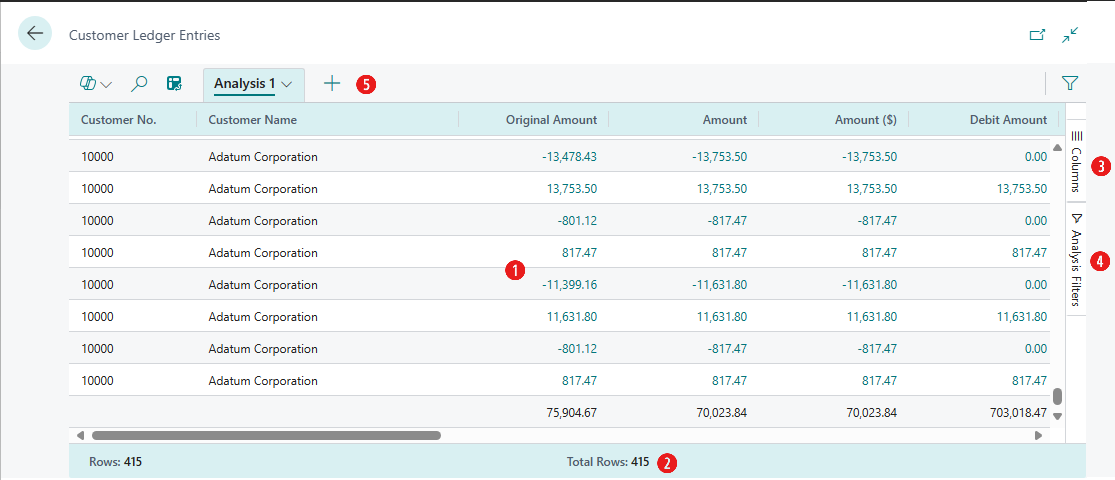
Każdy obszar jest wyjaśniony w poniższych sekcjach.
-
Użyj różnych obszarów do manipulowania, podsumowywania i analizowania danych. Szczegóły znajdziesz w poniższych sekcjach.
-
Gdy chcesz zakończyć tryb analizy, wybierz przycisk Opuść tryb analizy
 .
.
Karty analizy, które dodałeś, pozostają do momentu ich usunięcia. Jeśli wrócisz ponownie do trybu analizy, zobaczysz je dokładnie tak, jak je zostawiłeś.
Uwaga
Dane wyświetlane w trybie analizy są kontrolowane przez filtry lub widoki ustawione na stronie listy. Ta funkcja umożliwia wstępne filtrowanie danych przed wejściem w tryb analizy.
Praca z trybem analizy
W trybie analizy strona jest podzielona na dwa obszary:
- Obszar główny, który składa się z obszaru danych (1), paska podsumowania (2) i paska kart (5).
- Obszar manipulowania danymi, który składa się z dwóch okienek: kolumny (3) i filtry analizy (4).
Obszar danych (1)
Obszar danych to miejsce, w którym wyświetlane są wiersze i kolumny zapytania strony listy oraz podsumowywane dane. Obszar danych zapewnia wszechstronny sposób kontrolowania układu kolumn i szybki sposób uzyskiwania podsumowania danych. W przypadku kolumn zawierających wartości liczbowe suma wszystkich wartości w kolumnie jest wyświetlana w ostatnim wierszu, chyba że zdefiniujesz grupy wierszy. W takim przypadku sumy są wyświetlane jako sumy częściowe dla grup.
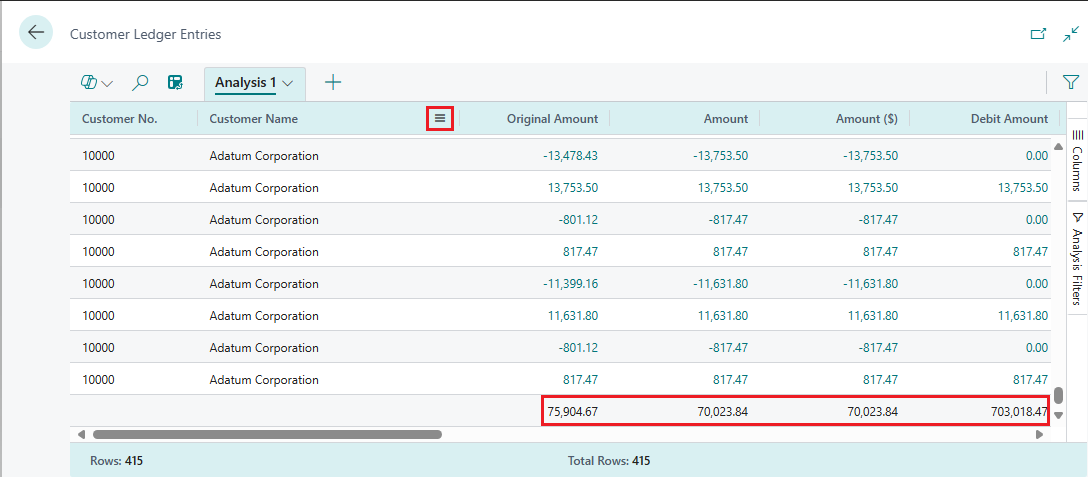
- Aby przenieść kolumnę, zaznacz ją i przeciągnij w miejsce, które ma największy sens w Twojej analizie.
- Aby posortować według kolumny, wybierz nagłówek kolumny. Aby posortować według wielu kolumn, przytrzymaj klawisz Shift podczas wybierania nagłówków kolumn, według których chcesz sortować.
-
Aby uzyskać dostęp do kilku akcji, które można wykonać na kolumnach, kliknij kolumnę prawym przyciskiem myszy lub najedź na nią kursorem i wybierz ikonę menu
 . Na przykład:
 -
Aby przypiąć kolumnę do obszaru danych, tak aby nie przesuwała się poza ekran podczas przewijania, wybierz
> Przypnij kolumnę > Przypnij do lewej część kolumny. - Zdefiniuj filtry danych bezpośrednio w definicji kolumny zamiast przechodzić do okienek Filtry analizy. Nadal możesz przeglądać szczegóły powiązanych danych i dla każdego wiersza otwierać kartę, aby dowiedzieć się więcej o danej jednostce.
- Użyj obszaru danych do interakcji z danymi. W przypadku kolumn zawierających wartości numeryczne, które można sumować, możesz uzyskać statystyki opisowe dla zestawu pól, zaznaczając je. Statystyki pojawiają się na pasku stanu (2) wzdłuż dolnej części strony.
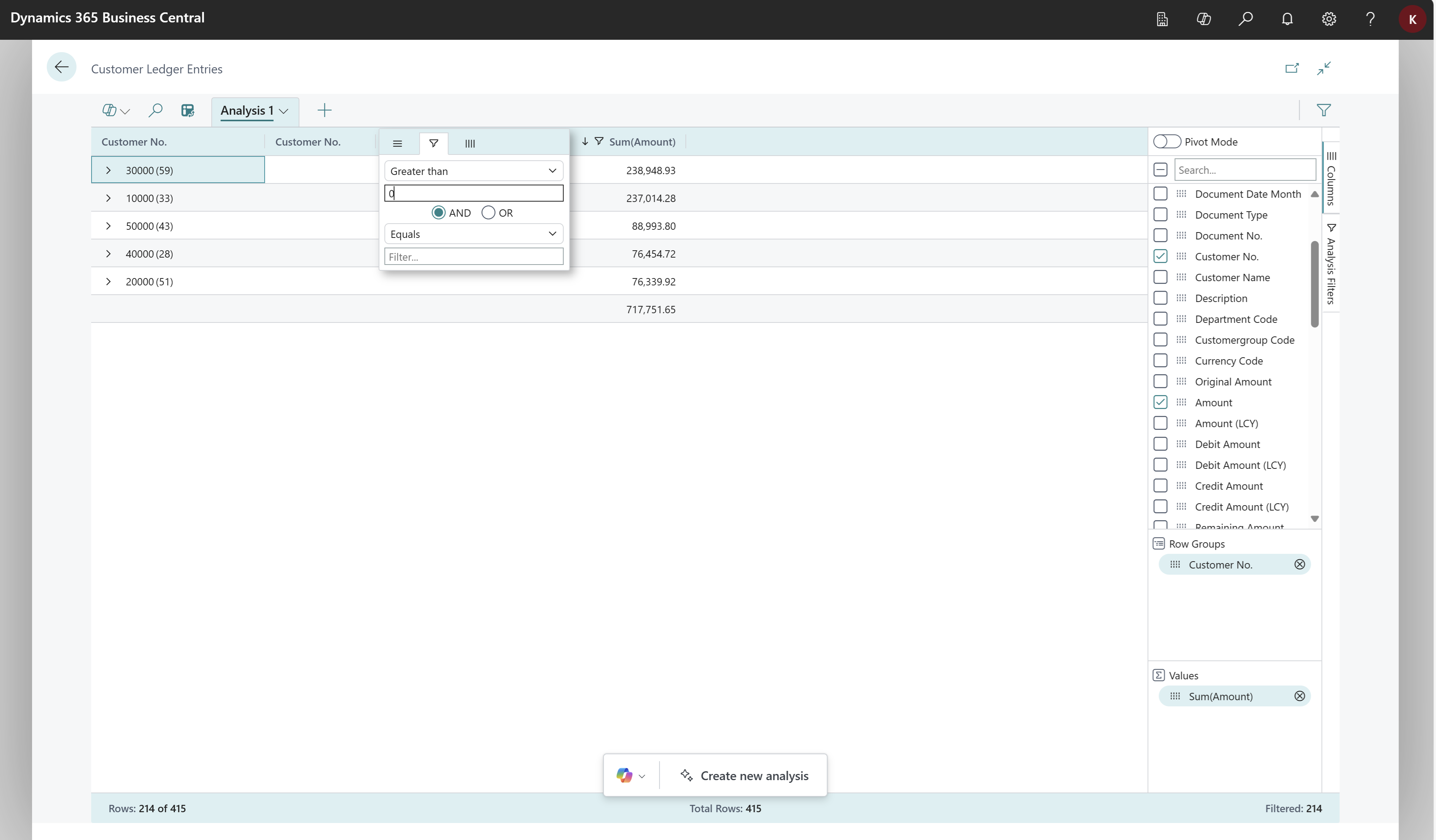
W obszarze danych możesz filtrować według wszystkich kolumn, w tym według sum, takich jak suma lub liczba.
Pasek podsumowania (2)
Pasek podsumowania znajduje się wzdłuż dolnej części strony i wyświetla statystyki dotyczące danych na stronie listy lub zapytania. Gdy wchodzisz w interakcję z kolumnami, których wartości można sumować, na przykład zaznaczając wiele wierszy w kolumnie wyświetlającej kwoty, dane są aktualizowane.
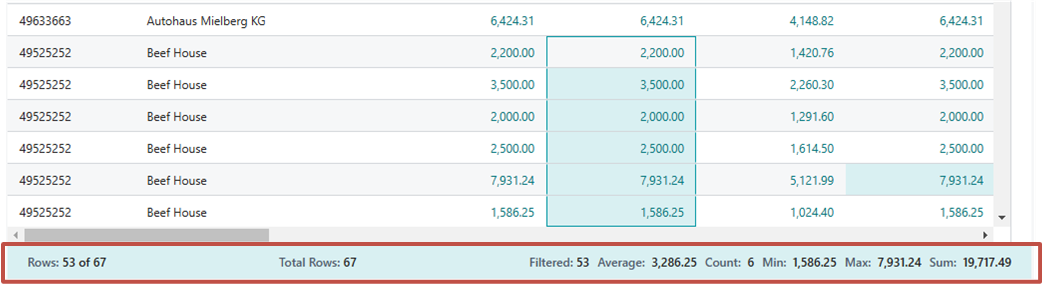
Poniższa tabela opisuje różne liczby wyświetlane w obszarze sum:
| Liczba | Opis |
|---|---|
| Wiersze | Liczba wybranych wierszy jako część całkowitej liczby dostępnych wierszy. |
| Wiersze łącznie | Liczba wierszy w niefiltrowanej liście lub zapytaniu. |
| Filtrowane | Liczba wierszy wyświetlanych w wyniku zastosowania filtrów do listy lub zapytania. |
| Średnia | Średnia wartość we wszystkich wybranych polach sumowalnych. |
| Licznik | Liczba wybranych wierszy. |
| Min | Minimalna wartość we wszystkich wybranych polach sumowalnych. |
| Maks | Maksymalna wartość we wszystkich wybranych polach sumowalnych. |
| Suma | Suma wszystkich wartości w wybranych polach sumowalnych. |
Kolumny (3)
Okienko Kolumny jest jednym z dwóch okienek, które współpracują w celu zdefiniowania analizy. Drugim obszarem jest okienko Filtry analizy. Okienko Kolumny służy do podsumowywania danych. Użyj okienka Kolumny, aby określić, które kolumny powinny zostać uwzględnione w analizie.
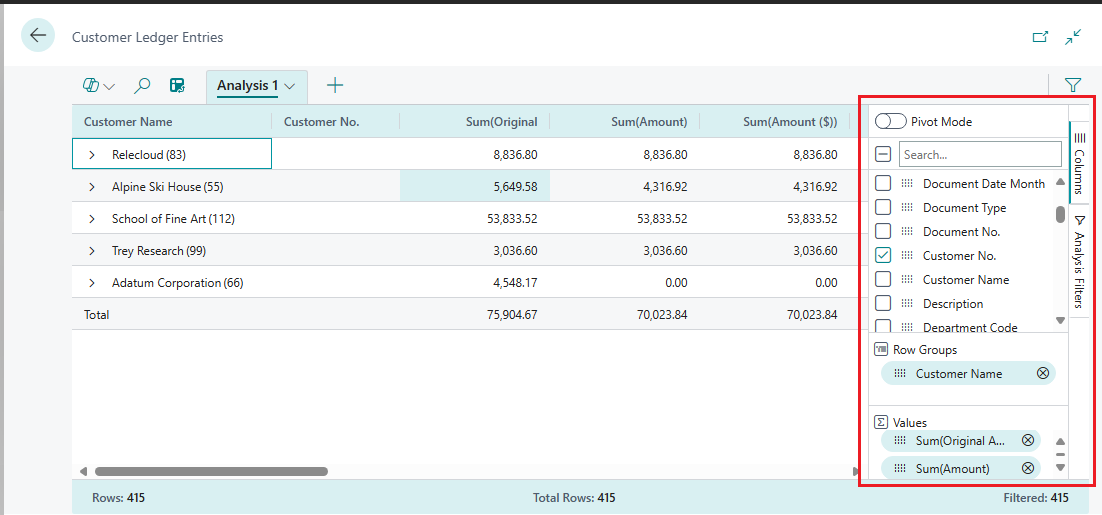
| Obszary | Opis |
|---|---|
| Wyszukaj/zaznacz lub wyczyść wszystkie pola | Wyszukaj kolumny. Aby zaznaczyć/wyczyścić wszystkie kolumny, zaznacz pole wyboru. |
| Pola wyboru | Ten obszar zawiera pole wyboru dla każdego pola w tabeli źródłowej listy lub zapytania. Użyj tego obszaru, aby zmienić wyświetlane kolumny. Zaznacz pole wyboru, aby wyświetlić kolumnę dla pola na stronie; wyczyść pole wyboru, aby ukryć kolumnę. |
| Grupy wierszy | Użyj tego obszaru, aby grupować i sumować dane według jednego lub więcej pól. Możesz uwzględnić tylko pola nienumeryczne, takie jak pola tekstowe, daty i godziny. Grupy wierszy są często używane w trybie przestawnym. |
| Wartości | Użyj tego obszaru, aby określić pola, dla których chcesz obliczyć sumę. Możesz uwzględnić tylko pola zawierające liczby, które można dodawać; na przykład nie pola tekstowe, daty ani godziny. |
Aby przenieść pole z jednego obszaru do drugiego, wybierz ikonę uchwytu  obok kolumny na liście i przeciągnij ją do obszaru docelowego. System uniemożliwia przeniesienie pola do obszaru, w którym nie jest ono dozwolone.
Uwaga
Jeśli używasz personalizacji do dodawania lub usuwania pól ze strony listy, Twój wybór widoczności jest odzwierciedlony w okienku Kolumny. Dodane pole ma wyczyszczone pole wyboru Pokaż. Aby uwzględnić dodane pole w definicji analizy, zaznacz pole wyboru w okienku Kolumny. Aby dowiedzieć się więcej o personalizacji, przejdź do Personalizowanie obszaru roboczego.
Dodaj pola z powiązanych tabel
Uwaga
Adding fields from related tables is available from version 26.2 and to use it, you must have the Add Related Fields permission set.
Before version 27.0, the feature is enabled with the feature key Add fields from related tables in analysis mode. Learn more in Klucz funkcji dodawania pól z powiązanych tabel w trybie analizy.
Tryb analizy umożliwia dodawanie pól z powiązanych tabel do widoku analizy. Na przykład, jeśli analizujesz stronę Nabywca, możesz dodać pola z tabeli Lokalizacja. Następnie możesz grupować dane według tych powiązanych pól, co umożliwia bardziej kompleksową i zaawansowaną analizę danych.
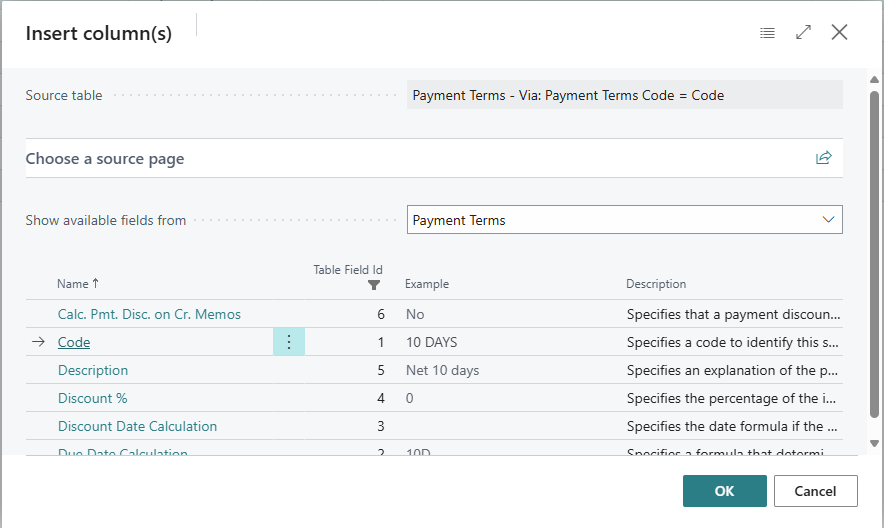
Aby dodać pola z powiązanych tabel, wybierz opcję Dodaj kolumny z z menu kontekstowego Analiza. Teraz widzisz tabele powiązane z tabelą źródłową bieżącej strony jako sugestie. Po wybraniu powiązanej tabeli otwiera się okno dialogowe Wstaw kolumny z ze wszystkimi polami dostępnymi w tej tabeli. Możesz również użyć listy rozwijanej Wybierz stronę źródłową, aby nawigować i znaleźć pola, które chcesz wyświetlić w widoku analizy. Po wybraniu pola lub pól do dodania są one dodawane do okienka Kolumny i do obszaru danych. Użyj opcji Usuń powiązane kolumny, aby usunąć powiązane pola z karty analizy.
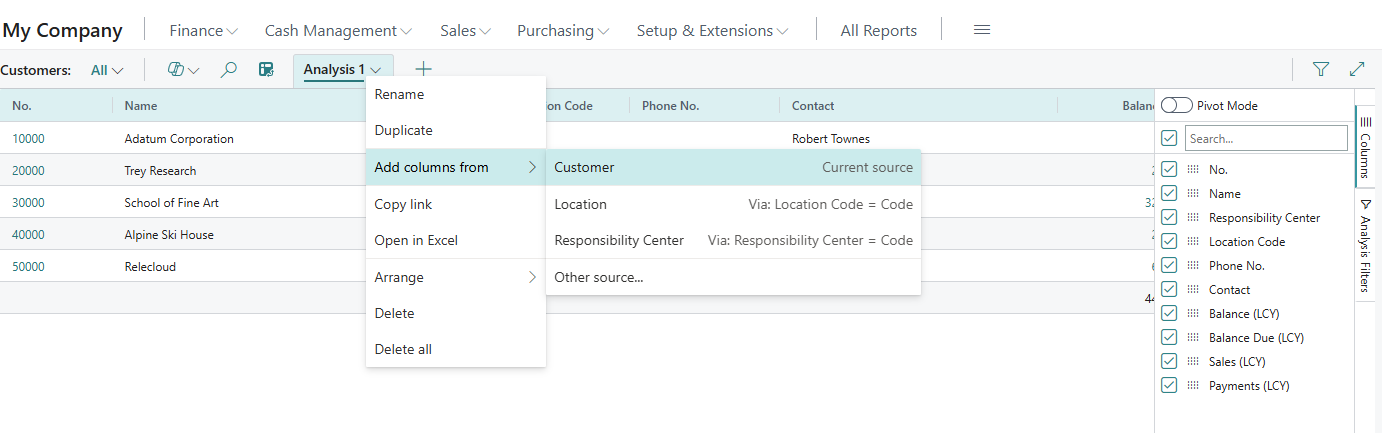
Jeśli chcesz zobaczyć wszystkie sugestie tabel, wybierz Inne źródło... z menu Dodaj kolumny z. Ta akcja otwiera okno dialogowe Wstaw kolumny, w którym wybierasz tabelę źródłową i powiązaną, stronę źródłową, na której są dostępne, a następnie pole lub pola do wyświetlenia w widoku analizy.
Rzeczy do sprawdzenia
Jeśli nie możesz znaleźć tabeli lub pola, którego szukasz, jest kilka rzeczy do sprawdzenia:
- Tabela musi być powiązana z tabelą źródłową strony, którą analizujesz.
- Musisz mieć uprawnienia dostępu do tabeli lub pola. Jeśli nie masz uprawnień, pole nie jest dostępne na liście pól do dodania.
- Pole musi być polem, które można dodać do analizy. Na przykład nie można dodać pól wewnętrznych ani niedozwolonych w dostosowaniach.
- Tabela lub pole musi mieć powiązaną stronę. Jeśli tabela lub pole nie ma strony, nie można dodać go do analizy.
- Niektóre typy pól, takie jak pola multimediów, nie są obsługiwane w trybie analizy.
- Wszystkie pola obliczeniowe są tracone podczas dodawania pól powiązanych.
Filtry analizy (4)
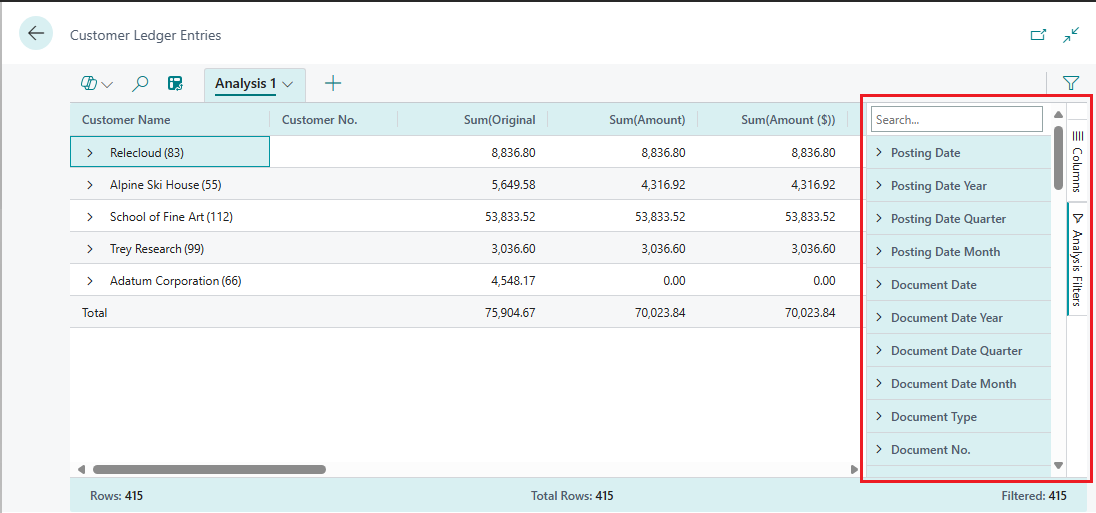
Okienko Filtry analizy umożliwia ustawienie dodatkowych filtrów danych w kolumnach w celu ograniczenia wpisów na liście. Ustaw filtry na kolumnach, aby ograniczyć wpisy na liście i kolejne sumy tylko do tych wpisów, które Cię interesują, na podstawie zdefiniowanych kryteriów. Na przykład załóżmy, że interesują Cię tylko dane dotyczące konkretnego nabywcy lub zamówień sprzedaży przekraczających określoną kwotę. Aby ustawić filtr, wybierz kolumnę, wybierz operację porównania z listy (np. Równa się lub Zaczyna się od), a następnie wprowadź wartość.
Uwaga
Dodane filtry dotyczą tylko bieżącej karty analizy, co pozwala dokładnie określić dodatkowe filtry danych potrzebne do konkretnej analizy.
Karty (5)
Obszar kart u góry umożliwia tworzenie różnych konfiguracji (kolumn i filtrów analizy) na oddzielnych kartach, gdzie można manipulować danymi na kartach niezależnie od siebie. Zawsze jest co najmniej jedna karta, domyślnie nazywana Analysis 1. Dodawanie kolejnych kart jest przydatne do zapisywania często używanych konfiguracji analizy zestawu danych. Na przykład możesz mieć karty do analizowania danych w trybie przestawnym i inne karty filtrujące podzbiór wierszy. Niektóre karty mogą wyświetlać szczegółowy widok z wieloma kolumnami, a inne tylko kilka kluczowych kolumn.
Oto kilka wskazówek dotyczących pracy z wieloma kartami analizy:
- Aby dodać nową kartę, wybierz duży znak + obok ostatniej karty analizy.
-
Wybierz strzałkę w dół na karcie, aby uzyskać dostęp do listy akcji, które można wykonać na karcie, takich jak zmiana nazwy, duplikowanie, usuwanie i przenoszenie.
-
Usuń usuwa aktualnie otwartą kartę. Usuń wszystko usuwa wszystkie dodane karty, z wyjątkiem domyślnej karty Analysis 1.
-
Nie można całkowicie usunąć karty Analysis 1, ale można zmienić jej nazwę za pomocą akcji Zmień nazwę i wyczyścić wprowadzone zmiany za pomocą Usuń lub Usuń wszystko.
-
Dodane i skonfigurowane karty analizy pozostają do momentu ich usunięcia. Po powrocie do trybu analizy karty są dokładnie takie, jak je zostawiłeś.
Porada
Skonfigurowane karty są widoczne tylko dla Ciebie. Inni użytkownicy widzą tylko karty, które sami skonfigurowali. - Możesz kopiować karty analizy. Kopiowanie może być przydatne na przykład do eksperymentowania ze zmianami karty bez zmiany oryginału. Kopiowanie jest również przydatne, gdy chcesz utworzyć różne warianty tej samej analizy.
Hierarchie dat
W trybie analizy pola dat zestawu danych są generowane w hierarchii Rok-Kwartał-Miesiąc składającej się z trzech oddzielnych pól. Ta hierarchia jest oparta na normalnym kalendarzu, a nie na kalendarzach fiskalnych zdefiniowanych w Business Central.
Dodatkowe pola są nazywane \<nazwa pola> Year, \<nazwa pola> Quarter i \<nazwa pola> Month. Na przykład, jeśli zestaw danych zawiera pole o nazwie Posting Date, odpowiednia hierarchia dat składa się z pól o nazwach Posting Date Year, Posting Date Quarter i Posting Date Month.
Uwaga
Hierarchia dat obecnie dotyczy tylko pól typu data, a nie pól typu datetime.
Tryb przestawny
Możesz użyć trybu przestawnego do analizy dużych ilości danych liczbowych, sumując częściowo dane według kategorii i podkategorii. Tryb przestawny jest podobny do tabel przestawnych w Microsoft Excel.
Aby włączyć i wyłączyć tryb przestawny, włącz przełącznik Tryb przestawny w okienku Kolumny (3). Po włączeniu trybu przestawnego w okienku pojawia się obszar Etykiety kolumn. Użyj obszaru Etykiety kolumn, aby grupować sumy wierszy w kategorie. Pola dodane do obszaru Etykiety kolumn są wyświetlane jako kolumny w obszarze danych (1).
Tworzenie analizy danych w trybie przestawnym polega na przenoszeniu pól do trzech obszarów: Grupy wierszy, Etykiety kolumn i Wartości. Poniższy rysunek ilustruje, gdzie pola są mapowane do obszaru danych (1), gdzie sum to obliczone dane, oraz opcjonalnie Wartości.
| Column label | Column label | |||
|---|---|---|---|---|
| Row group | Value | Value | Value | Value |
| row | sum | sum | sum | sum |
| row | sum | sum | sum | sum |
| row | sum | sum | sum | sum |
| row | sum | sum | sum | sum |
Porada
Kolumny, które mają tylko kilka możliwych wartości, są najlepszymi kandydatami do użycia w kolumnie Wartości.
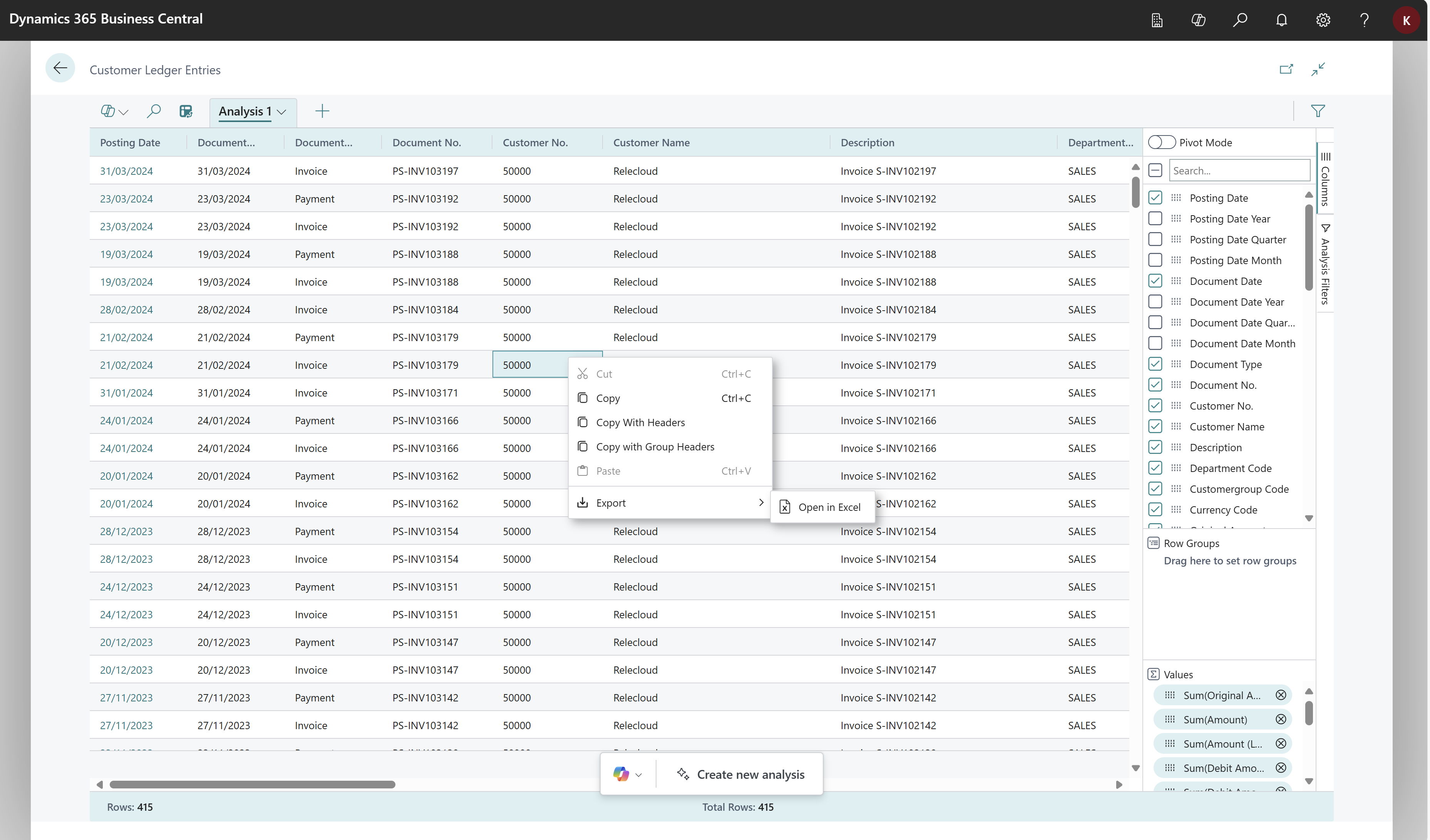
Chcesz wyeksportować dane do Excel?
Kliknij prawym przyciskiem myszy obszar danych lub zaznaczenie komórek, aby wyeksportować dane.
Analiza dużych ilości danych
Jeśli zestaw danych, który chcesz analizować, przekracza 100 000 wierszy, zalecamy użycie trybu analizy zoptymalizowanego dla dużych zestawów danych. Jednak przejście do tego trybu wiąże się z pewnymi ograniczeniami.
-
Formaty w polach następujących czterech typów danych mogą ulec zmianie:
-
Waluta
- Liczby dziesiętne (zawsze wyświetlane z dwoma miejscami po przecinku)
- Daty (zawsze wyświetlane w formacie RRRR-MM-DD)
- Strefy czasowe
- W wersjach Business Central wcześniejszych niż wydanie 2025 fala 2 nie można było używać pól hierarchii dat jako etykiet kolumn w trybie przestawnym. W wydanie 2025 fala 2 i nowszych wersjach to ograniczenie zostało usunięte.
- Pola używane w trybie przestawnym i dodane do etykiet kolumn muszą mieć małą liczbę różnych wartości.
Jeśli włączysz tryb przestawny i przeciągniesz pole do obszaru Etykiety kolumn, gdzie dane bazowe dla tego pola mają zbyt wiele różnych wartości, karta przeglądarki może przestać odpowiadać. Przeglądarka ostatecznie zamknie się, wymagając rozpoczęcia od nowa w nowej sesji. W takim przypadku nie używaj przestawiania dla tego pola lub ustaw filtr na polu przed dodaniem go do obszaru Etykiety kolumn.
Udostępnianie analizy danych
Po przygotowaniu analizy na karcie możesz udostępnić ją jako link współpracownikom i innym osobom w organizacji bezpośrednio z klienta. Tylko odbiorcy, którzy mają uprawnienia do firmy i danych, mogą użyć linku.
- Na karcie analizy wybierz strzałkę w dół, a następnie wybierz Kopiuj link.
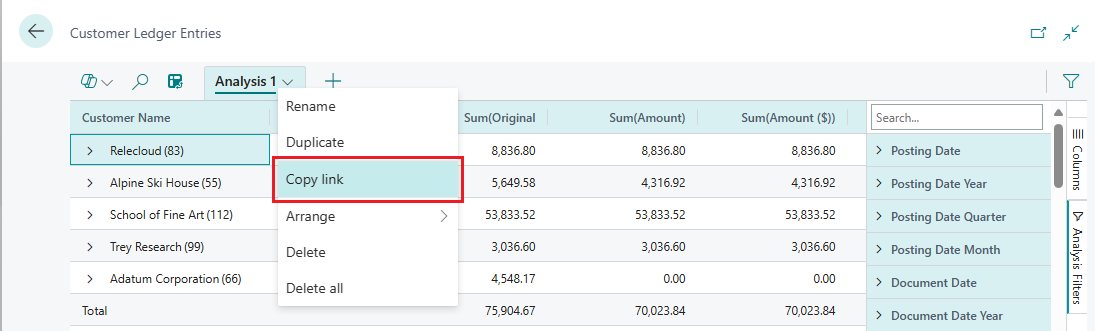
Zostanie otwarte okno dialogowe Link do \<nazwa karty>.
- Domyślnie udostępniana analiza prowadzi do strony lub zapytania w firmie, w której obecnie pracujesz, co jest wskazywane przez
company=<company_name>w polu URL obok przycisku Kopiuj. Jeśli chcesz wysłać link do analizy, która nie jest powiązana z konkretną firmą, ustaw pole Firma: na Nie łącz z konkretną firmą.
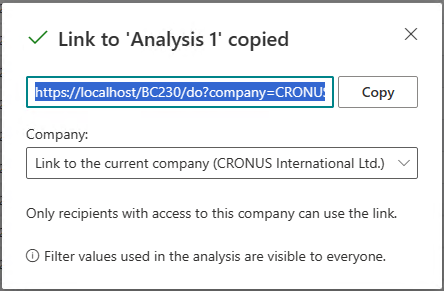
- Wybierz Kopiuj.
- Wklej link do wybranego medium komunikacji, takiego jak Word, Outlook, Teams lub OneNote.
- Odbiorcy mogą wybrać link i otworzyć analizę strony lub zapytania w Business Central. Zostanie wyświetlony monit o podanie nazwy nowej tworzonej karty analizy.
Przykłady analizy danych
Użyj funkcji Analiza danych do szybkiego sprawdzania faktów i analizy ad hoc:
- Jeśli nie chcesz uruchamiać raportu.
- Jeśli raport dla Twoich konkretnych potrzeb nie istnieje.
- Jeśli chcesz szybko przeprowadzić iterację, aby uzyskać dobry przegląd części swojej działalności.
Poniższe sekcje zawierają przykłady scenariuszy dla wielu obszarów funkcjonalnych w Business Central.
Przykład: Finanse (Należności)
Aby zobaczyć, ile są Ci winni nabywcy, ewentualnie w podziale na przedziały czasowe według terminów płatności, wykonaj następujące kroki:
- Otwórz listę Zapisy księgi nabywców i wybierz , aby włączyć tryb analizy.
- Przejdź do menu Kolumny i usuń wszystkie kolumny (zaznacz pole obok pola Wyszukaj po prawej stronie).
- Włącz przełącznik Tryb przestawny (znajduje się nad polem Wyszukiwanie po prawej stronie).
- Przeciągnij pole Nazwa nabywcy do obszaru Grupy wierszy i przeciągnij Kwota pozostała do obszaru Wartości.
- Przeciągnij pole Miesiąc terminu płatności do obszaru Etykiety kolumn.
- Użyj menu Filtry analizy (znajdującego się poniżej menu Kolumny po prawej stronie), aby zastosować filtr i analizować dane dla danego roku lub kwartału.
- Zmień nazwę karty analizy na Konta wiekowane wg miesięcy lub inną opisującą tę analizę.
Przykłady analizy danych ad hoc według obszaru funkcjonalnego
Wiele obszarów funkcjonalnych w Business Central zawiera artykuły z przykładami analizy danych ad hoc.
| Jeśli pracujesz z... | Zobacz |
|---|---|
| Finanse | Analiza ad-hoc danych finansowych |
| Środki trwałe | Analiza ad-hoc danych środków trwałych |
| Zrównoważony rozwój | Analiza ad-hoc danych zrównoważonego rozwoju |
| Sprzedaż | Analiza ad-hoc danych sprzedaży |
| Zakupy | Analizy ad-hoc w zakupach |
| Zapasy | Analiza ad-hoc danych magazynowych |
| Audyt | Inspekcja zmian Tworzenie użytkowników zgodnie z licencjami |
Ograniczenia w wersji 2023 release wave 1 (wersja zapoznawcza)
Publiczna wersja zapoznawcza tej funkcji ma następujące ograniczenia:
- Widok trybu analizy ma limit 100 000 wierszy. Jeśli przekroczysz ten limit, zostanie wyświetlony odpowiedni komunikat. Aby obejść to ograniczenie, ustaw filtry na stronie przed przełączeniem do trybu analizy, jeśli to możliwe. Na przykład, jeśli chcesz analizować określoną grupę nabywców lub tylko dane z bieżącego roku. Możesz także wybrać predefiniowany widok, jeśli będzie odpowiedni dla Twojej analizy.
- Funkcja udostępniania analizy danych nie jest dostępna.
- Możliwość zapisywania preferowanych wyborów analizy danych na stronach list i zapisywania menu analizy dla poszczególnych kart analizy nie jest obecnie dostępna.
Powiązane informacje
Analiza danych ad-hoc według obszaru funkcjonalnego
Analiza danych ad-hoc
Wyświetlanie i edytowanie w programie Excel z Business Central