© navision.pl | Opracowano na podstawie: Microsoft Learn (CC BY 4.0)
Udostępnianie rekordów i łączy do stron Business Central w Microsoft Teams
DOTYCZY: Business Central Online
Business Central oferuje kilka sposobów udostępniania danych z Business Central bezpośrednio w konwersacji Microsoft Teams:
-
Po zainstalowaniu aplikacji Business Central w Teams możesz dołączyć interaktywną kartę dowolnego rekordu Business Central do konwersacji Teams.
-
Z zainstalowaną aplikacją Business Central lub bez niej możesz udostępnić łącze ze stron Business Central do konwersacji Teams.
Poniższe sekcje szczegółowo opisują różne sposoby.
Dołączanie i wyświetlanie karty Business Central w konwersacji Teams
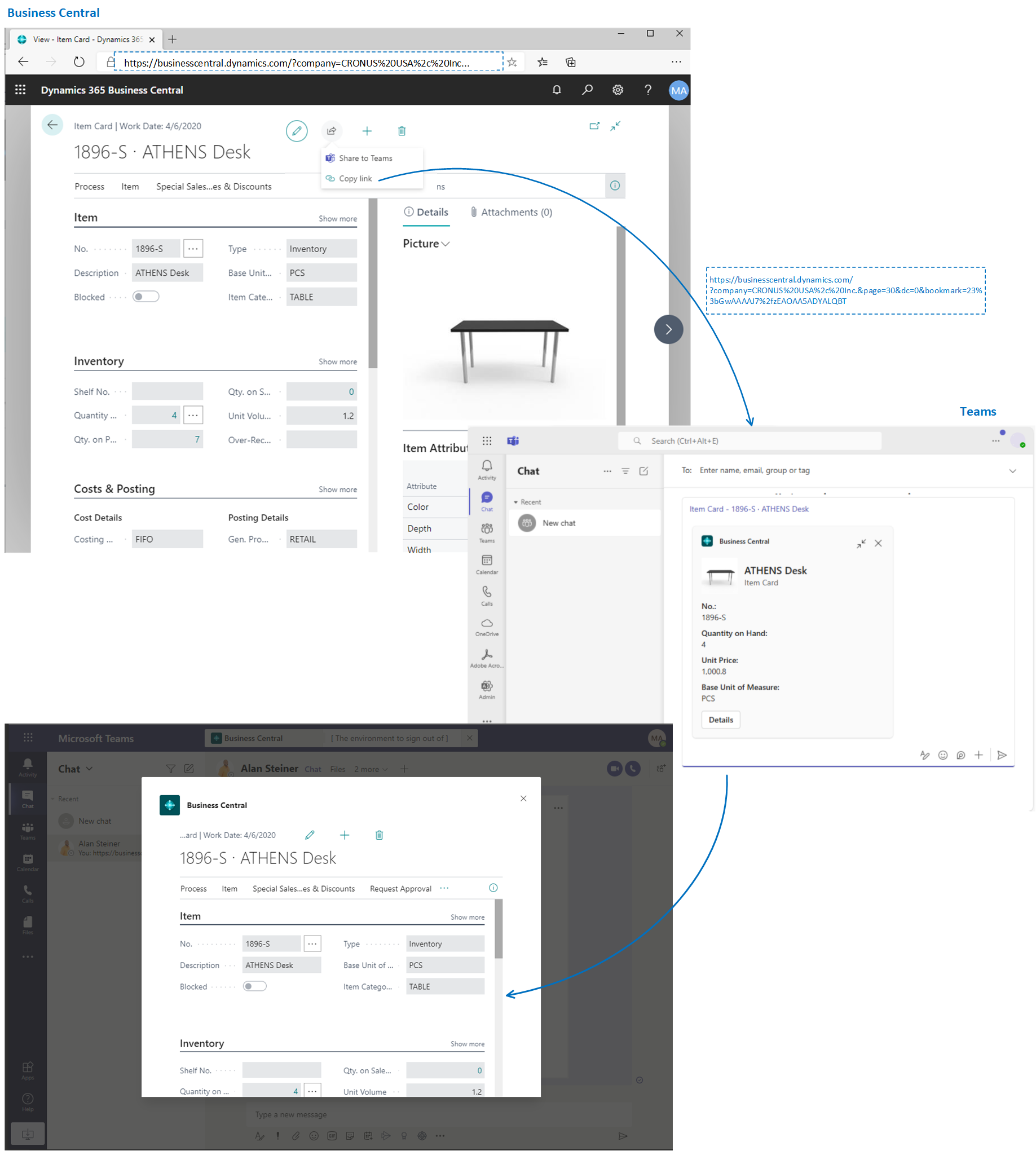
Za pomocą aplikacji Business Central dla Teams możesz skopiować łącze z dowolnego rekordu Business Central, takiego jak nabywca lub zamówienie sprzedaży, i wkleić je do konwersacji Teams. Aplikacja łączy Microsoft Teams z Twoimi danymi biznesowymi w Business Central. Następnie rozwija łącze w kompaktową, interaktywną kartę wyświetlającą informacje o rekordzie. W konwersacji Ty i współpracownicy możecie wyświetlić więcej szczegółów o rekordzie, edytować dane i podejmować działania — bez opuszczania Teams.
Wymagania wstępne
- Masz dostęp do Microsoft Teams.
- Masz zainstalowaną aplikację Business Central w Teams. Dowiedz się więcej w Instalowanie aplikacji Business Central w Microsoft Teams
Uwaga
Wszyscy uczestnicy konwersacji Teams będą mogli wyświetlać karty rekordów Business Central, które przesyłasz do konwersacji. Jednak aby wyświetlić więcej szczegółów o rekordach, używając przycisków Szczegóły lub Wyskakujące okno na karcie, będą potrzebować dostępu do Business Central. Dowiedz się więcej w artykule Zarządzanie integracją Microsoft Teams z Business Central.
Dołączanie karty Business Central do konwersacji Teams
- Zaloguj się do Business Central za pomocą przeglądarki.
- Otwórz rekord, który chcesz udostępnić.
Aplikacja jest zaprojektowana do wyświetlania karty dla prawie każdego typu strony Business Central. Jednak zapewnia najlepsze doświadczenie w przypadku stron wyświetlających pojedynczy rekord, takich jak zapas, nabywca lub zamówienie sprzedaży. 3. Skopiuj link do strony.
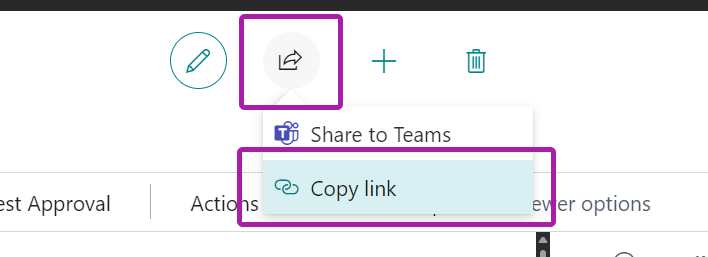
Istnieją dwa sposoby kopiowania łącza. Najłatwiejszym i preferowanym sposobem jest wybranie Udostępnij  > Kopiuj łącze. Alternatywnie można skopiować cały adres URL z paska adresu przeglądarki.
 4. Przejdź do Teams i rozpocznij konwersację, która może być czatem z osobą, grupą osób lub kanałem zespołu.
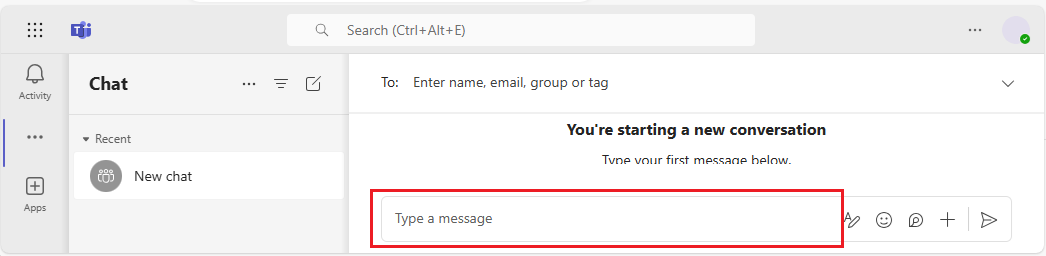
5. Wklej łącze (URL) w polu wiadomości, w którym tworzysz wiadomość. Może być konieczne dodanie spacji lub naciśnięcie klawisza Enter, aby adres URL został rozpoznany.
4. Przejdź do Teams i rozpocznij konwersację, która może być czatem z osobą, grupą osób lub kanałem zespołu.
5. Wklej łącze (URL) w polu wiadomości, w którym tworzysz wiadomość. Może być konieczne dodanie spacji lub naciśnięcie klawisza Enter, aby adres URL został rozpoznany.
Porada
Jeśli otrzymujesz komunikat typu: Business Central chce wyświetlić podgląd tego linku., oznacza to, że nie masz zainstalowanej aplikacji Business Central dla Teams. Aby zainstalować aplikację, wybierz Pokaż podgląd i postępuj zgodnie z instrukcjami.
Uwaga
Depending on your Business Central version, the first time you paste a link into a conversation, you might be asked to sign in to Business Central and give consent for the app to connect to Business Central. Follow the on-screen instructions. You'll only have to do this step once.
- Poczekaj chwilę, aż karta zostanie wygenerowana w polu wiadomości.
- Gdy karta się pojawi, przed wysłaniem wiadomości dokładnie sprawdź jej zawartość pod kątem informacji poufnych. Ten krok jest ważny, ponieważ po wysłaniu wiadomości wszyscy uczestnicy konwersacji będą mogli zobaczyć kartę.
- Jeśli karta wygląda dobrze, wybierz Wyślij, aby przesłać ją do konwersacji.
- Aby wyświetlić więcej szczegółów lub wprowadzić zmiany w rekordzie widocznym na karcie, wybierz Szczegóły. Więcej informacji znajduje się w następnej sekcji.
Wyświetlanie szczegółów karty
Po wysłaniu karty do konwersacji wszyscy uczestnicy z Zarządzanie integracją Microsoft Teams z Business Central mogą wybrać Szczegóły, aby otworzyć okno wyświetlające więcej informacji o rekordzie — i ewentualnie wprowadzić zmiany w rekordzie. Nie ma znaczenia, czy jesteś osobą wysyłającą kartę, czy ją odbierającą. Funkcja Szczegóły jest szczególnie przydatna dla odbiorców, ponieważ szybko dostarcza zwięzłe, ukierunkowane informacje o rekordzie.
Okno szczegółów jest podobne do tego, co można zobaczyć w Business Central, ale jest skoncentrowane na stronie lub rekordzie, którego dotyczy karta. Po zakończeniu przeglądania i wprowadzania zmian zamknij okno, aby wrócić do konwersacji Teams.
Oto kilka rzeczy, o których należy pamiętać podczas pracy ze szczegółami karty:
- Aby otworzyć szczegóły karty, użytkownicy muszą mieć uprawnienia do strony i jej danych w Business Central.
- Karty w czatach Teams nie są automatycznie aktualizowane po wprowadzeniu zmian. Wszelkie zmiany zapisane w rekordzie w oknie szczegółów są zapisywane w Business Central. Jednak karta w Teams nie pokaże zmian w konwersacji, dopóki nie wkleisz łącza ponownie.
Więcej informacji o pracy z kartami i szczegółami kart znajduje się w Teams — często zadawane pytania.
Udostępnianie łącza do strony z Business Central w Teams
Bezpośrednio z większości stron kolekcji, takich jak strona Zapasy, oraz stron szczegółów, takich jak karta Zapasy, można wysłać łącze do strony do określonych odbiorców w konwersacji Teams. Na przykład można udostępnić łącze do filtrowanego widoku rekordów. Odbiorcy mogą następnie wybrać łącze, aby otworzyć stronę w Business Central.
Wymagania wstępne
- Masz dostęp do Microsoft Teams.
- (Opcjonalnie) Zainstalowano aplikację Business Central w Teams.
Po zainstalowaniu aplikacji wiadomości wysyłane z łączem będą również zawierać kompaktową kartę strony. Aby uzyskać więcej informacji o instalacji aplikacji, zobacz Instalowanie aplikacji Business Central w Microsoft Teams.
Udostępnianie łącza
- W Business Central\ otwórz stronę, którą chcesz udostępnić.
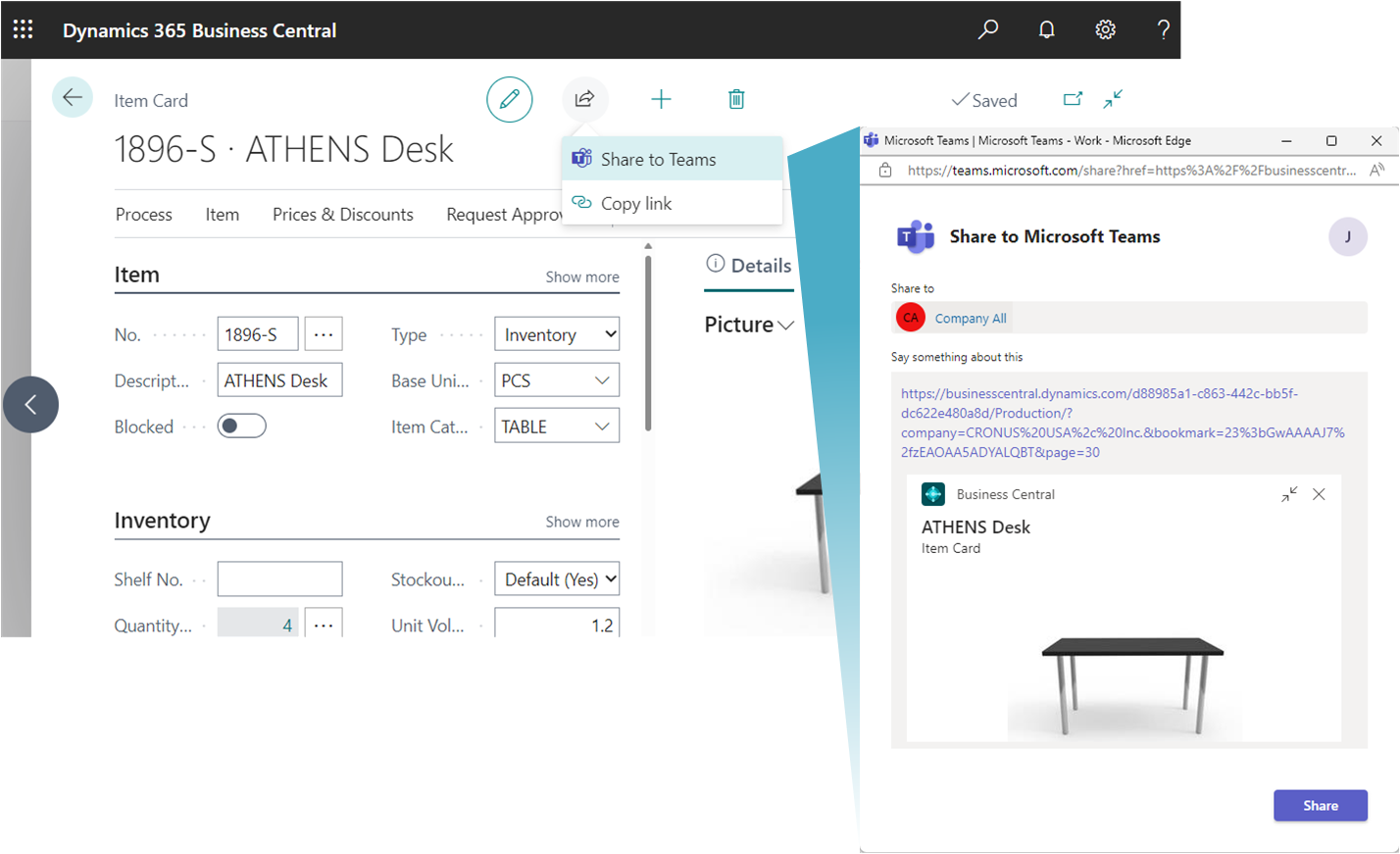
- W górnej części strony wybierz ikonę , a następnie Udostępnij w Teams.
- Jeśli zostaniesz o to poproszony, zaloguj się do Teams przy użyciu nazwy użytkownika i hasła.
- Na stronie Udostępnij w Teams wpisz nazwę osoby, grupy lub kanału, do którego chcesz wysłać wiadomość.
- Pole wiadomości zawiera łącze do strony. Jeśli aplikacja Business Central dla Teams jest zainstalowana, w polu wiadomości pojawi się również karta dla połączonego rekordu lub strony.
Dodaj więcej informacji, jeśli chcesz, a następnie wybierz Udostępnij. 6. Łącze zostało udostępnione. Aby wyświetlić konwersację, wybierz Przejdź do Teams.
Powiązane informacje
Integracja Business Central i Microsoft Teams
Instalowanie aplikacji Business Central w Microsoft Teams
Teams — często zadawane pytania
Wyszukiwanie kontaktów z Microsoft Teams
Zmiana firmy i innych ustawień w Teams
Rozwiązywanie problemów z integracją Microsoft Teams
Develop for Teams Integration
Rozpocznij bezpłatny okres próbny!
Znajdź bezpłatne moduły e-learningowe dla Business Central tutaj