© navision.pl | Opracowano na podstawie: Microsoft Learn (CC BY 4.0)
Konfigurowanie zasobów dla projektów
Aby prawidłowo zarządzać działaniami zasobów, należy skonfigurować zasoby oraz powiązane koszty i ceny. Ceny, rabaty i reguły współczynnika kosztów związane z projektem są konfigurowane na karcie projektu. Można określić koszty i ceny dla poszczególnych zasobów, grup zasobów lub wszystkich dostępnych zasobów firmy.
Domyślną kwotę za godzinę określa się podczas konfigurowania zasobu. Kwoty ceny i kosztu są stosowane podczas używania lub sprzedawania zasobów w projekcie. Na przykład, jeśli używasz określonej maszyny przez pięć godzin, obliczenie jest oparte na kwocie za godzinę.
Uwaga
Nie można zakupić zasobów zewnętrznych dla konkretnego projektu. Zalecamy używanie zapasów typu Usługa.
Aby skonfigurować zasób
Utwórz kartę dla każdego zasobu, którego chcesz używać w projektach.
- Wybierz Szukaj (Alt+Q)
 w prawym górnym rogu, wprowadź Zasoby, a następnie wybierz powiązane łącze.
 - Wybierz akcję Nowy.
- Wypełnij pola zgodnie z potrzebami. Najedź kursorem na pole, aby przeczytać krótki opis.
Aby skonfigurować grupę zasobów
Można połączyć kilka zasobów w jedną grupę zasobów. Wszystkie zdolności produkcyjne i budżety grup zasobów są sumowane z poszczególnych zasobów. Można również wprowadzić zdolności produkcyjne dla grup zasobów niezależnie od wartości skumulowanych lub jako ich uzupełnienie.
- Wybierz Szukaj (Alt+Q) w prawym górnym rogu, wprowadź Grupy zasobów, a następnie wybierz powiązane łącze.
- Wybierz akcję Nowy.
- Wypełnij pola zgodnie z potrzebami.
Aby ustawić zdolności produkcyjne dla zasobu
Aby obliczyć, ile czasu zasób może poświęcić na projekty, należy ustawić jego zdolności produkcyjne. Zdolności produkcyjne reprezentują dostępny czas zasobu w danym okresie w kalendarzu pracy. Ta konfiguracja jest używana podczas wypełniania wierszy planowania projektu zawierających zasób. Aby uzyskać więcej informacji, zobacz Tworzenie karty projektu i określanie zadań.
- Wybierz Szukaj (Alt+Q) w prawym górnym rogu, wprowadź Zasoby, a następnie wybierz powiązane łącze.
- Otwórz odpowiednią kartę zasobu, a następnie wybierz akcję Zdolności produkcyjne zasobu.
- Na stronie Zdolności produkcyjne zasobu w polu Wyświetl wg określ długość okresu, np. Dzień, który jest wyświetlany w kolumnach na skróconej karcie Macierz zdolności produkcyjnych zasobu.
- Dla każdego zasobu w wierszu określ dla każdego okresu w kolumnach liczbę godzin, przez które zasób jest dostępny.
- Alternatywnie, aby uszczegółowić zdolności produkcyjne zasobu dla określonego okresu, wybierz akcję Ustaw zdolności produkcyjne.
Porada
Jeśli ustawiasz zdolności produkcyjne dla grupy osób, które zazwyczaj pracują te same godziny, możesz zaoszczędzić trochę czasu i zapewnić spójność, wybierając szablon godzin pracy. Na przykład możesz mieć jeden szablon godzin pracy dla techników pracujących na pełny etat i inny dla techników pracujących w niepełnym wymiarze godzin. Aby dowiedzieć się więcej o szablonach godzin pracy, przejdź do Jak skonfigurować godziny pracy i godziny serwisu.
- Na stronie Ustawienia zdolności produkcyjnych zasobu wypełnij pola zgodnie z potrzebami.
- Wybierz akcję Aktualizuj zdolności produkcyjne. Strona Zdolności produkcyjne zasobu zostanie zaktualizowana o wprowadzone zdolności produkcyjne.
- Zamknij stronę.
Aby skonfigurować alternatywne koszty zasobów
Oprócz kosztu określonego na karcie zasobu można skonfigurować alternatywne koszty dla każdego zasobu. Na przykład, jeśli płacisz pracownikowi wyższą stawkę godzinową za nadgodziny, możesz skonfigurować koszt zasobu dla stawki za nadgodziny. Alternatywny koszt skonfigurowany dla zasobu zastępuje koszt na karcie zasobu podczas używania zasobu w dzienniku zasobów.
- Wybierz Szukaj (Alt+Q) w prawym górnym rogu, wprowadź Zasoby, a następnie wybierz powiązane łącze.
- Wybierz zasób, dla którego chcesz skonfigurować jeden lub więcej alternatywnych kosztów, a następnie wybierz akcję Koszty.
- Na stronie Koszty zasobów wypełnij pola w wierszu zgodnie z potrzebami.
- Powtórz krok 3 dla każdego alternatywnego kosztu zasobu, który chcesz skonfigurować.
Uwaga
Aby skonfigurować koszty zasobów, które mają zastosowanie do wszystkich zasobów i grup zasobów, otwórz stronę Koszty zasobów i wypełnij pola.
Aby skonfigurować alternatywne ceny zasobów
Oprócz ceny określonej na karcie zasobu można skonfigurować alternatywne ceny dla każdego zasobu. Te alternatywne ceny mogą być warunkowe. Mogą zależeć od tego, czy zasób jest używany z określonym projektem lub typem pracy.
- Wybierz Szukaj (Alt+Q) w prawym górnym rogu, wprowadź Zasoby, a następnie wybierz powiązane łącze.
- Wybierz zasób, dla którego chcesz skonfigurować jedną lub więcej alternatywnych cen, a następnie wybierz akcję Ceny.
- Na stronie Ceny zasobów wypełnij pola w wierszu zgodnie z potrzebami.
- Powtórz krok 3 dla każdej alternatywnej ceny zasobu, którą chcesz skonfigurować.
Aby skorygować ceny zasobów
Jeśli chcesz zmienić koszty lub ceny dla dużej liczby zasobów, możesz użyć zadania wsadowego.
- Wybierz Szukaj (Alt+Q) w prawym górnym rogu, wprowadź Koryguj koszty/ceny zasobów, a następnie wybierz powiązane łącze.
- Wypełnij pola w wierszu zgodnie z potrzebami, a następnie wybierz przycisk OK.
Uwaga
To zadanie wsadowe nie tworzy ani nie koryguje alternatywnych kosztów ani cen zasobów. Zmienia tylko zawartość pola na karcie zasobu dla pola Koryguj pole, które wybrano w zadaniu wsadowym. Korekta zaczyna obowiązywać natychmiast dla zasobów, dlatego sprawdź współczynniki korekty przed uruchomieniem zadania wsadowego.
Aby uzyskać sugestie zmian cen zasobów na podstawie istniejących cen alternatywnych
Jeśli już skonfigurowano alternatywne ceny zasobów dla niektórych zasobów, można użyć zadania wsadowego do skonfigurowania wielu alternatywnych cen zasobów.
- Wybierz Szukaj (Alt+Q) w prawym górnym rogu, wprowadź Zmiany cen zasobów, a następnie wybierz powiązane łącze.
- Wybierz akcję Sugeruj zm. ceny zasobu (Cena), a następnie wypełnij pola zgodnie z potrzebami.
- Wybierz przycisk OK.
- Po zakończeniu zadania wsadowego strona Zmiany cen zasobów pokazuje wyniki zadania wsadowego.
Aby uzyskać sugestie zmian cen zasobów na podstawie cen standardowych
Jeśli chcesz skonfigurować wiele alternatywnych cen zasobów na podstawie cen standardowych na kartach zasobów, możesz użyć zadania wsadowego.
- Wybierz Szukaj (Alt+Q) w prawym górnym rogu, wprowadź Zmiany cen zasobów, a następnie wybierz powiązane łącze.
- Wybierz akcję Sugeruj zm. ceny zasobu (Zasób), a następnie wypełnij pola zgodnie z potrzebami.
- Wybierz przycisk OK.
- Po zakończeniu zadania wsadowego otwórz stronę Zmiany cen zasobów, aby zobaczyć wyniki zadania wsadowego.
Zezwól wielu osobom na jednoczesne księgowanie transakcji zasobów
Aby umożliwić osobom jednoczesne księgowanie transakcji zasobów, włącz aktualizację funkcji Włącz wielu użytkownikom jednoczesne księgowanie zapisów księgi zasobów na stronie Zarządzanie funkcjami. Domyślnie funkcja nie jest włączona.
Uwaga
Similar features are available for project, inventory, and warehouse entries. To learn more, go to: * Konfigurowanie projektów, cen i grup księgowania projektu * Konfigurowanie ogólnych informacji o zapasach * Szczegóły projektowania: Tworzenie zapisów magazynowych
Jeśli włączysz tę funkcję, Business Central przypisuje numery zapisów dla każdej tabeli z SequenceNumbers w bazie danych, co umożliwia jednoczesne księgowanie transakcji przez wiele osób. W rezultacie czasami zapisy z dwóch lub więcej transakcji mogą być przeplatane.
Istnieje podobna funkcja dla transakcji zapasów. Rejestr zapasów może zawierać dowolne lub wszystkie tabele zapisów, jak pokazano na poniższym obrazie.
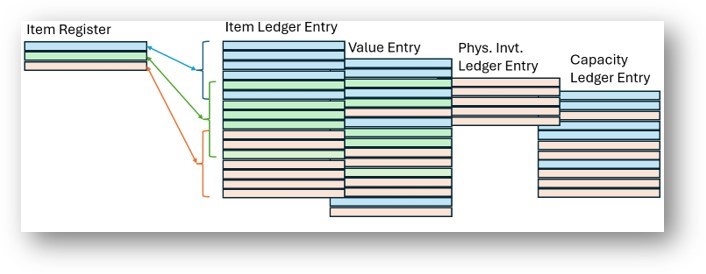
Jeśli nie włączysz tej funkcji, podczas księgowania transakcji przez kogoś tabele są blokowane i inni użytkownicy nie mogą księgować. Business Central znajduje ostatni zapis w każdej tabeli i przypisuje numer o jeden wyższy. Ta numeracja zapewnia, że zapisy należące do tego samego rejestru są kolejne, ale uniemożliwia innym osobom jednoczesne księgowanie.
Uwaga
Możesz nie chcieć włączać tej funkcji, jeśli masz funkcję lub rozszerzenie, które: * Opiera się na kolejnych numerach zapisów. * Wymaga blokowania tabel przez cały proces księgowania.
Powiązane informacje
Konfigurowanie zasobów, arkuszy czasu pracy i projektów
Zarządzanie projektami
Finanse
Przegląd zadań zarządzania zakupami
Omówienie zadań zarządzania sprzedażą
Praca z Business Central
Znajdź bezpłatne moduły e-learningowe dla Business Central tutaj