© navision.pl | Opracowano na podstawie: Microsoft Learn (CC BY 4.0)
Uzgadnianie kont bankowych z Copilot
Ten artykuł wyjaśnia, jak asystent uzgadniania kont bankowych może pomóc w uzgadnianiu transakcji bankowych z zapisami księgi w Microsoft Dynamics 365 Business Central.
Informacje o asystencie uzgadniania kont bankowych
Asystent uzgadniania kont bankowych to zestaw funkcji opartych na sztucznej inteligencji, które pomagają uzgadniać konta bankowe. Oferuje dwa odrębne zadania przez Copilot:
-
Ulepszone dopasowywanie transakcji do zapisów księgi
Jak zapewne już wiesz, przycisk Dopasuj automatycznie na stronie Uzgodnienie konta bankowego automatycznie dopasowuje większość transakcji bankowych do zapisów księgi. Nazywamy tę operację automatycznym dopasowaniem. Chociaż automatyczne dopasowanie działa dobrze, algorytmy, których używa, mogą czasami skutkować wieloma niedopasowanymi transakcjami. Copilot używa technologii AI do sprawdzania tych niedopasowanych transakcji i identyfikowania większej liczby dopasowań na podstawie dat, kwot i opisów. Na przykład, jeśli nabywca zapłacił wiele faktur jedną sumą zbiorczą, którą zarejestrowałeś jako indywidualnie opłacone faktury, Copilot uzgadnia pojedynczy wiersz wyciągu bankowego z wieloma zapisami księgi bankowej.
-
Sugerowane konta księgi głównej (K/G)
Dla pozostałych transakcji bankowych, których nie można dopasować do żadnych zapisów księgi, Copilot porównuje opis transakcji z nazwami kont K/G, a następnie sugeruje najbardziej prawdopodobne konto K/G do zaksięgowania. Na przykład, jeśli niedopasowane transakcje mają opis Stacja paliw 24, Copilot może zasugerować zaksięgowanie ich na koncie Transport.
Obsługiwane języki
Ta funkcja Copilot jest zwalidowana i obsługiwana w określonych językach. Chociaż może być używana w innych językach, może nie działać zgodnie z przeznaczeniem. Jakość języka może się różnić w zależności od interakcji użytkownika lub ustawień systemowych, co może wpływać na dokładność i doświadczenie użytkownika. Dowiedz się więcej o dostępności geograficznej i językowej w artykule Międzynarodowa dostępność Copilot.
Limity operacyjne
W zależności od posiadanej wersji Business Central, ta funkcja ma limity operacyjne. Poniższa tabela opisuje te limity.
| Wersja | Opis |
|---|---|
| Fala wydania 2025 1 i wcześniejsze | Liczba otwartych zapisów księgi konta bankowego z datą księgowania między minimalną datą transakcji wyciągu bankowego (minus jeden dzień) a maksymalną datą transakcji wyciągu bankowego nie może przekroczyć około 1000. Ta liczba może się różnić w zależności od długości tekstów opisowych w zapisach księgi konta bankowego. |
| 2. fala wydań 2025 i nowsze | Liczba otwartych zapisów księgi konta bankowego z datami księgowania między minimalną datą transakcji wyciągu bankowego (minus jeden dzień) a maksymalną datą transakcji wyciągu bankowego nie może przekraczać około 3000. Ta liczba może się różnić w zależności od długości tekstów opisu w zapisach księgi konta bankowego. |
Wymagania wstępne
- Funkcja Uzgadnianie konta bankowego jest aktywowana. Administrator musi wykonać to zadanie. Dowiedz się więcej w sekcji Konfigurowanie funkcji Copilot i agenta.
- Znasz uzgadnianie kont bankowych w Business Central. Dowiedz się więcej w sekcji Uzgadnianie kont bankowych.
Uzgadnianie kont bankowych z Copilot
Copilot w uzgadnianiu konta bankowego ma na celu uzupełnienie operacji automatycznego dopasowywania. Dlatego gdy używasz Copilot, operacja automatycznego dopasowywania uruchamia się najpierw, aby wykonać początkowe dopasowania. Następnie uruchamia się Copilot, aby spróbować dopasować transakcje, których operacja automatycznego dopasowywania nie obsłużyła.
Możesz użyć dwóch podejść do uzgadniania kont bankowych za pomocą Copilot:
- Użyj Copilot do rozpoczęcia nowego uzgadniania na koncie bankowym, bezpośrednio z listy Uzgadnianie kont bankowych.
- Użyj Copilot w nowym lub istniejącym uzgadnianiu na karcie Uzgadnianie konta bankowego.
Z listy Uzgadnianie kont bankowych
W tym podejściu tworzysz i uzgadniasz nowe uzgadnianie konta bankowego od podstaw. To podejście wymaga wybrania konta bankowego. Jeśli konto bankowe nie jest połączone z kontem online, musisz również zaimportować plik wyciągu bankowego.
- Wybierz Szukaj (Alt+Q)
 w prawym górnym rogu, wprowadź Uzgadnianie kont bankowych, a następnie wybierz powiązane łącze.
 - Wybierz
 Rozpocznij akcję monitu Copilot > Uzgodnij, aby otworzyć okno Uzgodnij z Copilot.
 -
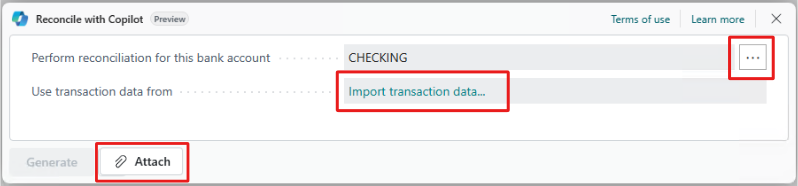
Ustaw pole Wykonaj uzgadnianie dla tego konta bankowego na konto bankowe, które chcesz uzgodnić.
-
Jeśli wybrane konto bankowe nie jest połączone z kontem bankowym online, musisz zaimportować plik wyciągu bankowego. Aby zaimportować plik, wybierz wartość w polu Użyj danych transakcji z lub wybierz przycisk spinacza obok przycisku Generuj. Następnie użyj opcji Wybierz plik do zaimportowania, aby zaimportować plik wyciągu bankowego, przeciągając go z urządzenia lub przeglądając urządzenie.
-
Aby uzgodnić za pomocą Copilot, wybierz Generuj.
Copilot rozpoczyna generowanie proponowanych dopasowań. Po zakończeniu okno Uzgodnij z Copilot pokazuje wyniki procesu dopasowywania.
-
Przejrzyj proponowane dopasowania zgodnie z opisem w następnej sekcji.
Z karty Uzgadnianie konta bankowego
W tym podejściu używasz Copilot w nowym uzgadnianiu konta bankowego, które tworzysz ręcznie, lub edytując istniejące uzgadnianie.
- Wybierz Szukaj (Alt+Q) w prawym górnym rogu, wprowadź Uzgadnianie kont bankowych, a następnie wybierz powiązane łącze.
-
Wykonaj jeden z następujących kroków:
- Wybierz Nowy, aby rozpocząć nowe uzgadnianie. Dodaj wiersze wyciągu ręcznie lub za pomocą akcji Sugeruj wiersze, aby uzyskać kopię zapisów księgi bankowej jako punkt wyjścia.
- Wybierz i otwórz istniejące uzgadnianie na liście.
-
Na karcie Uzgadnianie konta bankowego wybierz
 > Uzgodnij z Copilot w prawym górnym rogu.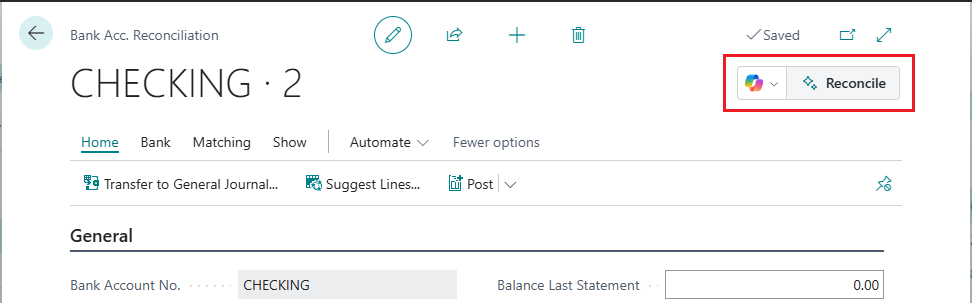
Copilot rozpoczyna generowanie proponowanych dopasowań. Po zakończeniu okno Uzgodnij z Copilot pokazuje wyniki procesu dopasowywania.
1. Przejrzyj proponowane dopasowania zgodnie z opisem w następnej sekcji.
Przeglądanie, zapisywanie lub odrzucanie proponowanych dopasowań
Po uruchomieniu Copilot okno Uzgodnij z Copilot pokazuje szczegółowe wyniki, w tym wszelkie proponowane dopasowania. W tym momencie żadne dopasowanie zaproponowane przez Copilot nie zostało zapisane. Dlatego masz możliwość sprawdzenia propozycji i zapisania lub odrzucenia ich według uznania.
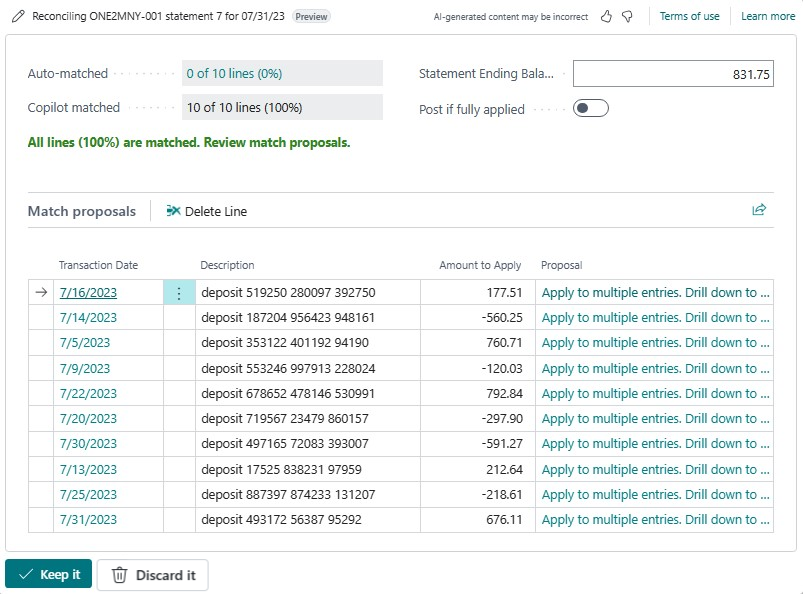
Okno Uzgodnij z Copilot jest podzielone na dwie sekcje. Górna sekcja zawiera ogólne informacje o wyniku. Dolna sekcja, Propozycje dopasowań, zawiera listę dopasowań zaproponowanych przez Copilot.
Poniższa tabela opisuje pola w górnej sekcji.
| Pole | Opis |
|---|---|
| Automatycznie dopasowane | Liczba wierszy wyciągu bankowego dopasowanych przez operację automatycznego dopasowywania. Wybierz wartość, aby wyświetlić kartę uzgadniania. |
| Dopasowane przez Copilot | Liczba wierszy wyciągu bankowego, dla których Copilot zaproponował dopasowania. Szczegóły dopasowań można wyświetlić w sekcji Propozycje dopasowań. |
| Saldo końcowe wyciągu | Saldo końcowe wyświetlane na wyciągu bankowym, z którym przeprowadzasz uzgadnianie. |
| Księguj, jeśli w pełni zastosowano | Włącz tę opcję, aby automatycznie zaksięgować uzgadnianie konta bankowego, gdy wszystkie wiersze (100 procent) są dopasowane i wybierzesz Zachowaj. |
W sekcji Propozycje dopasowań przejrzyj proponowane dopasowania wiersz po wierszu. Następnie wykonaj odpowiednią akcję:
- Aby odrzucić pojedyncze proponowane dopasowanie, wybierz je na liście, a następnie wybierz Usuń wiersz.
- Aby odrzucić wszystkie proponowane dopasowania i zamknąć okno Uzgodnij z Copilot, wybierz przycisk
 Odrzuć obok przycisku Zachowaj u dołu okna.
 - Aby automatycznie zaksięgować w pełni dopasowane uzgadnianie podczas zapisywania, włącz opcję Księguj, jeśli w pełni zastosowano.
- Aby zapisać dopasowania aktualnie wyświetlane w oknie Uzgodnij z Copilot, wybierz Zachowaj.
Księgowanie niedopasowanych kwot transakcji bankowych na sugerowane konta K/G
Ta sekcja wyjaśnia, jak używać Copilot do księgowania nieuzgodnionych kwot wierszy wyciągu konta bankowego (określonych w polu Różnica) na konto K/G. To zadanie można wykonać tylko z istniejącego uzgadniania.
-
Przejdź do listy Uzgadnianie kont bankowych i otwórz istniejące uzgadnianie zawierające nieuzgodnione wiersze.
Ten krok zapewnia przejrzysty widok wszystkich nieuzgodnionych wierszy wyciągu bankowego, które muszą zostać przeniesione na konto K/G.
-
W okienku Wiersze wyciągu bankowego zidentyfikuj niedopasowane wiersze wyciągu bankowego i wybierz jeden lub więcej wierszy, które chcesz uzgodnić.
Copilot koncentruje się na wybranych wierszach, aby zaksięgować nowe płatności na koncie K/G.
-
Wybierz
> Księguj różnicę na konto K/G, aby rozpocząć proces.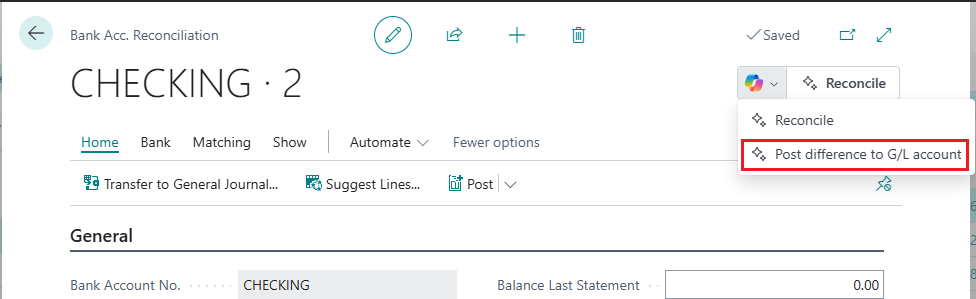
Copilot rozpoczyna generowanie propozycji księgowania nowych płatności.
-
Po zakończeniu generowania propozycji przez Copilot pojawia się okno Propozycje Copilot dotyczące księgowania różnic na konta K/G.
Sekcja Propozycje dopasowań tego okna pokazuje propozycje. Sposób działania przypomina uzgadnianie z Copilot.
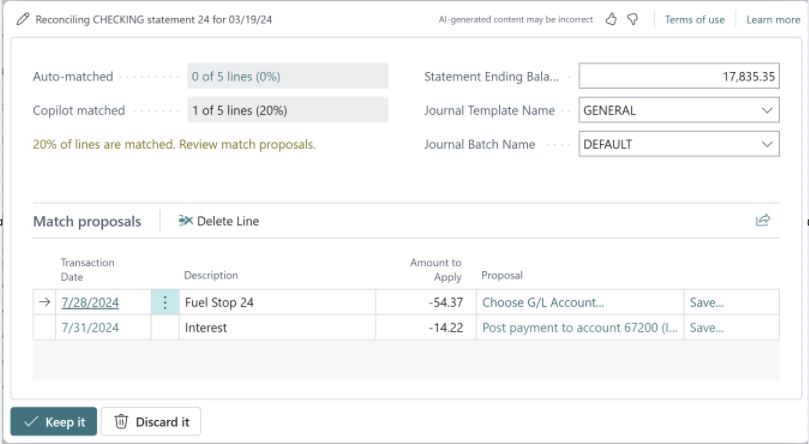
Aby zaksięgować różnice jako zwykłe zapisy dziennika, należy określić szablon dziennika głównego i arkusz do użycia. Pozwala to na wycofanie transakcji, jeśli będzie to później konieczne.
-
Przejrzyj propozycje wiersz po wierszu, aby upewnić się, że sugerowane płatności do księgowania są prawidłowe.
- Jeśli przejdziesz do szczegółów propozycji, wybierając ją na liście, zostaniesz przeniesiony do listy kont. Stamtąd możesz wybrać inne konto. Ten rodzaj ręcznej korekty można wykonać tylko w przepływie Księguj różnicę na konto K/G, a nie w przepływie dopasowywania.
- Jeśli wybierzesz Zapisz obok propozycji, możesz dodać mapowanie na stronie Mapowanie tekstu na konto. Następnie, gdy ten tekst pojawi się podczas dopasowywania, zostanie zmapowany na proponowane konto.
-
Odrzuć lub zapisz propozycje.
- Aby odrzucić konkretną propozycję, wybierz ją na liście, a następnie wybierz Usuń wiersz. Aby odrzucić wszystkie propozycje i zamknąć Copilot, wybierz przycisk Odrzuć obok przycisku Zachowaj u dołu okna.
-
Jeśli propozycje spełniają Twoje wymagania i chcesz je zapisać, wybierz Zachowaj.
Ten krok potwierdza przeniesienie aktualnie wybranych propozycji z księgi konta bankowego na konto K/G. Księguje nowe płatności na proponowanych kontach K/G i stosuje odpowiednie wiersze do wynikowych zapisów księgi konta bankowego.
- Aby odrzucić konkretną propozycję, wybierz ją na liście, a następnie wybierz Usuń wiersz. Aby odrzucić wszystkie propozycje i zamknąć Copilot, wybierz przycisk
Następne kroki
Powiązane informacje
Rozwiązywanie problemów z funkcjami Copilot i agenta
Często zadawane pytania dotyczące pomocy w uzgadnianiu kont bankowych z Copilot (wersja zapoznawcza)
Konfigurowanie bankowości
Uzgadnianie kont bankowych
Uzgadnianie kont bankowych i stosowanie płatności