© navision.pl | Opracowano na podstawie: Microsoft Learn (CC BY 4.0)
Nadzorowanie działań agentów w okienku Copilot
Współpracujesz z agentami Business Central, takimi jak agenci Zobowiązań i Zamówień sprzedaży, bezpośrednio na karcie Zadania w Copilot. Możesz monitorować stan zadań, przeglądać wersje robocze i sugestie wygenerowane przez agenta oraz dostarczać potwierdzenia lub dane wejściowe, aby pomóc w odpowiedzialnym i dokładnym wykonaniu zadań.
Przepływ procesu jest różny dla każdego agenta. Ten artykuł wyjaśnia wspólne aspekty pracy na karcie Zadania dla wszystkich agentów i odpowiada na często zadawane pytania.
Wymagania wstępne
Agent jest aktywowany i masz uprawnienia do jego używania. Dowiedz się więcej w sekcji Konfigurowanie agenta zobowiązań lub Konfigurowanie Sales Order Agent.
Wprowadzenie
W prawym górnym rogu menu nawigacji wybierz ikonę agenta:
 Agent Zobowiązań
 Agent Zamówień sprzedaży
Czerwone kółko z liczbą na ikonie wskazuje liczbę zadań wymagających uwagi.
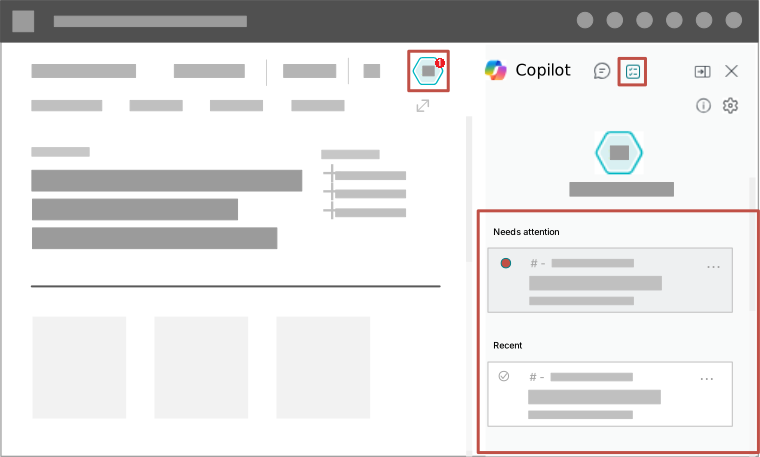
Wybranie ikony  otwiera kartę Zadania w okienku Copilot, gdzie można wyświetlić zadania ostatnio utworzone przez agenta. Zadania wymagające uwagi — takie jak przeglądanie informacji o dostawcy — znajdują się na górze listy.
Dla każdego zapytania otrzymanego przez agenta, takiego jak prośba o ofertę lub fakturę, agent dodaje zadanie do śledzenia, przeglądania i kontynuowania, aż agent utworzy encję. Każde zadanie ma wiele kroków, które tworzą oś czasu procesu. Oś czasu to wizualna sekwencja pokazująca każdy krok wykonany dla zadania, pomagająca zrozumieć postęp i historię.
Wyświetlanie podsumowania działań agenta
Najedź kursorem na ikonę agenta lub wybierz  Pokaż podsumowanie dla agenta na karcie Zadanie, aby uzyskać przegląd kluczowych wskaźników wydajności (KPI) agenta, które mierzą wpływ pracy agenta w Twojej organizacji.
Przeglądanie i pomoc
The agent does most of the work autonomously, but sometimes it asks for user intervention to complete the process. When intervention is needed depends on the agent and its setup, but here are some common situations:
- Przeglądanie i potwierdzanie przychodzących i wychodzących wiadomości e-mail
- Przeglądanie i potwierdzanie informacji o kontakcie lub dostawcy.
- Przeglądanie i potwierdzanie wersji roboczych dokumentów, takich jak oferty, zamówienia i faktury zakupu.
- Pomoc agentowi w odblokowaniu, np. poprzez dostarczenie brakujących danych, utworzenie nowego kontaktu dla zamówienia lub znalezienie zapasów.
Dowiedz się więcej o przepływie procesu agenta w sekcji Omówienie agenta zobowiązań lub Omówienie Agenta zamówień sprzedaży.
Przeglądanie kroku
Kroki wymagające interwencji pojawiają się w sekcji Wymaga uwagi na karcie Zadania. Aby przejrzeć krok, wykonaj następujące instrukcje:
- Na karcie Zadania wybierz krok wymagający przeglądu lub pomocy.
Oś czasu zadania otwiera się ze skupieniem na wybranym kroku. Oś czasu wyświetla każdy krok zadania, przeszły i obecny, w kolejności chronologicznej.
- Wybierz Przejrzyj dla danego kroku.
Karta Zadania przełącza się w tryb Przegląd, a zawartość do przeglądu pojawia się w głównym obszarze wyświetlania. 1. Przejrzyj zawartość i wprowadź zmiany w razie potrzeby.
- Jeśli agent potrzebuje pomocy, u góry tekstu pojawia się komunikat wyjaśniający problem.
Często pomagasz agentowi, wprowadzając zmiany samodzielnie, na przykład udostępniając zapas, tworząc właściwego nabywcę, kontakt lub dostawcę albo zmieniając ilości w ofertach sprzedaży. Możesz również udzielić instrukcji, aby poprowadzić agenta do wprowadzenia zmian za Ciebie.
- Gdy jesteś zadowolony z zawartości i chcesz kontynuować proces, wybierz Potwierdź w okienku Przegląd.
Jeśli chcesz samodzielnie ukończyć zadanie, wybierz Zatrzymaj, aby wstrzymać przetwarzanie tego zadania przez agenta. Dowiedz się więcej w sekcji Zatrzymywanie zadania.
Po potwierdzeniu agent kontynuuje realizację zadania. Gdy po pewnym czasie na ikonie agenta pojawi się nowe powiadomienie, postępuj zgodnie z tym samym przepływem, aby przejrzeć i potwierdzić wyniki.
Udzielanie instrukcji agentowi
Podczas przeglądania kroku może być konieczna zmiana czegoś, co utworzył agent, lub pomoc w odblokowaniu jego działania. Na przykład może być konieczne udostępnienie zapasu, utworzenie właściwego nabywcy lub dostawcy albo zmiana ilości w ofertach sprzedaży, zanim zadanie będzie mogło być kontynuowane. Zamiast wprowadzać zmiany samodzielnie, możesz poprowadzić agenta do wykonania pracy, podając instrukcje na karcie Zadania.
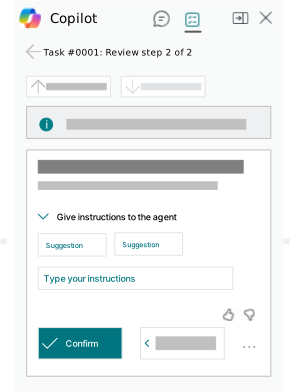
W sekcji Udziel instrukcji agentowi danego kroku możesz otrzymać sugestie instrukcji, które możesz przekazać. Copilot generuje te sugestie automatycznie na podstawie bieżącego zadania. W niektórych przypadkach nie ma żadnych sugestii. Alternatywnie możesz napisać własne instrukcje w polu Wpisz swoje instrukcje. Po wybraniu sugestii lub wpisaniu instrukcji wybierz Potwierdź, aby umożliwić agentowi wznowienie zadania.
Ostrzeżenie
Twoje instrukcje są używane tylko do ukończenia tego konkretnego kroku. Nie są ponownie wykorzystywane w kolejnych uruchomieniach agenta.
Jak pisać instrukcje
Możesz wprowadzić dowolny tekst w polu Wpisz swoje instrukcje, co pozwala na pisanie instrukcji w prostym, codziennym języku. Oto kilka wskazówek, jak uzyskać najlepsze wyniki:
- Bądź konkretny i jasny.
- Koncentruj instrukcje na działaniach związanych z bieżącym krokiem.
Przykłady:
| Scenariusz | Instrukcje |
|---|---|
| Gdy żądana ilość zapasu nie jest dostępna | Zmień ilość na 50 |
| Gdy agent nie może określić dokładnego zapasu | Podaj ofertę na krzesło dla gości Rome w kolorze niebieskim |
| Gdy chcesz zmienić pole | Zmień datę wysyłki na 01.09 |
| Gdy chcesz podać określone informacje podczas tworzenia jednostki | Utwórz dostawcę przy użyciu danych OCR |
Oto czego należy unikać:
- Instrukcji, które bezpośrednio zmieniają przepływ pracy, takich jak zatrzymywanie zadania, pomijanie lub odrzucanie kroku. Tego typu operacje mają dedykowane akcje w interfejsie, a nie są realizowane przez swobodne instrukcje.
- Instrukcji wykraczających poza zakres kroku lub zadania, proszących agenta o aktualizację niepowiązanych rekordów lub wykonanie działań poza kontekstem bieżącego zadania.
Zatrzymywanie zadania
Większość kroków zadania zawiera przycisk Zatrzymaj, który umożliwia zakończenie procesu. Po wybraniu Zatrzymaj zadanie nie jest natychmiast kończone—zostaniesz poproszony o potwierdzenie przed zatrzymaniem zadania.
Przed zatrzymaniem zadania weź pod uwagę następujące zachowanie:
- Zatrzymanych zadań nie można wznowić.
- Zatrzymanie zadania może pozostawić niektóre wyniki niekompletne lub niechciane i może wymagać działań następczych. Działania następcze zależą od tego, w którym miejscu procesu zadanie zostało zatrzymane.
- Zatrzymane zadania nie są natychmiast usuwane. Nadal możesz przeglądać oś czasu zadania do momentu jego usunięcia, zwykle przez administratora.
Powiązane informacje
Konfigurowanie funkcji Copilot i agenta
Omówienie agenta zobowiązań
Konfigurowanie agenta zobowiązań
Omówienie agenta zobowiązań
Konfigurowanie agenta zobowiązań