© navision.pl | Opracowano na podstawie: Microsoft Learn (CC BY 4.0)
Analiza ad-hoc danych magazynowych
W tym artykule wyjaśniono, jak używać funkcji Analiza danych do analizowania danych magazynowych bezpośrednio ze stron list i zapytań. Nie musisz uruchamiać raportu ani przełączać się do innej aplikacji, takiej jak Excel. Funkcja zapewnia interaktywny i wszechstronny sposób obliczania, podsumowywania i badania danych. Zamiast uruchamiać raporty z użyciem opcji i filtrów, możesz dodać wiele kart reprezentujących różne zadania lub widoki danych. Przykłady to "zapasy z kończącym się terminem ważności" lub "najlepiej sprzedające się", lub dowolny inny widok, jaki sobie wyobrazisz. Aby dowiedzieć się więcej o używaniu funkcji Analiza danych, przejdź do Analizowanie strony listy i danych zapytania przy użyciu analizy danych.
Użyj następujących stron list do analizy ad-hoc procesów magazynowych:
Scenariusze analizy ad-hoc magazynu
Użyj funkcji Analiza danych do szybkiego sprawdzania faktów i analizy ad-hoc:
- Jeśli nie chcesz uruchamiać raportu.
- Jeśli raport dla Twoich konkretnych potrzeb nie istnieje.
- Jeśli chcesz szybko przeprowadzić iterację, aby uzyskać dobry przegląd części swojej działalności.
Poniższe sekcje zawierają przykłady scenariuszy magazynowych w Business Central.
| Obszar | Aby... | Otwórz tę stronę w trybie analizy | Używając tych pól |
|---|---|---|---|
| Zapasy dostępne | Uzyskaj przegląd zapasów dostępnych w magazynie. | Zapisy księgi zapasów | Nr zapasu, Ilość pozostała |
| Przykład: śledzenie zapasów z kończącym się terminem ważności lub starych zapasów | Uzyskaj przegląd zapasów w magazynie, które były na stanie przez długi czas i nie sprzedają się dobrze. | Zapisy księgi zapasów | Rok daty księgowania, Miesiąc daty księgowania, Nr zapasu, Data księgowania, Typ zapisu, Ilość i Ilość pozostała. |
| Zwrócone zapasy według przyczyny zwrotu | Uzyskaj przegląd towarów zwracanych przez nabywców, skategoryzowanych według przyczyny zwrotu. Użyj tego do analizy kontroli jakości. | Zapisy księgi zapasów | Return Reason Code, Posting Date Month, Quantity , Cost Amount, Posting Date, Document Type, Item No., and Document No. . |
| Przepustowość magazynu | Uzyskaj przegląd zakupów i sprzedaży w magazynie według miesiąca lub kwartału. | Zapisy księgi zapasów | Rok daty księgowania, Miesiąc daty księgowania, Nr zapasu, Ilość, Kwota sprzedaży, Kwota kosztu (rzeczywista) i Miesiąc daty księgowania |
| [Przesunięcia magazynowe] | Uzyskaj przegląd sposobu przemieszczania się towarów w magazynie między lokalizacjami. | Zapisy księgi zapasów | Kod lokalizacji, Ilość, Data księgowania, Nr zapasu |
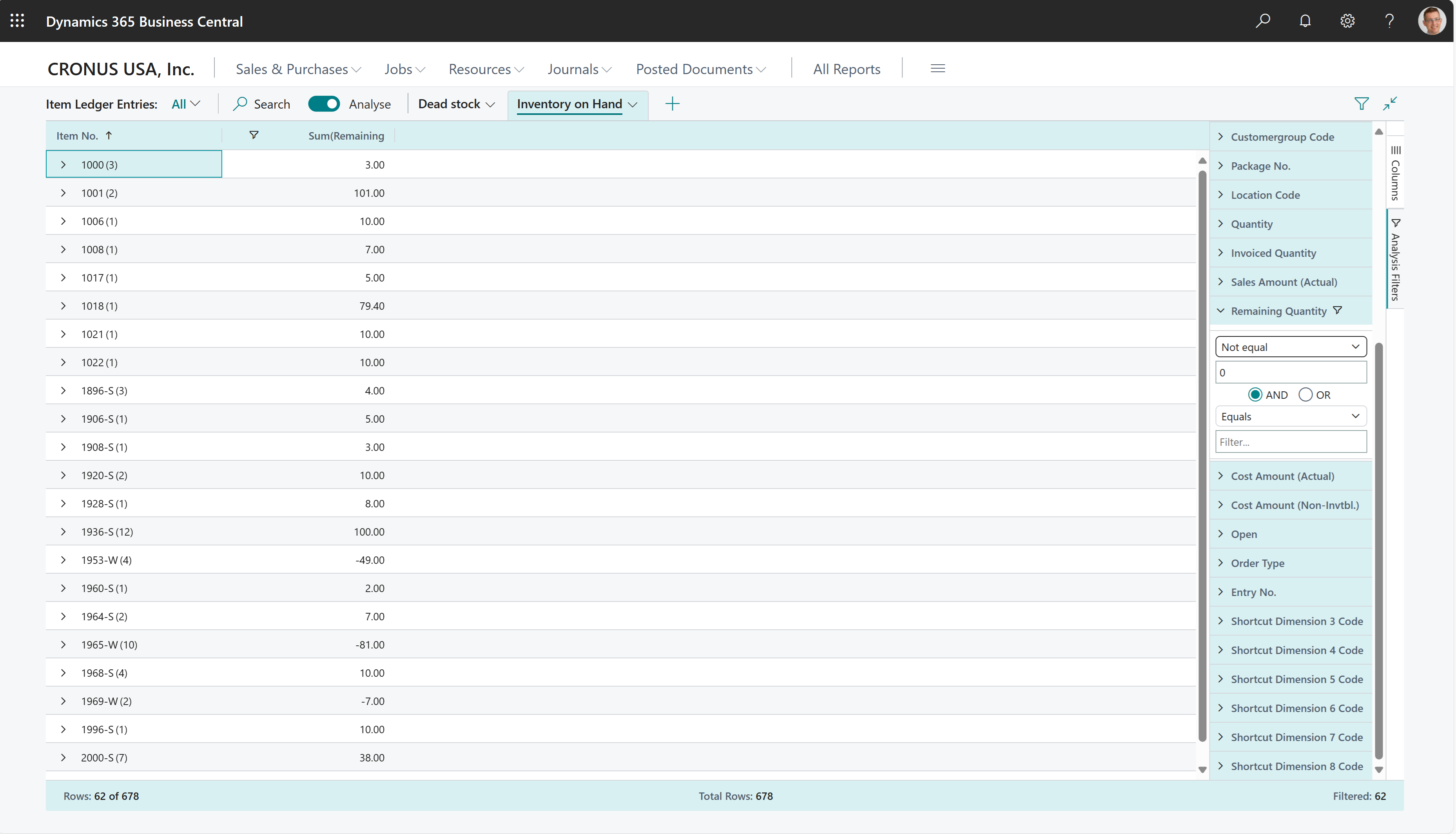
Przykład: zapasy dostępne
Aby przeanalizować zapasy znajdujące się na stanie magazynowym, wykonaj następujące kroki:
- Otwórz listę Zapisy księgi zapasów i wybierz
 , aby włączyć tryb analizy.
 - Przejdź do menu Kolumny i usuń wszystkie kolumny (zaznacz pole obok pola Wyszukaj).
- Przeciągnij pole Nr zapasu do obszaru Grupy wierszy. Przeciągaj pola w tej kolejności.
- Przeciągnij pole Ilość pozostała do obszaru Wartości.
- Ustaw filtr Nie równa się na 0 dla Ilość pozostała. Jeśli nie zezwalasz na ujemne poziomy zapasów, ustaw filtr Większe niż na 0.
- Opcjonalnie dodaj inne pola do analizy i ewentualnie przestaw według lokalizacji lub innych pól.
- Zmień nazwę karty analizy na Zapasy dostępne lub inną opisującą tę analizę.
Poniższy obraz przedstawia wynik tych kroków.
Przykład: śledzenie zapasów z kończącym się terminem ważności lub starych zapasów
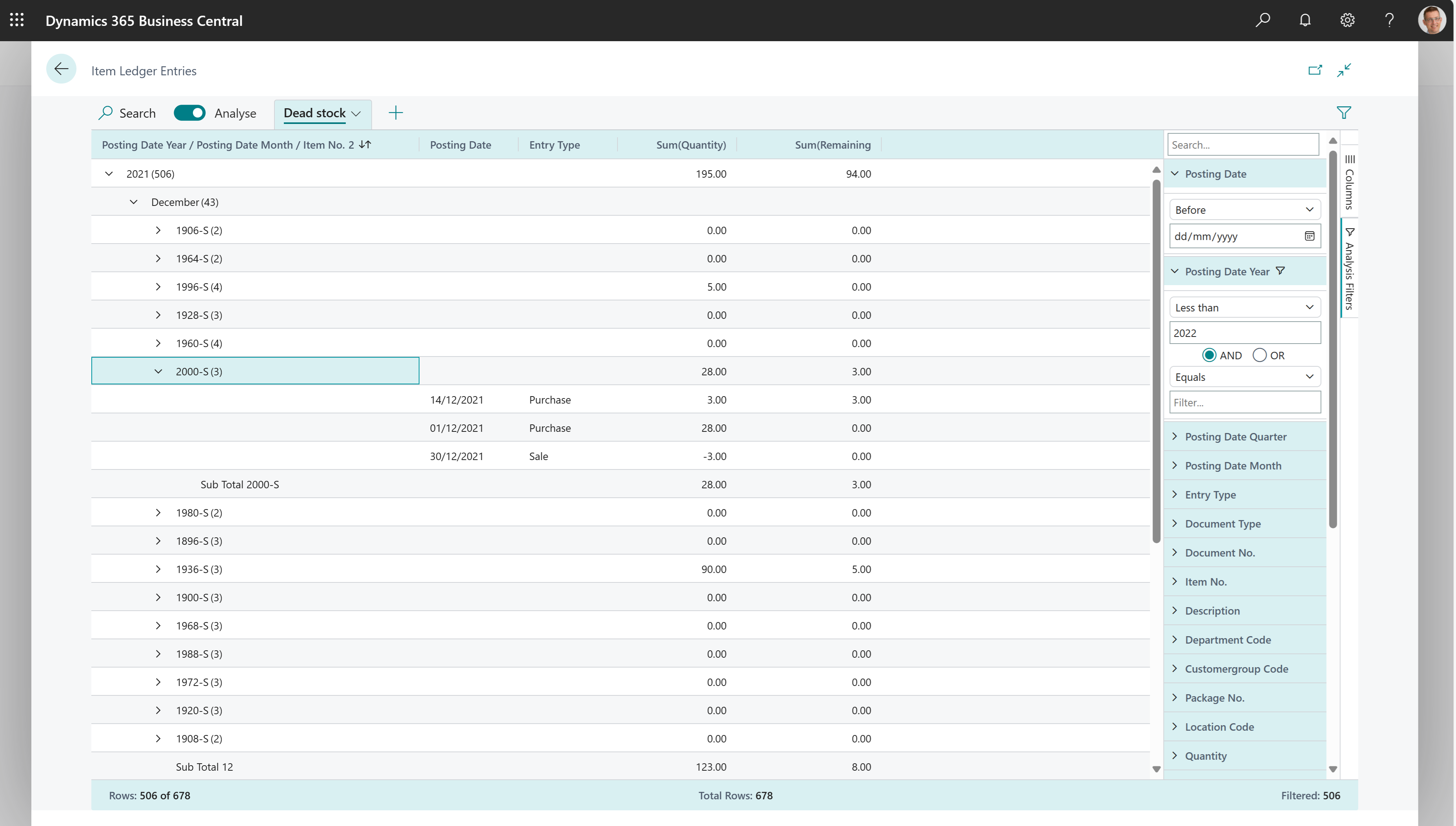
Aby przeanalizować zapasy w magazynie, które były na stanie przez długi czas i nie sprzedają się dobrze, wykonaj następujące kroki:
- Otwórz listę Zapisy księgi zapasów i wybierz , aby włączyć tryb analizy.
- Przejdź do menu Kolumny i usuń wszystkie kolumny (zaznacz pole obok pola Wyszukiwanie po prawej stronie).
- Przeciągnij pola Rok daty księgowania, Miesiąc daty księgowania i Nr zapasu do obszaru Grupy wierszy. Przeciągaj pola w tej kolejności.
- W obszarze Kolumny wybierz pola Data księgowania, Typ zapisu, Ilość i Ilość pozostała.
- Ustaw filtr Mniejsze niż dla Data księgowania, aby zdefiniować, co oznacza "stare".
- Zmień nazwę karty analizy na Stare zapasy lub inną opisującą tę analizę.
Poniższy obraz przedstawia wynik tych kroków.
Przykład: zwrócone zapasy według przyczyny zwrotu
Aby przeanalizować zwrócone zapasy posortowane według przyczyn ich zwrotu, wykonaj następujące kroki:
- Otwórz listę Zapisy księgi zapasów.
- Dodaj pole Kod przyczyny zwrotu przez personalizację strony. W menu Ustawienia wybierz Personalizuj.
- Wyjdź z trybu personalizacji.
- Wybierz , aby włączyć tryb analizy.
- Przejdź do menu Kolumny i usuń wszystkie kolumny (zaznacz pole obok pola Wyszukiwanie po prawej stronie).
- Przeciągnij pola Kod przyczyny zwrotu i Miesiąc daty księgowania do obszaru Grupy wierszy. Przeciągnij pola w tej kolejności.
- Drag the Quantity and Cost Amount fields to the Values area.
- Add any other fields that you want in the analysis, and enable them in the Columns area. For example, you might add the Posting Date, Document Type, Item No., and Document No. fields.
- Zmień nazwę karty analizy na Zwrócone zapasy wg przyczyny zwrotu lub inną opisującą tę analizę.
Przykład: przepustowość zapasów
- Otwórz listę Zapisy księgi zapasów i wybierz , aby włączyć tryb analizy.
- Przejdź do menu Kolumny i usuń wszystkie kolumny (zaznacz pole obok pola Wyszukiwanie po prawej stronie).
- Włącz przełącznik Tryb przestawny (znajduje się nad polem Wyszukiwanie po prawej stronie).
- Przeciągnij pola Rok daty księgowania, Miesiąc daty księgowania i Nr zapasu do obszaru Grupy wierszy.
- Przeciągnij pola Ilość, Kwota sprzedaży i Kwota kosztu (rzeczywista) do obszaru Wartości.
- Przeciągnij pole Miesiąc daty księgowania do obszaru Grupy kolumn.
- Zmień nazwę karty analizy na Przepustowość zapasów wg miesiąca lub inną opisującą tę analizę.
Przesunięcia zapasów
Aby śledzić przesunięcia zapasów między lokalizacjami, wykonaj następujące kroki:
- Otwórz listę Zapisy księgi zapasów i wybierz , aby włączyć tryb analizy.
- Przejdź do menu Kolumny i usuń wszystkie kolumny (zaznacz pole obok pola Wyszukiwanie po prawej stronie).
- Przeciągnij pole Kod lokalizacji do obszaru Grupy wierszy.
- Przeciągnij pole Ilość do obszaru Wartości.
- Dodaj inne pola, które chcesz uwzględnić w analizie, i włącz je w obszarze Kolumny. Na przykład możesz dodać pole Nr zapasu.
- Zmień nazwę karty analizy na Przesunięcia zapasów lub inną opisującą tę analizę.
Porada
Jeśli dodasz pole Data księgowania, możesz również śledzić przesunięcia w czasie.
Podstawa danych dla analizy ad-hoc zapasów
Podczas księgowania zamówienia sprzedaży Business Central aktualizuje konto nabywcy, księgę główną i zapisy księgi zapasów.
- Dla każdego wiersza zamówienia sprzedaży tworzony jest zapis księgi zapasów w tabeli Zapis księgi zapasów (jeśli wiersze sprzedaży zawierają numery zapasów). Ponadto zamówienia sprzedaży są zawsze rejestrowane w tabelach Nagłówek wydania sprzedaży i Nagłówek faktury sprzedaży. Aby dowiedzieć się więcej o księgowaniu sprzedaży, przejdź do Księgowanie dokumentów sprzedaży.
Podczas księgowania dokumentu zakupu Business Central aktualizuje konto dostawcy, księgę główną (K/G), zapisy księgi zapasów i zapisy księgi zasobów.
- Dla każdego wiersza zakupu, w stosownych przypadkach, tworzone są zapisy w tabeli Zapis księgi zapasów (jeśli wiersz zakupu jest typu Zapas). Ponadto dokumenty zakupu są zawsze rejestrowane w tabelach Nagłówek przyjęcia zakupu i Nagłówek faktury zakupu. Aby dowiedzieć się więcej, przejdź do Rejestrowanie zakupów za pomocą faktur zakupu.
Powiązane informacje
Analizowanie strony listy i danych zapytania przy użyciu analizy danych
Analityka zapasów
Omówienie analiz, analiz biznesowych i raportowania
Zarządzanie zapasami
Praca z Business Central
Rozpocznij bezpłatny okres próbny!
Znajdź bezpłatne moduły e-learningowe dla Business Central tutaj