© navision.pl | Opracowano na podstawie: Microsoft Learn (CC BY 4.0)
Używanie Dynamics 365 Sales z poziomu Business Central
Jeśli używasz Dynamics 365 Sales do zarządzania relacjami z klientami, możesz korzystać z płynnej integracji w procesie od potencjalnego klienta do płatności, używając Business Central do działań zaplecza:
- Przetwarzanie zamówień
- Zarządzanie zapasami
- Zarządzanie finansami
Zanim będzie można korzystać z funkcji integracji, administrator systemu musi skonfigurować połączenie i zdefiniować użytkowników w Dynamics 365 Sales. Dowiedz się więcej w artykule Integracja z Dynamics 365 Sales.
Uwaga
Te kroki opisują proces integracji wersji online Dynamics 365 Sales i Business Central. Dowiedz się więcej o konfiguracjach lokalnych w artykule Przygotowywanie Dynamics 365 Sales do integracji lokalnej.
Integracja aplikacji umożliwia dostęp do danych w Sales z poziomu Business Central, a w niektórych przypadkach również w drugą stronę. Można pracować z danymi wspólnymi dla obu usług i synchronizować je. Na przykład nabywców, kontakty i informacje o sprzedaży. Synchronizacja zapewnia aktualność danych w obu aplikacjach.
Na przykład sprzedawca w Dynamics 365 Sales może używać cenników z Business Central podczas tworzenia zamówienia sprzedaży. Po dodaniu zapasu do wiersza zamówienia sprzedaży w Dynamics 365 Sales może sprawdzić poziom zapasów (dostępność) zapasu z Business Central.
Z drugiej strony osoby przetwarzające zamówienia w Business Central mogą obsługiwać zamówienia sprzedaży, które są automatycznie lub ręcznie przenoszone z Dynamics 365 Sales. Na przykład mogą tworzyć i księgować wiersze zamówień sprzedaży dla zapasów lub zasobów, które zostały wprowadzone w Dynamics 365 Sales jako produkty wpisywane. Dowiedz się więcej w artykule Zarządzanie nabywcami przy użyciu Dynamics 365 Sales.
Ostrzeżenie
Business Central integruje się tylko z Dynamics 365 Sales. Inne aplikacje Dynamics 365, które zmieniają standardowy przepływ pracy lub model danych w Dynamics 365 Sales, na przykład Project Service Automation, mogą zakłócić integrację między Business Central i Dynamics 365 Sales.
Sprzęganie rekordów
Przewodnik konfiguracji z pomocą umożliwia wybór danych do synchronizacji. Później można również skonfigurować synchronizację dla określonych rekordów, co nazywa się sprzęganiem. Na przykład można sprzęgnąć określone konto w Dynamics 365 Sales z określonym nabywcą w Business Central. Ta sekcja opisuje, co należy wziąć pod uwagę podczas sprzęgania rekordów.
Na przykład, jeśli chcesz wyświetlać konta w Dynamics 365 Sales jako nabywców w Business Central, musisz sprzęgnąć dwa typy rekordów. Aby to zrobić, na stronie Lista nabywców w Business Central użyj akcji Konfiguruj sprzęganie. Następnie określ, których nabywców Business Central dopasować do których kont w Dynamics 365 Sales.
Można również utworzyć (i sprzęgnąć) konto w Dynamics 365 Sales na podstawie, na przykład, rekordu nabywcy w Business Central za pomocą akcji Utwórz konto w Dynamics 365 Sales lub odwrotnie, za pomocą akcji Utwórz nabywcę w Business Central.
Podczas konfigurowania sprzęgania między dwoma rekordami można również ręcznie zażądać natychmiastowego zastąpienia bieżącego rekordu, na przykład nabywcy, danymi konta z Sales (lub z Business Central) za pomocą akcji Synchronizuj teraz. Akcja Synchronizuj teraz pyta, czy zastąpić dane rekordu Sales czy Business Central.
W niektórych przypadkach trzeba sprzęgnąć określone zestawy danych przed innymi zestawami danych, jak pokazano w poniższej tabeli.
| Dane | Co sprzęgnąć najpierw |
|---|---|
| Nabywcy i konta | Sprzęgnij sprzedawców z użytkownikami Dynamics 365 Sales |
| Zapasy i zasoby | Sprzęgnij jednostki miary z grupami jednostek Dynamics 365 Sales |
| Ceny zapasów i zasobów | Sprzęgnij grupy cenowe nabywców z cenami Dynamics 365 Sales |
Uwaga
Jeśli ceny lub nabywcy używają walut obcych, upewnij się, że waluty są sprzęgnięte z walutami transakcji Sales.
W Dynamics 365 Sales zamówienia sprzedaży zależą od informacji takich jak nabywcy, jednostki miary, waluty, grupy cenowe nabywców oraz zapasy i/lub zasoby. Aby integracja z zamówieniami sprzedaży działała, należy sprzęgnąć nabywców, jednostki miary, waluty, grupy cenowe nabywców oraz zapasy i/lub zasoby.
Pełna synchronizacja rekordów
Na końcu przewodnika konfiguracji asystowanej możesz wybrać akcję Uruchom pełną synchronizację, aby rozpocząć synchronizację wszystkich rekordów Business Central ze wszystkimi powiązanymi rekordami w Dynamics 365 Sales. Na stronie Przegląd pełnej synchronizacji Dynamics 365 Sales wybierz akcję Uruchom. Pełna synchronizacja może zająć trochę czasu, ale możesz kontynuować pracę w Business Central, podczas gdy działa w tle.
Aby sprawdzić postęp poszczególnych zadań w pełnej synchronizacji, na stronie Przegląd pełnej synchronizacji Dynamics 365 Sales wybierz rekord, aby wyświetlić szczegóły. Aby zaktualizować stan podczas synchronizacji, odśwież stronę.
Na stronie Konfiguracja połączenia Microsoft Dynamics 365 możesz w dowolnym momencie uzyskać szczegóły dotyczące pełnej synchronizacji. Stąd możesz również otworzyć stronę Mapowania tabel integracji, aby zobaczyć szczegóły dotyczące tabel w Business Central i Sales, które muszą być zsynchronizowane.
Synchronizacja według harmonogramu cyklicznego
Integracja udostępnia kilka domyślnych zadań w kolejce zadań, które synchronizują dane. Zadania synchronizują dane co 30 minut, ale możesz zmienić ten harmonogram. Dowiedz się więcej o domyślnych zadaniach synchronizacji w artykule Integracja z Dynamics 365 Sales. Dowiedz się więcej o kolejce zadań w artykule Planowanie automatycznego uruchamiania zadań.
Obsługa danych zamówień sprzedaży
Zamówienia sprzedaży przesyłane przez użytkowników w Dynamics 365 Sales są przenoszone do Business Central, jeśli zaznaczysz pole wyboru Automatycznie twórz zamówienia sprzedaży na stronie Konfiguracja połączenia Microsoft Dynamics 365.
Alternatywnie możesz ręcznie konwertować przesłane zamówienia sprzedaży z Dynamics 365 Sales, używając akcji Utwórz w Business Central na stronie Zamówienia sprzedaży — Dynamics 365 for Sales.
W takich zamówieniach sprzedaży pole Nazwa z oryginalnego zamówienia jest przenoszone i mapowane na pole Nr dokumentu zewnętrznego w zamówieniu sprzedaży w Business Central.
To samo dotyczy sytuacji, gdy oryginalne zamówienie sprzedaży zawiera produkty wpisywane ręcznie, czyli zapasy lub zasoby, które nie są zarejestrowane w żadnej z aplikacji. W takim przypadku należy wypełnić pola Typ produktu wpisywanego i Nr produktu wpisywanego na stronie Konfiguracja sprzedaży i należności, aby sprzedaż niezarejestrowanych produktów była mapowana na określony numer zapasu lub zasobu.
Uwaga
Nie można mapować wpisów ręcznych na zapasy lub zasoby w Business Central, które są powiązane z produktem w Dynamics 365 Sales. Aby umożliwić wpisy ręczne, zalecamy utworzenie zapasu lub zasobu specjalnie do tego celu i niepowiązywanie go z produktem w Dynamics 365 Sales.
Jeśli opis zapasu w oryginalnym zamówieniu sprzedaży jest długi, tworzona jest dodatkowa linia zamówienia sprzedaży typu Komentarz, aby pomieścić pełny tekst w zamówieniu sprzedaży w Business Central.
Aktualizacje pól w nagłówkach zamówień sprzedaży, takich jak Data ostatniej wysyłki lub Żądana data dostawy, które są mapowane w mapowaniu tabeli integracji SALESORDER-ORDER, są okresowo synchronizowane z Dynamics 365 Sales. Procesy takie jak zwalnianie, wysyłka i fakturowanie zamówienia sprzedaży są księgowane na osi czasu zamówienia sprzedaży w Dynamics 365 Sales. Gdy zamówienia sprzedaży w Business Central są wysyłane, pole Data ostatniej wysyłki jest aktualizowane, a stan zamówienia w Dynamics 365 Sales jest ustawiany na Zrealizowane. Dowiedz się więcej w artykule Wprowadzenie do kanałów aktywności. Dowiedz się więcej o procedurze włączania księgowania i działań dla zamówień w Dynamics 365 Sales w artykule Konfigurowanie kontrolki Notatki w celu uzyskiwania dostępu do informacji o wpisach dla encji niestandardowej w dokumentacji Customer Engagement. Artykuł odnosi się do Customer Engagement on-premises, ale kroki są takie same dla wersji online.
Uwaga
Okresowa synchronizacja oparta na mapowaniu tabeli integracji SALESORDER-ORDER działa tylko wtedy, gdy integracja zamówień sprzedaży jest włączona. Dowiedz się więcej w artykule Integracja z Dynamics 365 Sales. Synchronizowane są tylko zamówienia sprzedaży utworzone na podstawie przesłanych zamówień sprzedaży w Dynamics 365 Sales. Dowiedz się więcej w artykule Włączanie integracji przetwarzania zamówień sprzedaży.
<!-- Jeśli ktoś zmieni cenę produktu w Dynamics 365 Sales i uwzględnisz ten zapas w zamówieniach sprzedaży w Business Central, Business Central utworzy nowy cennik sprzedaży dla każdego zamówienia. Dowiedz się więcej o cennikach w sekcji Obsługa cen sprzedaży.
Zamówienia sprzedaży w Dynamics 365 Sales są synchronizowane, gdy ich stan to Przesłane. Zamówienia sprzedaży z Business Central są synchronizowane, gdy ich stan to Zwolnione. Wyjątkiem od tej reguły jest sytuacja, gdy do realizacji zamówienia sprzedaży w Business Central wymagana jest przedpłata. Jeśli zamówienie oczekuje na przedpłatę, zamówienia sprzedaży z Dynamics 365 Sales są synchronizowane ze stanem Otwarte, aby umożliwić dokończenie procesu przedpłaty. Po zarejestrowaniu przedpłaty stan zamówienia sprzedaży zmienia się na Zwolnione i synchronizacja jest kontynuowana.
Obsługa danych ofert sprzedaży
Oferty sprzedaży aktywowane w Dynamics 365 Sales są przenoszone do Business Central, jeśli zaznaczysz pole wyboru Automatycznie przetwarzaj oferty na stronie Konfiguracja połączenia Microsoft Dynamics 365.
Alternatively, you can manually convert activated sales quotes from Dynamics 365 Sales by using the Process in Business Central action on the Sales Quotes - Dynamics 365 Sales page. On such sales quotes, the Name field on the original quote is transferred and mapped to the External Document Number field on the sales order in Business Central. Also Effective To field on quote is transferred and mapped to the Quote Valid Until field on sales quote in Business Central.
Oferty sprzedaży przechodzą przez wiele rewizji podczas finalizacji. Zarówno ręczne, jak i automatyczne przetwarzanie ofert sprzedaży w Business Central zapewnia, że poprzednie wersje ofert sprzedaży są archiwizowane przed przetworzeniem nowych rewizji ofert sprzedaży z Dynamics 365 Sales.
Gdy wybierzesz Przetwórz w Business Central dla oferty w stanie Wygrana, zamówienie sprzedaży jest tworzone w Business Central tylko wtedy, gdy odpowiadające mu zamówienie sprzedaży zostało przesłane w Dynamics 365 Sales. W przeciwnym razie oferta jest tylko zwalniana w Business Central. Jeśli odpowiadające zamówienie sprzedaży zostanie przesłane w Dynamics 365 Sales później i zostanie z niego utworzone zamówienie sprzedaży, pole Nr oferty zostanie zaktualizowane w zamówieniu sprzedaży, a oferta zostanie zarchiwizowana.
Obsługa zaksięgowanych faktur sprzedaży, płatności nabywców i statystyk
Po zrealizowaniu zamówienia sprzedaży tworzone są dla niego faktury. Podczas fakturowania zamówienia sprzedaży możesz przenieść zaksięgowaną fakturę sprzedaży do Dynamics 365 Sales, jeśli zaznaczysz pole wyboru Utwórz fakturę w Dynamics 365 Sales na stronie Zaksięgowana faktura sprzedaży. Zaksięgowane faktury są przenoszone do Dynamics 365 Sales ze stanem Zafakturowane.
Po otrzymaniu płatności nabywcy za fakturę sprzedaży w Business Central stan faktury sprzedaży zmienia się na Zapłacone. Pole Przyczyna stanu jest ustawiane na Częściowo, jeśli zapłacono częściowo, lub Całkowicie, jeśli zapłacono w całości, gdy wybierzesz akcję Aktualizuj statystyki konta na stronie Kartoteka nabywcy w Business Central. Akcja Aktualizuj statystyki konta odświeża wartości, takie jak pola Saldo i Sprzedaż łącznie w polu informacji Statystyki konta Business Central w Dynamics 365 Sales. Alternatywnie możesz uruchomić zaplanowane zadania Statystyki nabywcy i POSTEDSALESINV-INV dla obu tych procesów w tle.
Obsługa cen sprzedaży
Uwaga
W drugiej fali wydania 2020 udostępniliśmy uproszczone procesy konfigurowania cen i rabatów oraz zarządzania nimi. Jeśli jesteś nowym klientem korzystającym z tej wersji, korzystasz z nowego środowiska. Jeśli jesteś istniejącym klientem, to czy korzystasz z nowego środowiska, zależy od tego, czy administrator włączył aktualizację funkcji Nowe środowisko cen sprzedaży w Zarządzaniu funkcjami. Dowiedz się więcej w artykule Włączanie nadchodzących funkcji z wyprzedzeniem.
Kroki wymagane do ukończenia tego procesu różnią się w zależności od tego, czy administrator włączył nowe środowisko cenowe.
Uwaga
Jeśli standardowa synchronizacja cen nie działa prawidłowo, zalecamy korzystanie z możliwości dostosowywania integracji. Dowiedz się więcej w artykule Dostosowywanie integracji z Microsoft Dataverse.
Bieżące doświadczenie
W bieżącym środowisku cenowym Business Central synchronizuje ceny sprzedaży, które:
- Dotyczą wszystkich nabywców. Domyślne cenniki sprzedaży są tworzone na podstawie ceny w polu Cena jednostkowa na stronie Kartoteka zapasu dla zapasów.
-
Dotyczą określonej grupy cenowej nabywców. Na przykład ceny sprzedaży dla nabywców detalicznych lub hurtowych. Aby zsynchronizować ceny na podstawie grupy cenowej nabywców, wykonaj następujące kroki:
- Powiąż zapasy, dla których grupa cenowa nabywców ustala ceny.
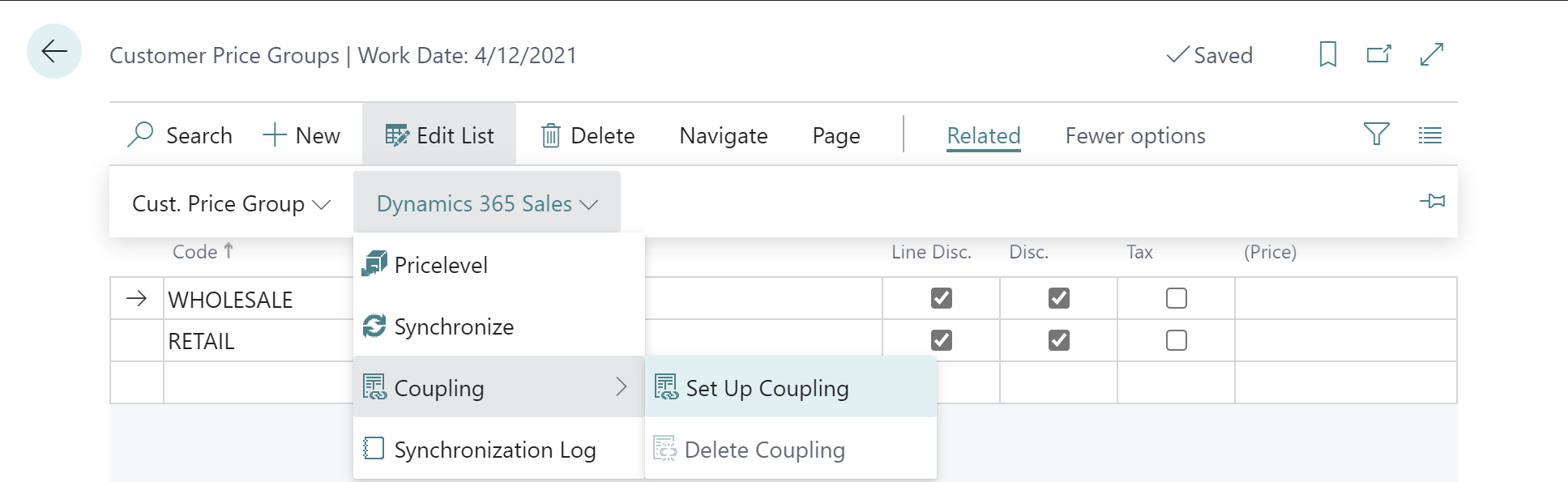
- Na stronie Grupy cenowe nabywców powiąż grupę cenową nabywców, wybierając Powiązane, następnie Dynamics 365 Sales, Powiązanie, a następnie Konfiguruj powiązanie. Powiązanie tworzy aktywny cennik w Business Central o tej samej nazwie co grupa cenowa nabywców w Dynamics 365 Sales. Automatycznie synchronizuje również wszystkie zapasy, dla których grupa cenowa nabywców definiuje cenę.
Nowe doświadczenie
Nowe środowisko cenowe synchronizuje cenniki spełniające następujące kryteria:
- Pole Zezwalaj na aktualizowanie wartości domyślnych jest wyłączone.
- Typ ceny to Sprzedaż.
- Typ kwoty to Cena.
- Typ produktu w wierszach musi być Zapas lub Zasób.
- Nie określono minimalnej ilości.
Business Central synchronizuje ceny sprzedaży, które dotyczą wszystkich nabywców. Domyślne cenniki sprzedaży są tworzone na podstawie ceny w polu Cena jednostkowa na stronie Kartoteka zapasu dla zapasów.
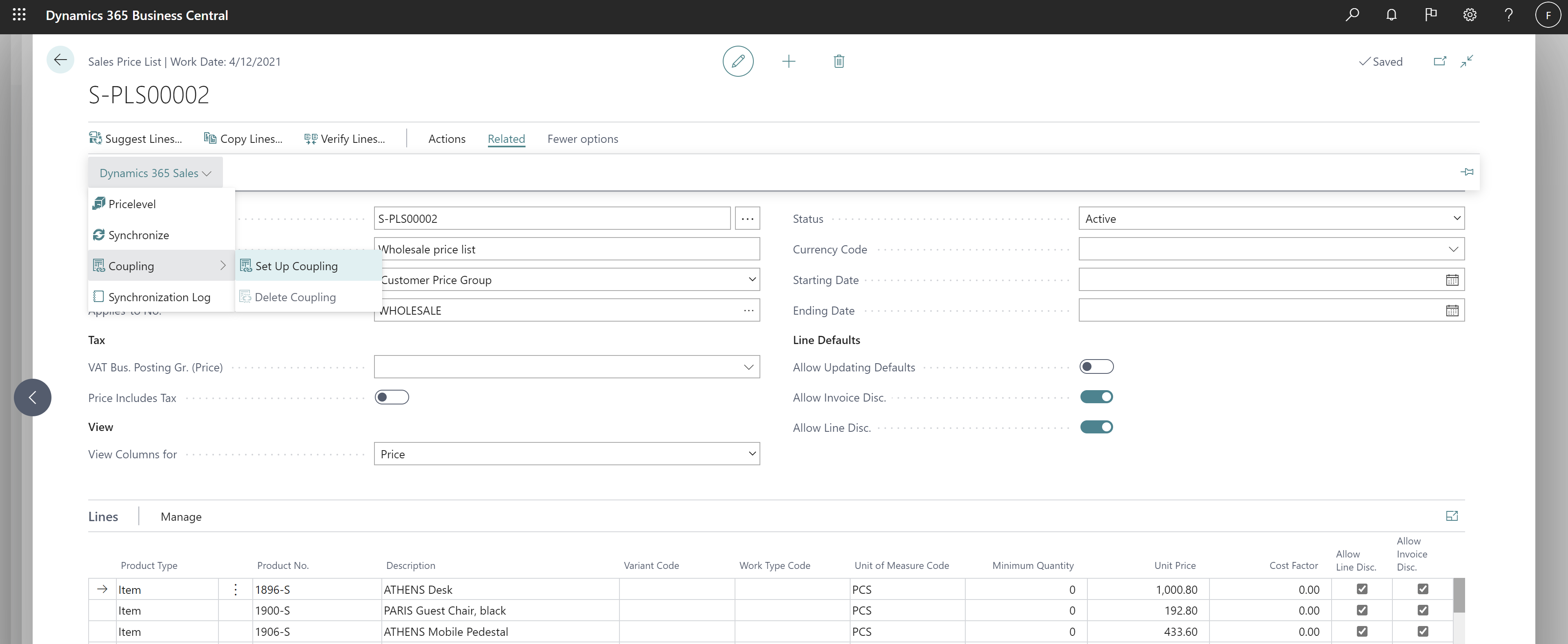
Aby zsynchronizować cenniki, na stronie Cennik sprzedaży wybierz Powiązane, Dynamics 365 Sales, Powiązanie, a następnie Konfiguruj powiązanie.
Powiązane informacje
Integracja z Dynamics 365 Sales
Zarządzanie relacjami
Praca z Business Central
Zmienianie wyświetlanych funkcji
Definiowanie szczegółowych uprawnień
Overview of Sales and Sales Hub
Rozpocznij bezpłatny okres próbny!
Znajdź bezpłatne moduły e-learningowe dla Business Central tutaj