© navision.pl | Opracowano na podstawie: Microsoft Learn (CC BY 4.0)
Analiza ad-hoc danych środków trwałych
W tym artykule wyjaśniono, jak używać funkcji Analiza danych do analizowania danych środków trwałych bezpośrednio ze stron list i zapytań. Nie trzeba uruchamiać raportu ani przełączać się do innej aplikacji, takiej jak Excel. Funkcja ta zapewnia interaktywny i wszechstronny sposób obliczania, podsumowywania i badania danych. Zamiast uruchamiać raporty z opcjami i filtrami, można dodać wiele kart reprezentujących różne zadania lub widoki danych. Przykłady to "Aktywa ogółem", "Amortyzacja w czasie" lub dowolny inny widok, jaki można sobie wyobrazić. Aby dowiedzieć się więcej o używaniu funkcji Analiza danych, przejdź do Analizowanie strony listy i danych zapytania przy użyciu analizy danych.
Użyj następujących stron list, aby rozpocząć analizę ad-hoc procesów środków trwałych:
Scenariusze analizy ad-hoc środków trwałych
Użyj funkcji Analiza danych do szybkiego sprawdzania faktów i analizy ad-hoc:
- Jeśli nie chcesz uruchamiać raportu.
- Jeśli raport dla Twoich konkretnych potrzeb nie istnieje.
- Jeśli chcesz szybko przeprowadzić iterację, aby uzyskać dobry przegląd części swojej działalności.
W poniższych sekcjach przedstawiono przykłady scenariuszy środków trwałych w Business Central.
| Obszar | Aby... | Otwórz tę stronę w trybie analizy | Używając tych pól |
|---|---|---|---|
| Środki trwałe (Bieżąca wartość) | Śledź wartość aktywów, zarówno dla wszystkich aktywów, jak i dla pojedynczego aktywa. | Zapisy księgi środków trwałych | Księga amortyzacji, Nr środka trwałego, Data księgowania środka trwałego, Typ księgowania środka trwałego i Kwota |
| Zmiany wartości aktywów w czasie | Śledź zmiany wartości aktywów w czasie. | Zapisy księgi środków trwałych | Typ księgowania środka trwałego, Data księgowania środka trwałego i Kwota |
| Amortyzacja środków trwałych w czasie | Śledź amortyzację w czasie, zarówno dla wszystkich środków trwałych, jak i dla pojedynczego środka trwałego. | Zapisy księgi środków trwałych | Księga amortyzacji, Nr ŚT, Rok księgowania ŚT, Miesiąc księgowania ŚT, Kwota i Typ księgowania ŚT |
Przykład: bieżąca wartość środków trwałych
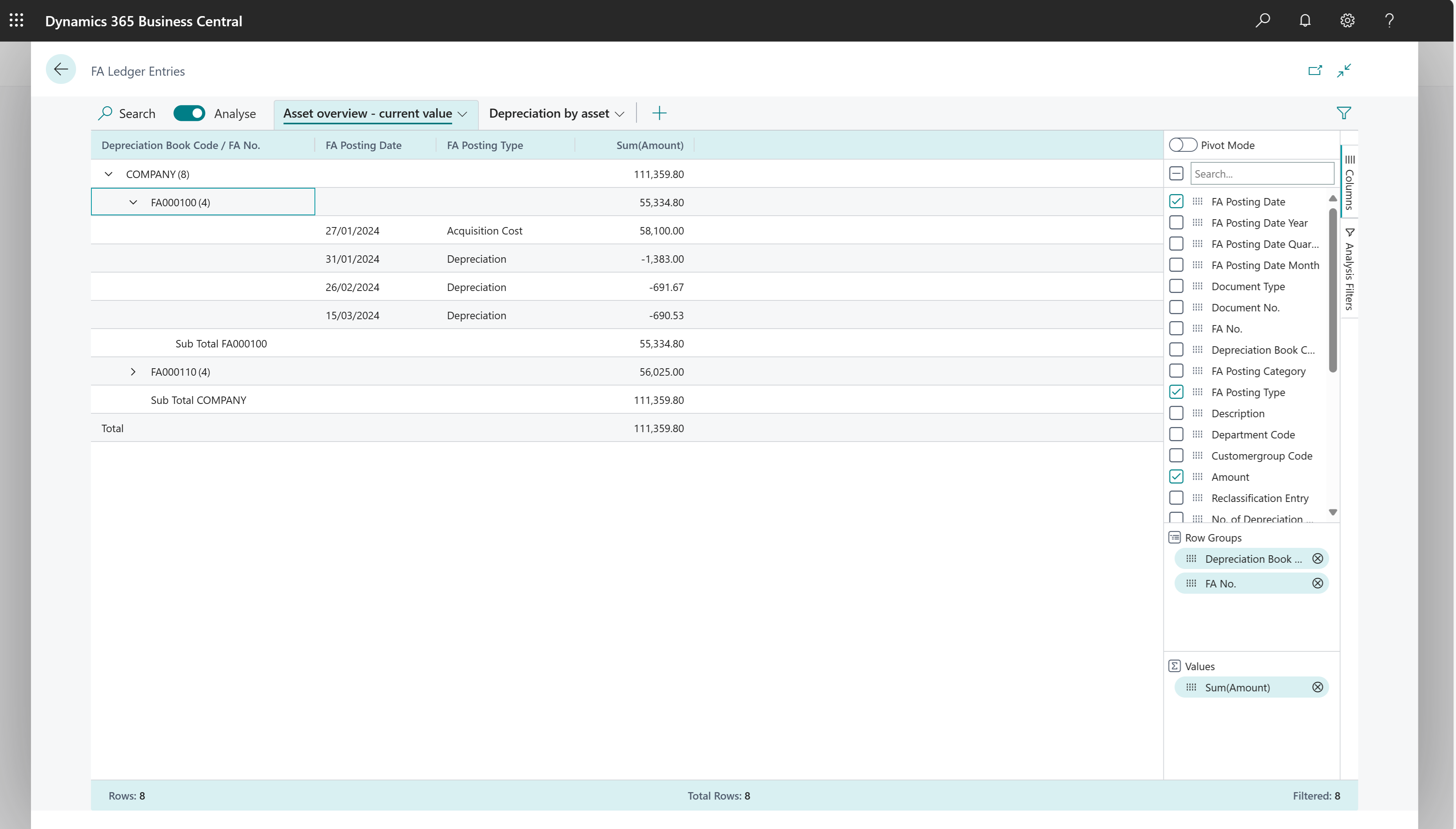
Aby śledzić wartość jednego lub więcej środków trwałych, wykonaj następujące kroki:
- Otwórz listę Zapisy księgi środków trwałych i wybierz
 , aby włączyć tryb analizy.
 - Przejdź do menu Kolumny i usuń wszystkie kolumny (zaznacz pole obok pola Wyszukiwanie po prawej stronie).
- Przeciągnij pola Księga amortyzacji i Nr ŚT do obszaru Grupy wierszy.
- Wybierz pola Data księgowania ŚT i Typ księgowania ŚT.
- Przeciągnij pole Kwota do obszaru Wartości.
- Zmień nazwę karty analizy na Przegląd środków trwałych - wartość lub inną opisującą tę analizę.
Poniższy obraz przedstawia wynik tych kroków.
Przykład: zmiany wartości środka trwałego w czasie
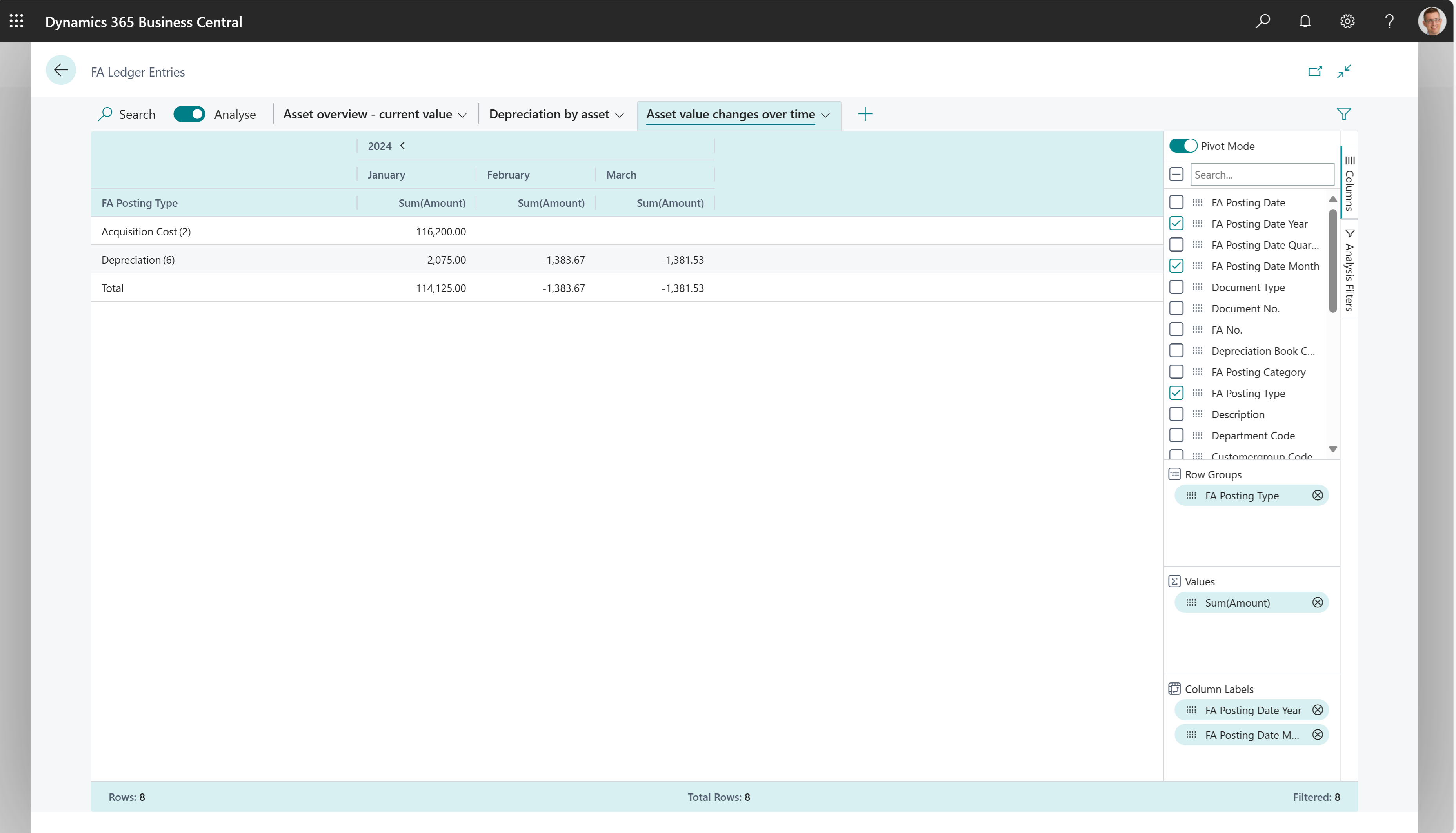
Aby śledzić zmiany wartości środka trwałego w czasie, wykonaj następujące kroki:
- Otwórz listę Zapisy księgi środków trwałych i wybierz , aby włączyć tryb analizy.
- Przejdź do menu Kolumny i usuń wszystkie kolumny (zaznacz pole obok pola Wyszukiwanie po prawej stronie).
- Włącz przełącznik Tryb przestawny (znajduje się nad polem Wyszukiwanie po prawej stronie).
- Przeciągnij pole Typ księgowania ŚT do obszaru Grupy wierszy.
- Przeciągnij pola Rok księgowania ŚT i Miesiąc księgowania ŚT do obszaru Etykiety kolumn.
- Przeciągnij pole Kwota do obszaru Wartości.
- Zmień nazwę karty analizy na Zmiany wartości środka trwałego w czasie lub inną opisującą tę analizę.
Poniższy obraz przedstawia wynik tych kroków.
Przykład: amortyzacja środków trwałych w czasie
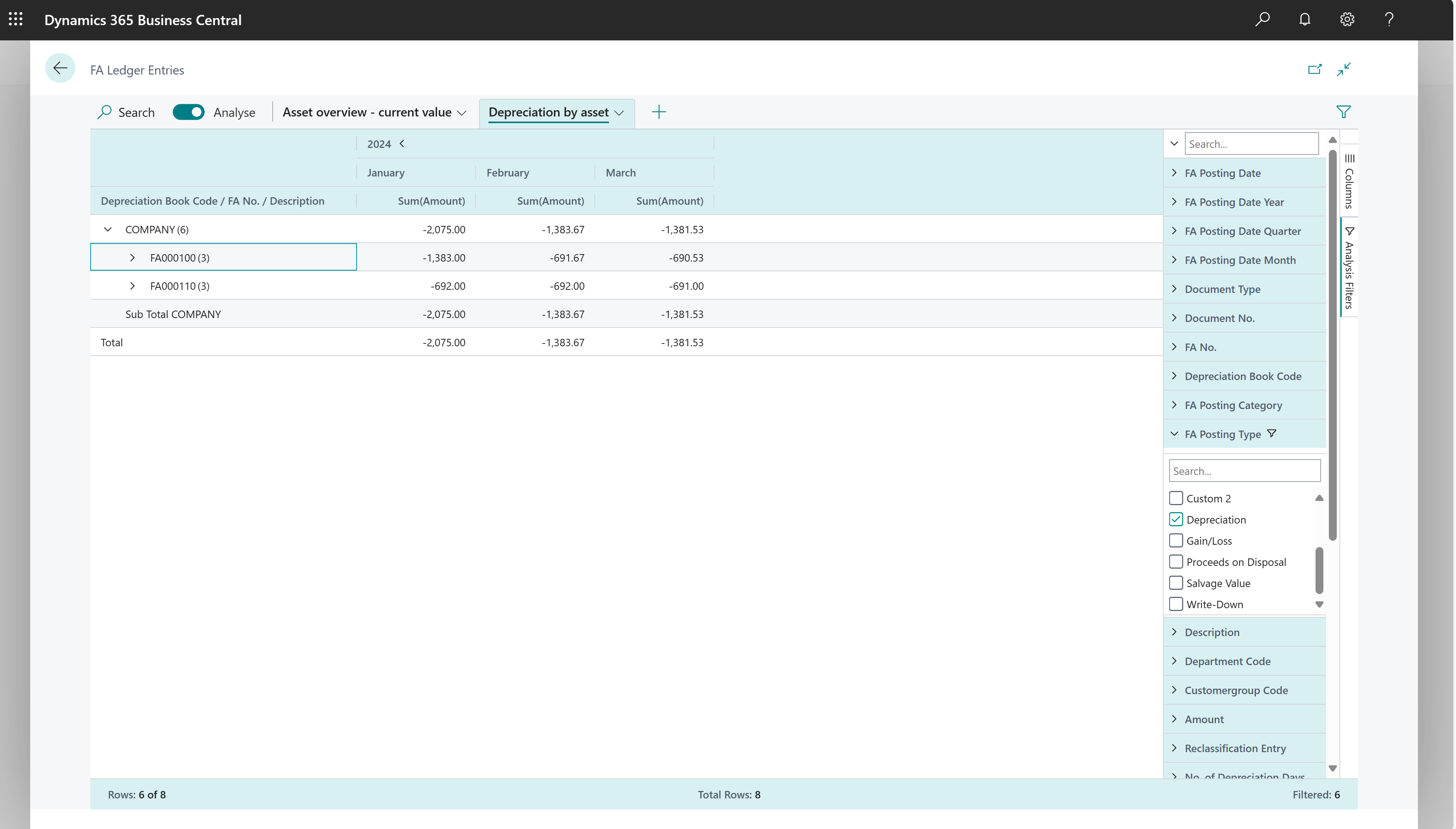
Aby śledzić amortyzację dla jednego lub więcej środków trwałych, wykonaj następujące kroki:
- Otwórz listę Zapisy księgi środków trwałych i wybierz , aby włączyć tryb analizy.
- Przejdź do menu Kolumny i usuń wszystkie kolumny (zaznacz pole obok pola Wyszukiwanie po prawej stronie).
- Włącz przełącznik Tryb przestawny (znajduje się nad polem Wyszukiwanie po prawej stronie).
- Przeciągnij pola Księga amortyzacji i Nr ŚT do obszaru Grupy wierszy.
- Przeciągnij pola Rok księgowania ŚT i Miesiąc księgowania ŚT do obszaru Etykiety kolumn.
- Przeciągnij pole Kwota do obszaru Wartości.
- W polu filtru Typ księgowania ŚT wybierz Amortyzacja.
- Zmień nazwę karty analizy na Amortyzacja w czasie lub inną opisującą tę analizę.
Poniższy obraz przedstawia wynik tych kroków.
Korzystanie z zapytania Analiza ad-hoc środków trwałych
Możesz użyć zapytania Analiza ad-hoc środków trwałych do analizy zapisów księgi środków trwałych. Zapytanie dodaje dodatkowe informacje do zapisów księgi, takie jak klasa środka trwałego, podklasa, lokalizacja i księga amortyzacji.
Podstawa danych do analizy ad-hoc środków trwałych
Podczas księgowania dzienników środków trwałych Business Central tworzy zapisy w tabeli Zapis ŚT. Dlatego analiza ad-hoc środków trwałych jest zwykle wykonywana na stronie Zapisy księgi środków trwałych.
Możesz również użyć zapytania Analiza ad-hoc środków trwałych.
Współtwórcy
Microsoft utrzymuje ten artykuł. Części przykładów zostały pierwotnie napisane przez następującego współautora.
- Aldona Stec | Konsultant Business Central
Powiązane informacje
Analizowanie strony listy i danych zapytania przy użyciu analizy danych
Analityka środków trwałych
Omówienie analiz, analiz biznesowych i raportowania
Zarządzanie środkami trwałymi
Praca z Business Central
Rozpocznij bezpłatny okres próbny!
Znajdź bezpłatne moduły e-learningowe dla Business Central tutaj