© navision.pl | Opracowano na podstawie: Microsoft Learn (CC BY 4.0)
Używanie modeli semantycznych Power BI w programie Excel do raportowania Dynamics 365 Business Central
W programie Excel Desktop lub Excel dla sieci Web można połączyć modele semantyczne Power BI dla Dynamics 365 Business Central jako źródło danych, aby tworzyć zaawansowane raporty o stanie firmy. Wykonuj analizy ad-hoc w różnych obszarach funkcjonalnych, twórz odświeżalne raporty i wykorzystuj wszechstronność programu Excel do podejmowania decyzji biznesowych opartych na danych.
Ten artykuł opisuje sposób tworzenia tabel przestawnych i tabel połączonych z modelami semantycznymi Power BI z aplikacji Power BI dla Dynamics 365 Business Central.
Wprowadzenie
Poniższa tabela zawiera linki pomocne w rozpoczęciu pracy z łączeniem się z modelami semantycznymi Power BI i korzystaniem z danych.
| To | Zobacz |
|---|---|
| Dostęp do modeli semantycznych Power BI w programie Excel | Łączenie programu Excel z modelami semantycznymi Power BI |
| Tworzenie wizualizacji w programie Excel przy użyciu modeli semantycznych Power BI | Odkrywanie modeli semantycznych Power BI w programie Excel |
Przykład: Tworzenie tabeli
Ten przykład używa modelu semantycznego Strona aplikacji Power BI Inventory (raport Power BI), aby zilustrować tabelę, którą można utworzyć do raportowania wychodzących partii.
Na karcie Dane w programie Excel Desktop wybierz Pobierz dane > Power Platform > Z Power BI.
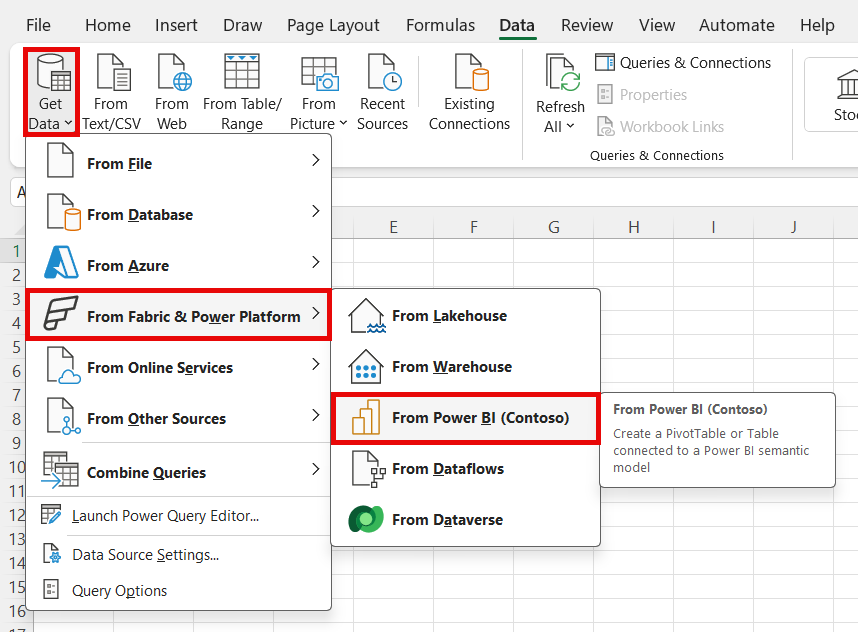
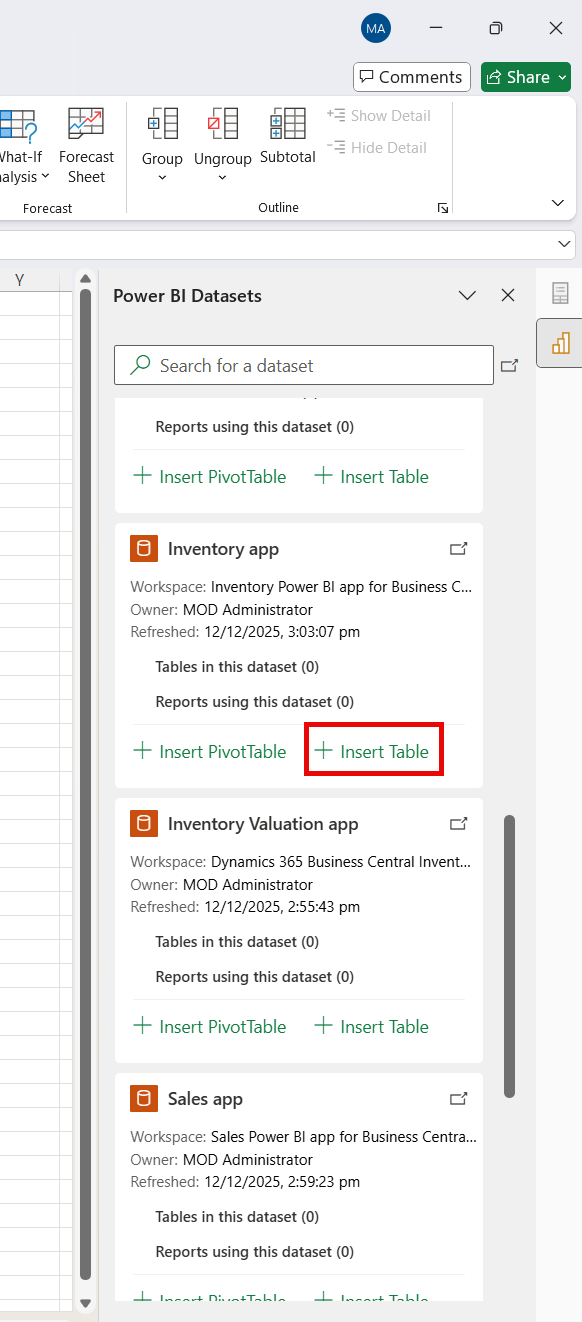
Po wybraniu Z Power BI przy użyciu dowolnej z tych opcji po prawej stronie ekranu otworzy się okienko pokazujące modele semantyczne Power BI, do których masz dostęp. Wybierz Wstaw tabelę dla modelu semantycznego Strona aplikacji Power BI Inventory (raport Power BI).
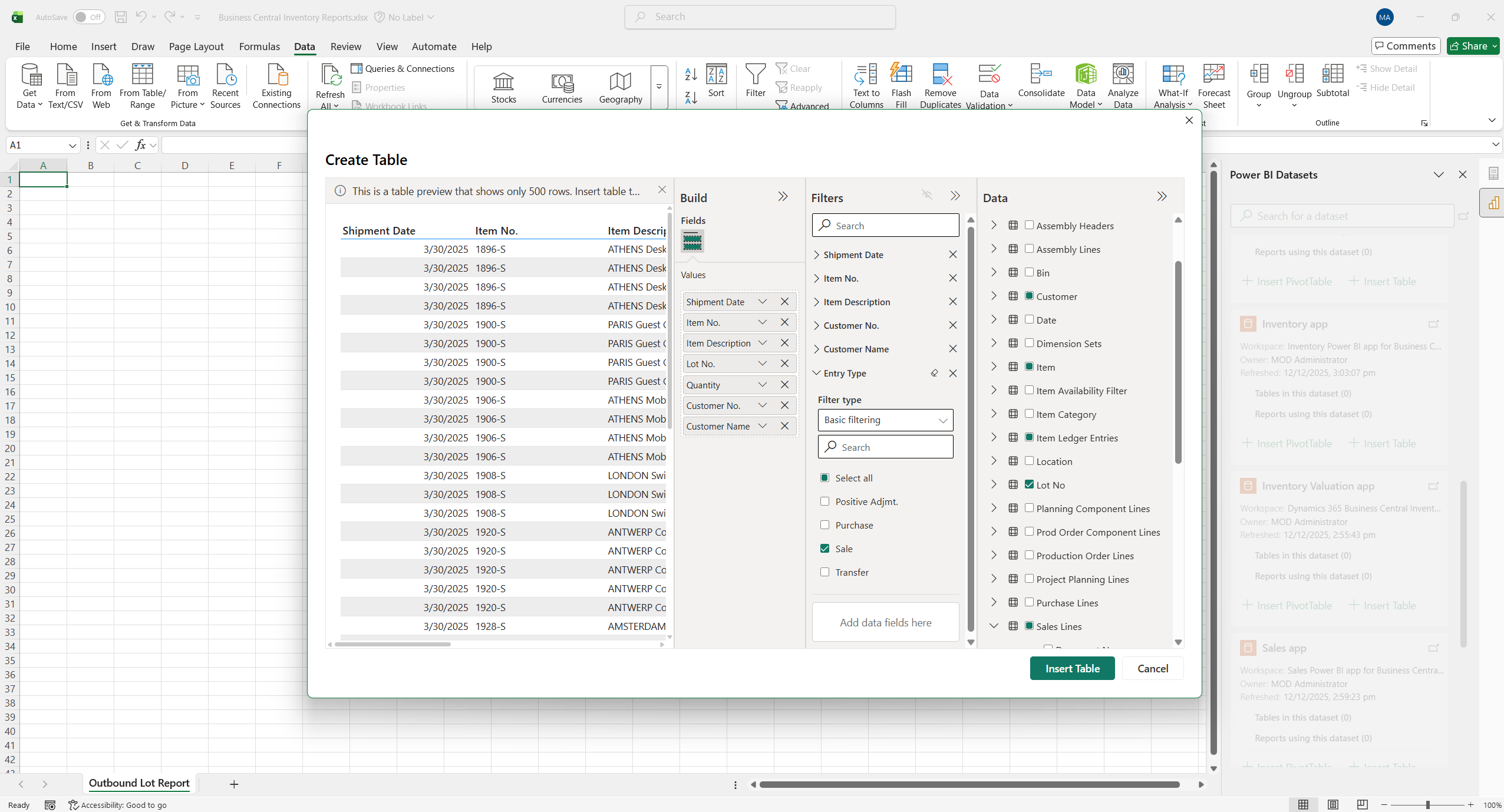
Po wybraniu Wstaw tabelę otworzy się okno dialogowe Utwórz tabelę, w którym można użyć okienek Dane, Kompiluj i Filtry do zaprojektowania żądanej tabeli. Wstępnie zdefiniowane relacje w modelu semantycznym umożliwiają łączenie pól z różnych tabel w jedną tabelę.
W tym przykładzie:
- Dodaj następujące pola do sekcji wartości okienka Kompiluj:
- Tabela Wiersz sprzedaży - Data wysyłki
- Tabela Zapas - Nr zapasu
- Tabela Zapas - Opis zapasu
- Tabela Nr partii - Nr partii
- Tabela Nabywca - Nr nabywcy
- Tabela Nabywca - Nazwa nabywcy
- Miara - Ilość
- W okienku Filtry filtruj według:
- Tabela Zapis księgi zapasów Typ zapisu = Sprzedaż
- Tabela Nr partii Nr partii nie równa się pustemu
Aby dodać tabelę do arkusza programu Excel, użyj akcji Wstaw tabelę w oknie dialogowym.
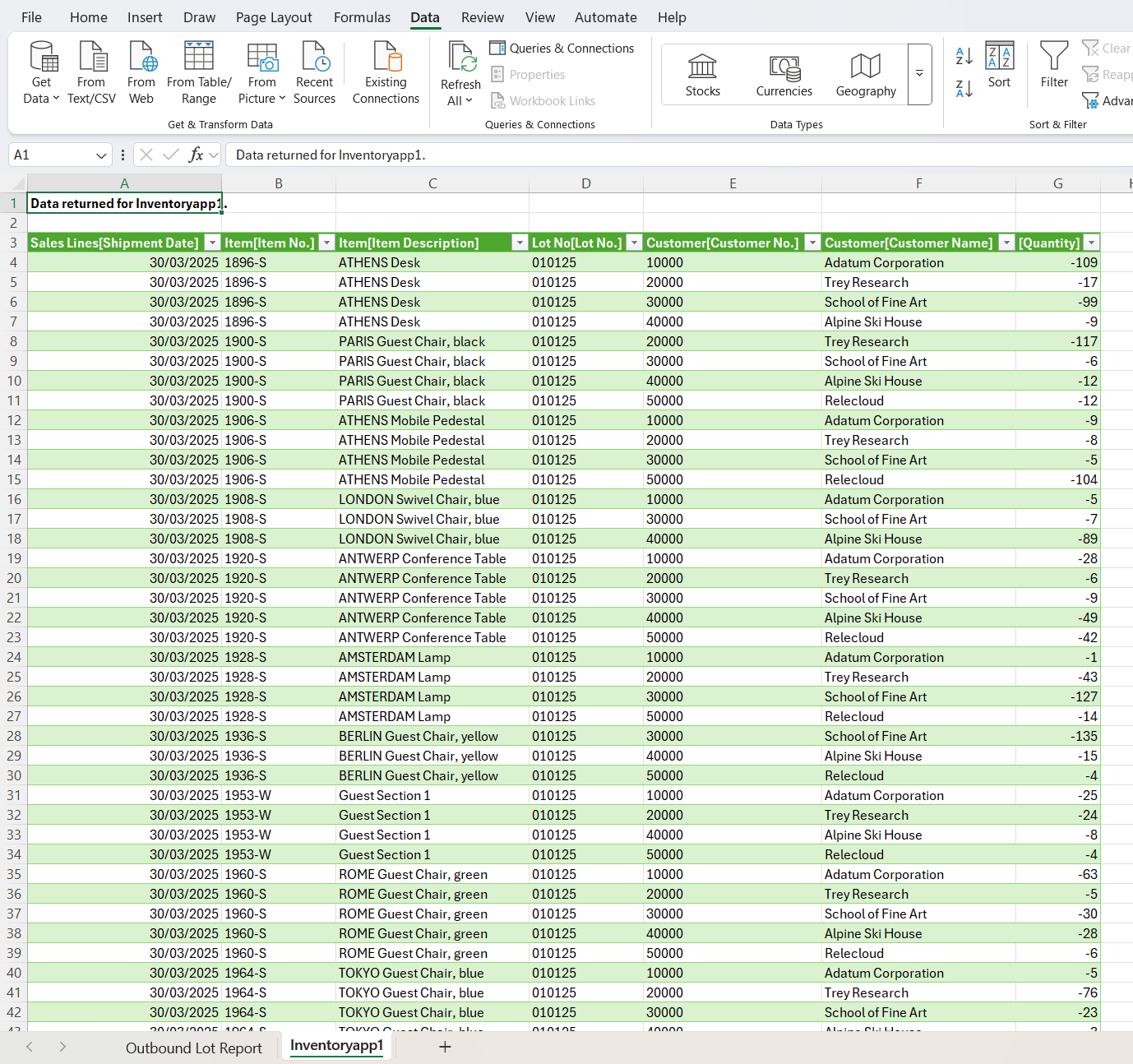
Z powstałą tabelą można wchodzić w interakcję, na przykład filtrując według konkretnego nabywcy, aby określić, które partie zostały ostatnio wysłane.
Przykład: Tworzenie tabeli przestawnej
W tym przykładzie użyto modelu semantycznego Strona docelowa wyceny zapasów (raport Power BI), aby zilustrować tabelę przestawną, którą można utworzyć do analizy wyceny zapasów według daty.
Na karcie Dane w programie Excel Desktop wybierz Pobierz dane > Power Platform > Z Power BI.
Po wybraniu opcji Z Power BI przy użyciu jednej z tych opcji po prawej stronie ekranu otworzy się okienko pokazujące modele semantyczne Power BI, do których masz dostęp. Wybierz Wstaw tabelę przestawną dla modelu semantycznego Strona docelowa wyceny zapasów (raport Power BI).
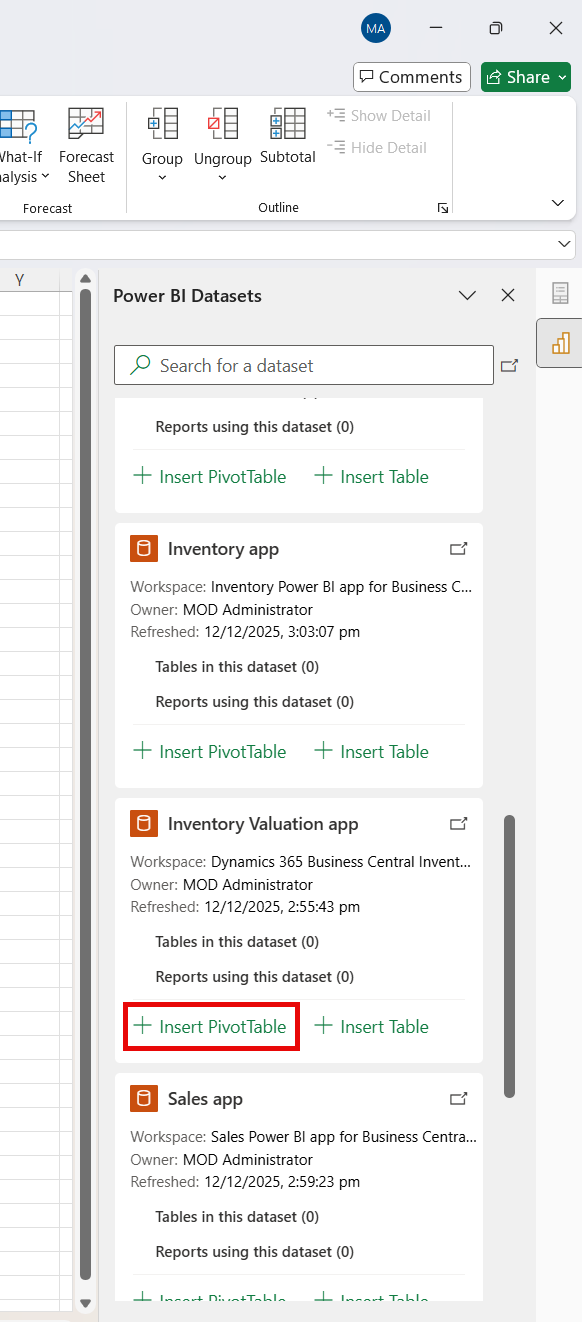
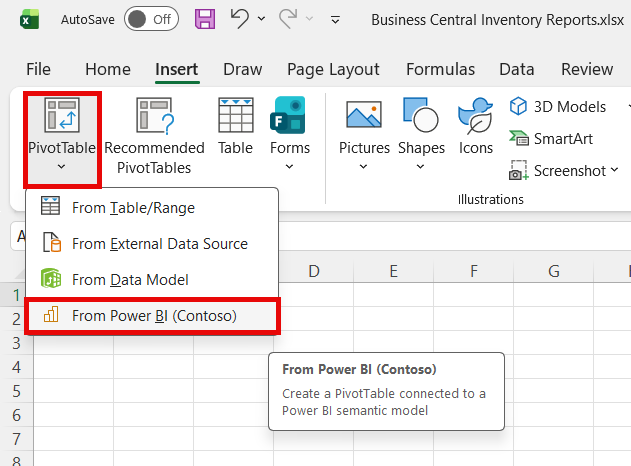
Alternatywnie na karcie Wstawianie w programie Excel wybierz Tabela przestawna > Z Power BI.
Po wybraniu opcji Wstaw tabelę przestawną w nowym arkuszu otworzy się okienko Lista pól tabeli przestawnej. Przeciągnij pola do sekcji Filtry, Wiersze, Kolumny i Wartości, aby zaprojektować wybraną tabelę przestawną.
W tym przykładzie dodaj następujące pola do różnych sekcji okienka Pola:
- Dodaj następujące pola do sekcji Filtry:
- Tabela Data - Rok obrachunkowy
- Tabela Data - Miesiąc obrachunkowy
- Dodaj następujące pola do sekcji Wiersze:
- Miara - Data wyceny
- Tabela Zapas - Nr zapasu i opis
- Dodaj następujące pole do sekcji Wartości:
- Miara - Ilość zwiększeń
- Miara - Wartość zwiększeń
- Miara - Ilość zmniejszeń
- Miara - Wartość zmniejszeń
- Miara - Kwota kosztu (oczekiwana)
- Miara - Kwota kosztu (rzeczywista)
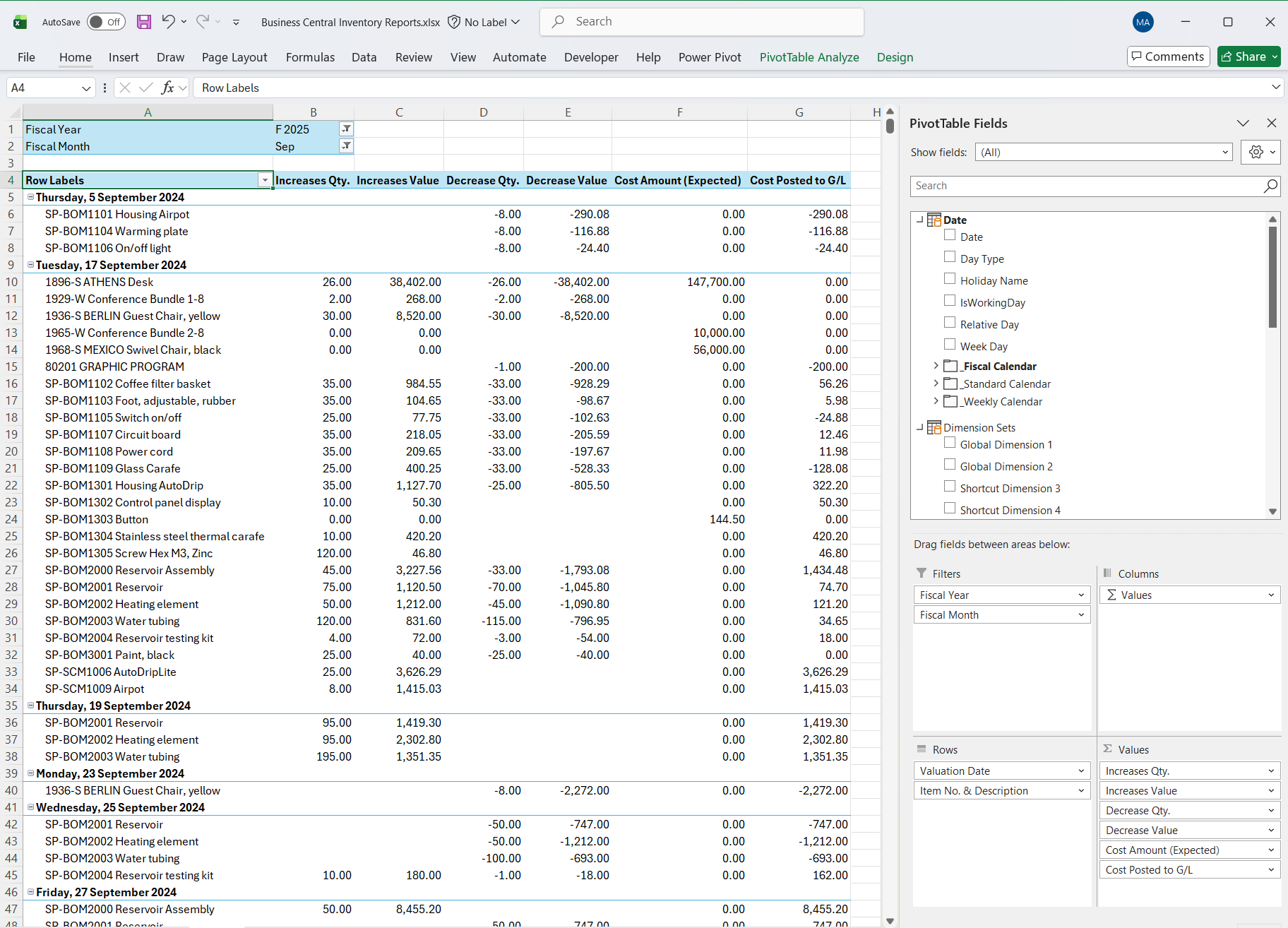
Powstałą tabelę przestawną można wykorzystać do przeglądu aktywności w dniu, w którym zidentyfikowano rozbieżność między standardowym Wycena zapasów (raport) a kontami kontroli zapasów w księdze głównej.
Przykład: Łączenie modeli przy użyciu dodatku Power Pivot dla programu Excel
W tym przykładzie użyto modeli semantycznych Strona aplikacji Power BI Inventory (raport Power BI) oraz Aplikacja Power BI Sales, aby zilustrować, jak używać dodatku Power Pivot dla programu Excel do łączenia tabel z wielu modeli w jedną tabelę przestawną.
Wykonaj kroki z Przykład: Tworzenie tabeli z modelem aplikacji Zapasy, włączając następujące pola:
- Tabela Zapas - Nr zapasu
- Tabela Zapas - Opis zapasu
- Tabela Zapas - System uzupełniania zapasu
Wykonaj kroki z Przykład: Tworzenie tabeli z modelem aplikacji Sprzedaż, włączając następujące pola:
- Tabela Zapas - Nr zapasu
- Tabela Sprzedawca - Nazwa sprzedawcy
- Tabela Sprzedaż - Typ dokumentu
Przejdź do Dane > Narzędzia danych > Model danych > Relacje.

Zdefiniuj relację między tabelami Sprzedaż i Zapasy utworzonymi w poprzednich krokach na podstawie pola Nr zapasu.
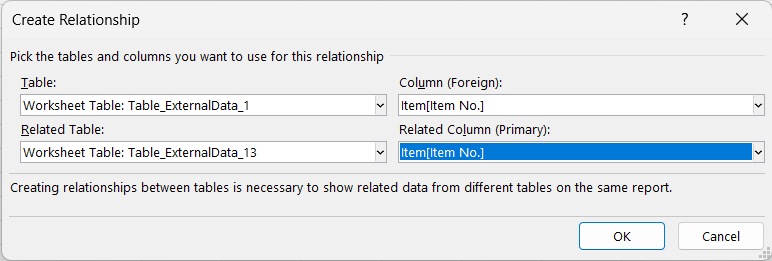
Aby otworzyć model Power Pivot, przejdź do Dane > Narzędzia danych > Model danych > Zarządzaj modelem danych.

Przejrzyj utworzoną relację w widoku Modelowanie w Power Pivot. Utwórz tabelę przestawną, aby wykorzystać połączenie między dwiema tabelami.
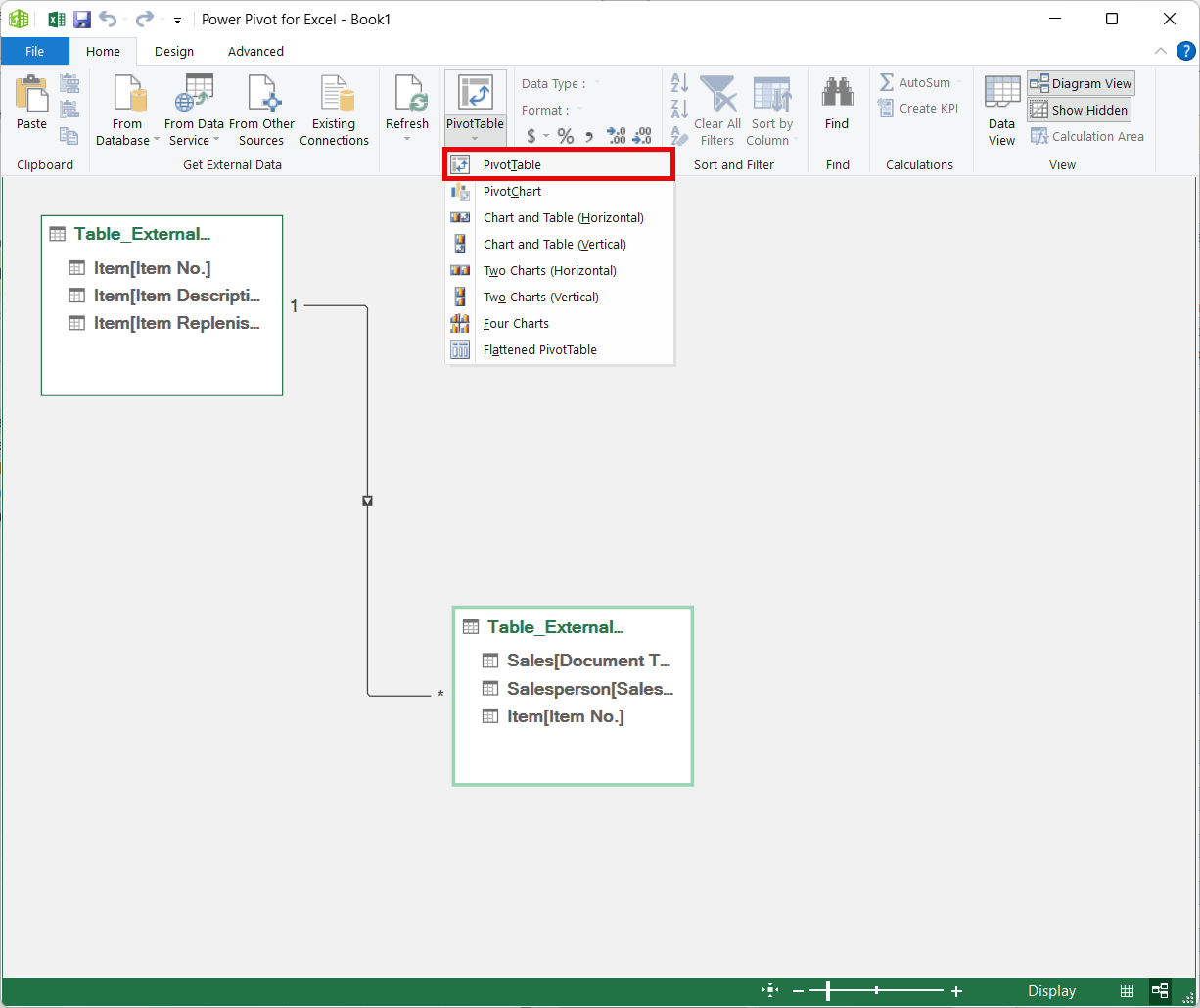
W tym przykładzie zliczania sprzedaży zapasów dla sprzedawcy według systemu uzupełniania zapasów:
- Dodaj następujące pola do sekcji Wiersze okienka Pola:
- Tabela Sprzedawca - Nazwa sprzedawcy
- Tabela Zapas - System uzupełniania zapasu
- Dodaj następujące pole do sekcji Wartości okienka Pola:
- Tabela Zapas - Nr zapasu
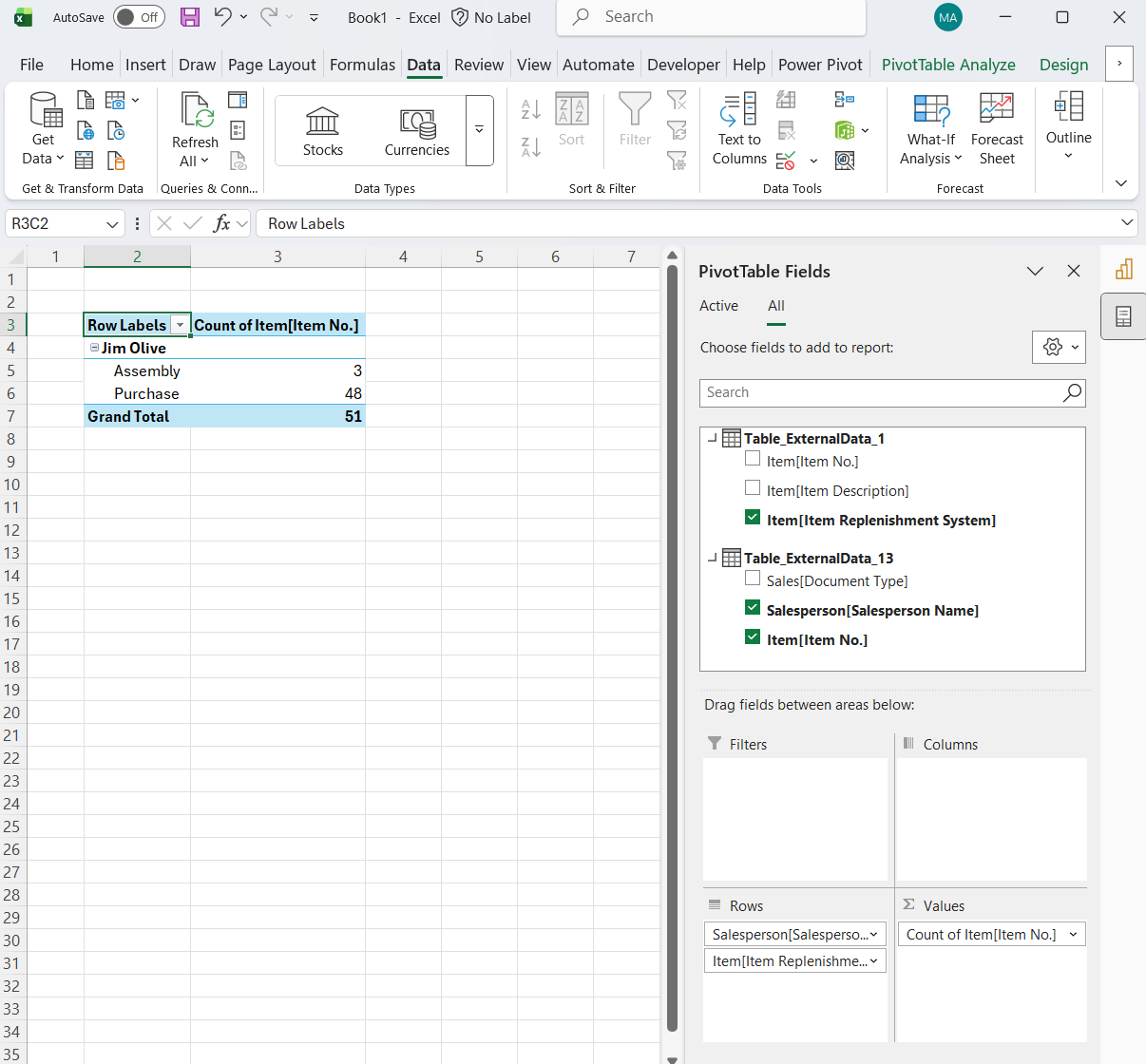
Powstała tabela przestawna pokazuje, jak można łączyć modele semantyczne Power BI w programie Excel, aby wykonywać raportowanie międzyfunkcyjne.
Powiązane informacje
Instalowanie aplikacji Power BI dla Business Central
Aplikacje/raporty Power BI dla obszarów funkcjonalnych
Często zadawane pytania dotyczące aplikacji Power BI
Znajdź bezpłatne moduły e-learningowe dla Business Central tutaj