© navision.pl | Opracowano na podstawie: Microsoft Learn (CC BY 4.0)
Konfigurowanie projektów, cen i grup księgowania projektu
Jako kierownik projektu możesz skonfigurować każdy z projektów zarządzanych w Business Central. Użyj strony Konfiguracja projektu, aby zdefiniować sposób korzystania z funkcji projektu.
Dla każdego projektu określ różne informacje:
- Ceny zapasów projektu
- Zasoby projektu
- Konta K/G projektu
- Grupy księgowania projektu (wymagane)
Aby ustawić informacje ogólne dla projektów
- Wybierz Szukaj (Alt+Q)
 w prawym górnym rogu, wprowadź Konfiguracja projektu, a następnie wybierz powiązane łącze.
 - Wypełnij pola zgodnie z potrzebami. Najedź kursorem na pole, aby przeczytać krótki opis.
Uwaga
Przełącznik Domyślne zastosowanie łącza zużycia na stronie Konfiguracja projektów wskazuje, czy zapisy księgi projektu są domyślnie powiązane z wierszami planowania projektu. Włącz przełącznik, aby zastosować to ustawienie do wszystkich nowych projektów. Można włączyć lub wyłączyć śledzenie zużycia projektu dla konkretnego projektu, włączając lub wyłączając przełącznik Zastosuj łącze zużycia na stronie Kartoteka projektu. Przełącznik Zastosuj łącze zużycia aktywuje również obsługę magazynu, planowanie, montaż na zamówienie, śledzenie zapasu i możliwości rezerwacji dla projektu.
Aby skonfigurować śledzenie zużycia projektu
Podczas pracy nad projektem warto wiedzieć, jak zużycie ma się do planu. Aby zbadać zużycie, można utworzyć łącze między wierszami planowania projektu a rzeczywistym zużyciem. Łącze umożliwia śledzenie kosztów i zrozumienie, ile pracy pozostało. Domyślnie typ wiersza planowania projektu to Budżet, ale użycie typu wiersza Budżet i płatny daje podobne efekty.
Po skonfigurowaniu śledzenia zużycia przez włączenie przełącznika Domyślne zastosowanie łącza zużycia można przeglądać informacje w wierszu planowania projektu. Na przykład można ustawić ilość zasobu, zapasu lub konta księgi głównej. Można również ustawić ilość do przeniesienia do dziennika projektu. Pole Pozostała ilość w wierszu planowania projektu pokazuje, co pozostało do przeniesienia i zaksięgowania w dzienniku projektu.
Uwaga
Jeśli opcja Zastosuj łącze zużycia jest wybrana w projekcie, a pole Typ wiersza w wierszu dziennika projektu lub wierszu zakupu ma wartość Płatny, podczas księgowania dziennika projektu lub dokumentu zakupu tworzone są nowe wiersze planowania projektu o typie wiersza Budżet i płatny. Aby uzyskać więcej informacji, zobacz Rejestrowanie zużycia dla projektów i Zarządzanie dostawami projektu
Ostrzeżenie
Jeśli nie określisz wartości w polu Typ wiersza w wierszu dziennika projektu lub wierszu zakupu, wiersze planowania projektu nie zostaną utworzone podczas księgowania dziennika projektu lub dokumentu zakupu.
Fakturowanie wielu nabywców dla zadań projektu
When projects involve multiple customers, billing the right customers for the right tasks can be challenging. Business Central makes billing less complex by letting you specify the bill-to and sell-to customers on each project task line, so you can automatically generate invoices for the correct customers. Use the Default Task Billing Method field to specify whether you're billing one customer, or multiple customers by default. You can change task billing method for a specific project by using the Task Billing Method field on the Project Card page. To learn more about invoicing multiple customers, go to Tworzenie karty projektu i określanie zadań.
Synchronizowanie kosztu zużytych zapasów
Koszt zapasu (wartość magazynowa), który kupujesz i później używasz w projekcie, może się zmienić w trakcie jego życia. Na przykład dlatego, że koszt frachtu jest dodawany do kosztu zakupu po zaksięgowaniu zużycia zapasu.
W Business Central można ręcznie lub automatycznie korygować koszty zapasów. Korekta jest odzwierciedlana w zapisach wartości i księdze głównej. Aby dowiedzieć się więcej, przejdź do Zarządzanie kosztami zapasów
W odniesieniu do projektów dostępne są również opcje odzwierciedlania tych korekt.
Aby zapewnić automatyczną korektę zmian kosztów w projekcie przy każdym uruchomieniu zadania wsadowego Koryguj koszt — zapisy zapasów, włącz przełącznik Automatyczna aktualizacja kosztu zapasu projektu.
Jeśli pozostawisz to wyłączone, pamiętaj o ręcznym uruchomieniu zadania Aktualizuj koszt projektu zadania lub za pomocą wpisu kolejki zadań.
Aby skonfigurować ceny zasobów, zapasów i kont księgi głównej dla projektów
Uwaga
W drugiej fali wydania 2020 wprowadziliśmy nowe procesy konfigurowania i zarządzania cenami oraz rabatami. Jeśli jesteś nowym nabywcą, korzystasz z nowego środowiska. Jeśli jesteś istniejącym nabywcą, to czy korzystasz z nowego środowiska, zależy od tego, czy administrator włączył aktualizację funkcji Nowe środowisko cenowe sprzedaży w obszarze Zarządzanie funkcjami. Aby uzyskać więcej informacji, zobacz Włączanie nadchodzących funkcji z wyprzedzeniem.
Możesz skonfigurować ceny dla zapasów, zasobów i kont księgi głównej powiązanych z projektem.
Bieżące doświadczenie
- Wybierz Szukaj (Alt+Q) w prawym górnym rogu, wprowadź Projekt, a następnie wybierz powiązane łącze.
- Wybierz projekt, a następnie wybierz akcję Zasób, Zapas lub Konto K/G.
- Na stronach Ceny zasobów projektu, Ceny zapasów projektu lub Ceny kont K/G projektu wypełnij pola zgodnie z potrzebami.
Gdy wybierzesz zasób, zapas lub konto księgi głównej dla projektu, Business Central używa informacji z opcjonalnych pól w wierszach planowania projektu i dziennikach projektu. Poniższa tabela wyjaśnia, jak to działa.
| Kolumna1 | Kolumna2 |
|---|---|
| Zapasy projektu | Pola Nr zadania projektu, Kod waluty i Rabat wiersza %. Wartość w polu Cena jednostkowa dla zapasu będzie używana w wierszach planowania projektu i dziennikach projektu po wprowadzeniu tego zapasu. Ta cena zastępuje zwykłą cenę dla nabywcy (mechanizm "najlepszej ceny") dla zapasów. Aby użyć zwykłej ceny nabywcy, nie określaj cen zapasów projektu dla projektu. |
| Konta księgi głównej | Informacje w polach Nr zadania projektu, Kod waluty, Rabat wiersza %, Współczynnik kosztu jednostkowego i Koszt jednostkowy będą używane w wierszach planowania projektu i dziennikach projektu po wprowadzeniu i dodaniu tego konta księgi głównej do projektu. Po wybraniu konta księgi głównej wiersze planowania projektu i dzienniki projektu używają wartości w polu Cena jednostkowa dla wydatku projektu księgi głównej. |
| Zasoby projektu | Pola Nr zadania projektu, Typ pracy, Kod waluty, Rabat wiersza % i Współczynnik kosztu jednostkowego. Wartość w polu Cena jednostkowa dla zasobu jest używana w wierszach planowania projektu i dziennikach projektu podczas wprowadzania zasobu lub zasobu przypisanego do grupy zasobów. Ta cena zastępuje ceny określone na stronie Cena zasobu/Ceny grupy zasobów. |
Nowe doświadczenie
- Wybierz Szukaj (Alt+Q) w prawym górnym rogu, wprowadź Projekty, a następnie wybierz powiązane łącze.
- Wybierz odpowiedni projekt, a następnie wybierz akcję Cenniki sprzedaży.
Aby skonfigurować grupy księgowe projektu
Jednym z aspektów planowania projektów jest decydowanie, które konta księgowe mają być używane do kalkulacji kosztów projektu. Aby móc księgować projekty, konfigurujesz konta do księgowania dla każdej grupy księgowej projektu. Grupa księgowa reprezentuje powiązanie między projektem a sposobem jego traktowania w księdze głównej. Podczas tworzenia projektu określasz grupę księgową i domyślnie każde zadanie utworzone dla projektu jest powiązane z tą grupą księgową. Jednak podczas tworzenia zadań możesz zastąpić ustawienie domyślne i wybrać bardziej odpowiednią grupę księgową.
Uwaga
Musisz skonfigurować konta w planie kont przed skonfigurowaniem grup księgowych. Aby uzyskać więcej informacji, zobacz Konfigurowanie lub zmiana planu kont.
- Wybierz Szukaj (Alt+Q) w prawym górnym rogu, wprowadź Grupy księgowe projektu, a następnie wybierz powiązane łącze.
- Wybierz akcję Nowy, a następnie wypełnij pola zgodnie z opisem w poniższej tabeli.
| Pole konta | Opis | Używane w typie PWT |
|---|---|---|
| Kod | Identyfikator grupy księgowej. Możesz wprowadzić do 10 znaków, włącznie ze spacjami. | |
| Konto kosztów PWT | Konto PWT dla obliczonego kosztu PWT projektu, które jest kontem aktywów kapitałowych bilansu. | Koszt zastosowany, Koszty rozpoznane |
| Konto naliczonych kosztów PWT | Konto dla metody obliczania PWT według wartości kosztu lub kosztu sprzedaży. To konto służy do zobowiązań z tytułu naliczonych wydatków w bilansie. Gdy korekta PWT wymaga zwiększenia kosztów zużycia księgowanych w rachunku zysków i strat, księgujesz na tym koncie. | Koszty naliczone |
| Konto zastosowanych kosztów projektu | Konto bilansujące dla konta kosztów PWT, które jest kontem przeciwstawnym dla ujemnego konta wydatków. Używane, gdy Używana metoda księgowania PWT jest ustawiona na Projekt. | Koszty zastosowane, Koszty rozpoznane |
| Konto zastosowanych kosztów zapasu | Same as Project Costs Applied Account, but used when WIP Posting Method Used is set to Project Ledger Entry. | |
| Konto zastosowanych kosztów zasobu | Same as Project Costs Applied Account, but used when WIP Posting Method Used is set to Project Ledger Entry. | |
| Konto zastosowanych kosztów K/G | Same as Project Costs Applied Account, but used when WIP Posting Method Used is set to Project Ledger Entry. | |
| Konto korekt kosztów projektu | Konto bilansujące dla konta naliczonych kosztów PWT, które jest kontem wydatków. | Koszty naliczone |
| Konto wydatków K/G (budżet) | Konto sprzedaży, które będzie używane dla wydatków księgi głównej w zadaniach projektu z tą grupą księgową. Jeśli pozostanie puste, używane jest konto księgi głównej wprowadzone w wierszu planowania projektu. | |
| Konto naliczonej sprzedaży PWT | Konto PWT dla obliczonej wartości sprzedaży PWT, które jest kontem naliczonych przychodów w bilansie. Gdy korekta PWT wymaga zwiększenia rozpoznanego przychodu, księgujesz na tym koncie. | Sprzedaż naliczona, Sprzedaż rozpoznana |
| Konto zafakturowanej sprzedaży PWT | Konto dla zafakturowanej wartości sprzedaży PWT, która nie może zostać rozpoznana. Jest to konto przychodów przyszłych okresów w bilansie. | Sprzedaż rozpoznana, Sprzedaż zastosowana |
| Konto zastosowanej sprzedaży projektu | Konto bilansujące dla konta zafakturowanej sprzedaży PWT, które jest kontem przeciwstawnym przychodów. | Zastosowana sprzedaż, Rozpoznana sprzedaż |
| Konto korekty sprzedaży projektu | Konto bilansujące dla konta sprzedaży projektu PWT, które jest kontem przychodów. | Naliczona sprzedaż |
| Konto rozpoznanych kosztów | Konto kosztów zawierające rozpoznane koszty projektu. Jest to zazwyczaj debetowe konto kosztów. | Rozpoznane koszty |
| Konto rozpoznanej sprzedaży | Konto przychodów zawierające rozpoznane przychody projektu. Jest to zazwyczaj kredytowe konto przychodów. | Rozpoznana sprzedaż |
Zezwalanie wielu osobom na jednoczesne księgowanie transakcji projektu
Aby umożliwić jednoczesne księgowanie transakcji dla projektów przez wiele osób, można włączyć aktualizację funkcji Włącz jednoczesne księgowanie zapisów księgi projektu przez wielu użytkowników na stronie Zarządzanie funkcjami. Domyślnie ta funkcja nie jest włączona.
Uwaga
Similar features are available for resource, inventory, and warehouse entries. To learn more, go to: * Konfigurowanie kosztów, cen i zdolności produkcyjnych zasobów projektu * Konfigurowanie ogólnych informacji o zapasach * Szczegóły projektowania: Tworzenie zapisów magazynowych
Jeśli włączysz tę funkcję, Business Central przypisuje numery zapisów dla każdej tabeli z SequenceNumbers w bazie danych, co umożliwia jednoczesne księgowanie transakcji przez wiele osób. W rezultacie czasami zapisy z dwóch lub więcej transakcji mogą być przeplatane.
Istnieje podobna funkcja dla transakcji zapasów. Rejestr zapasów może zawierać dowolne lub wszystkie tabele zapisów, jak pokazano na poniższym obrazie.
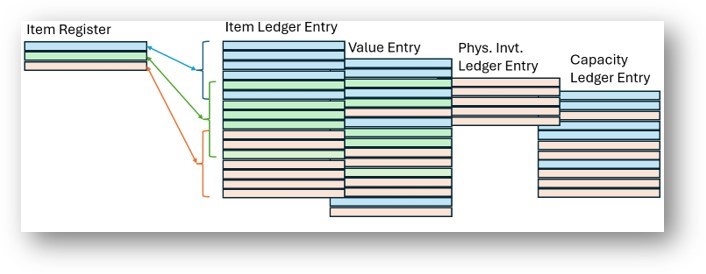
Jeśli nie włączysz tej funkcji, podczas księgowania transakcji przez kogoś tabele są blokowane i inni użytkownicy nie mogą księgować. Business Central znajduje ostatni zapis w każdej tabeli i przypisuje numer o jeden wyższy. Ta numeracja zapewnia, że zapisy należące do tego samego rejestru są kolejne, ale uniemożliwia innym osobom jednoczesne księgowanie.
Uwaga
Możesz nie chcieć włączać tej funkcji, jeśli masz funkcję lub rozszerzenie, które: * Opiera się na kolejnych numerach zapisów. * Wymaga blokowania tabel przez cały proces księgowania.
Powiązane informacje
Konfigurowanie zasobów, arkuszy czasu pracy i projektów
Video: How to create a project in Dynamics 365 Business Central
Zarządzanie projektami
Finanse
Przegląd zadań zarządzania zakupami
Omówienie zadań zarządzania sprzedażą
Praca z Business Central
Znajdź bezpłatne moduły e-learningowe dla Business Central tutaj