© navision.pl | Opracowano na podstawie: Microsoft Learn (CC BY 4.0)
Praca z Business Central
Podczas pracy w Business Central interakcja z danymi odbywa się na różne sposoby. Na przykład tworzysz rekordy, wprowadzasz dane, sortujesz i filtrujesz dane, piszesz notatki i eksportujesz dane do innych aplikacji.
Istnieje wiele sposobów dostosowywania wyglądu stron:
- Dostosuj rozmiar i położenie dowolnej strony.
- Rozszerz szerokość kolumn i zwiększ wysokość nagłówków kolumn.
- Zmień sposób sortowania danych w kolumnach.
Jeśli chcesz użyć poziomego paska przewijania do wyświetlenia wszystkich kolumn na stronie listy lub w wierszach dokumentu, dostępny jest pionowy panel blokady, który zapobiega przewijaniu niektórych kolumn.
Porada
Skorzystaj z bezpłatnych materiałów e-learningowych dotyczących interfejsu użytkownika Business Central w szkoleniach Microsoft.
Porady i wskazówki
Porada
Aby uzyskać przegląd najczęściej używanych funkcji w formacie do wydruku, wybierz poniższy obraz i pobierz plik PDF. 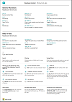
Linki do dodatkowych informacji
Poniższa tabela zawiera listę niektórych ogólnych funkcji oraz linki do artykułów, które je opisują.
Uwaga
Oprócz ogólnych funkcji opisanych w tej sekcji, możesz używać innych funkcji bardziej związanych z działalnością biznesową. Aby dowiedzieć się więcej, przejdź do Korzystanie z ogólnych funkcji w różnych obszarach biznesowych.
| To | Przejdź do |
|---|---|
| Znajdź określoną stronę, raport, akcję, artykuł pomocy lub rozszerzenie partnera. | Wyszukiwanie stron i informacji za pomocą funkcji Powiedz mi |
| Uzyskaj przegląd stron dla swojej roli i innych ról oraz przejdź do stron. | Znajdowanie stron i raportów za pomocą Eksploratora ról |
| Filtruj dane w widokach, raportach lub funkcjach za pomocą specjalnych symboli i znaków. | Sortowanie, wyszukiwanie i filtrowanie danych na listach, w raportach lub XMLportach |
| Poznaj wiele ogólnych funkcji, które pomagają szybko i łatwo wprowadzać dane. | Wprowadzanie danych w Business Central |
| Dowiedz się, jak szybko kopiować i wklejać dane oraz korzystać ze skrótów klawiaturowych. | Często zadawane pytania dotyczące kopiowania i wklejania |
| Uzyskaj dostęp do danych lub przetwarzaj je w określonych zakresach dat. | Wprowadzanie dat i godzin w Business Central |
| Zidentyfikuj pola, które musisz wypełnić. | Pola wymagane do ukończenia procesów |
| Poznaj skutki ustawienia ustawień regionalnych. Dowiedz się, jak zmienić ustawienia języka i regionalne. | Wielojęzyczność i lokalizacja |
| Dowiedz się, jak korzystać z programu Excel praktycznie z dowolnego miejsca w Business Central | Wyświetlanie i edytowanie w programie Excel z Business Central |
| Dołączaj pliki, dodawaj łącza lub pisz notatki na kartotekach i dokumentach. | Dodawanie załączników, łączy i notatek do rekordów |
| Zmień podstawowe ustawienia, takie jak firma, data robocza i Centrum ról. | Zmienianie ustawień podstawowych dla bieżącego użytkownika |
| Otrzymuj powiadomienia o określonych zdarzeniach lub zmianach statusu. Na przykład, gdy zamierzasz wystawić fakturę nabywcy, który ma zaległe saldo. | Praca z inteligentnymi powiadomieniami i określanie, kiedy są wyświetlane |
| Zmień, które akcje i pola są dostępne i gdzie, aby dopasować je do swoich preferencji. | Personalizowanie obszaru roboczego |
| Definiuj, podglądaj, drukuj lub zapisuj raporty oraz konfiguruj i uruchamiaj zadania wsadowe. | Uruchamianie i drukowanie raportów w Business Central |
| Zarządzaj zawartością i formatem raportów i dokumentów. Określ, jakie dane pól mają być uwzględnione i jak mają wyglądać. Na przykład wybierz styl tekstu, dodaj obrazy i nie tylko. | Omówienie układów raportów i dokumentów |
| Dowiedz się o funkcjach, które sprawiają, że Business Central jest dostępny dla osób niepełnosprawnych. | Funkcje ułatwień dostępu |
Poruszanie się w Business Central
Oto krótki film o tym, jak poruszać się w Business Central.
Wybór przeglądarki na komputer
Business Central obsługuje wiele przeglądarek, a każda przeglądarka oferuje różne funkcje. Przeglądarka odgrywa znaczącą rolę w responsywności i płynności interfejsu użytkownika. Sprawdź listę obsługiwanych, zalecanych przeglądarek dla Minimalne wymagania do korzystania z Business Central oraz przeglądarek dla Business Central on-premises.
- W miarę możliwości unikaj starszych przeglądarek, takich jak Internet Explorer. Zamiast tego przejdź na jedną z naszych zalecanych nowoczesnych przeglądarek, taką jak nowy Microsoft Edge.
Uwaga
Przeglądarka Internet Explorer nie jest już obsługiwana. Aby dowiedzieć się więcej, przejdź do dokumentacji Microsoft Edge. - Aktualizuj przeglądarkę do najnowszej wersji.
Paski akcji
W Business Central większość pracy wykonujesz na liście, w dokumencie lub na kartotece. Wszystkie strony mają pasek z odpowiednimi dla nich akcjami. Akcje są prawie takie same dla pojedynczej kartoteki lub dokumentu i listy jednostek. W ten sposób możesz zarządzać pojedynczym zamówieniem sprzedaży na stronie Zamówienie sprzedaży i na liście Zamówienia sprzedaży, w tym księgować je i fakturować.
Sposób otwarcia strony i kontekst wykonywanej czynności wpływają na dostępność akcji. Akcje mogą wyglądać inaczej, być niedostępne lub nawet nieobecne. Nie wszystkie akcje są odpowiednie lub obsługiwane dla wszystkich procesów. Ponadto niektóre akcje wymagają dokonania wyboru. Jeśli akcja nie jest odpowiednia lub obsługiwana, czynimy ją niedostępną. Robimy to, aby pomóc wyjaśnić, co możesz zrobić ze swoimi wyborami.
W szczególności dla stron list, strona listy otwierana ze strony głównej i strona otwierana po użyciu ikony  do jej wyszukania nie są identyczne.
Gdy wyszukujesz i otwierasz stronę listy, taką jak lista Zamówienia sprzedaży, jest ona w trybie widoku. Akcje edytowania, wyświetlania lub usuwania pojedynczej jednostki, takiej jak zamówienie sprzedaży, są wyświetlane po wybraniu akcji Zarządzaj.
Porada
Jeśli wiesz, że będziesz często używać akcji na drugim poziomie paska akcji, wybierz ikonę :::image type="icon" source="media/pin.png" border="false":::, aby przypiąć pasek akcji i uczynić akcje w różnych menu natychmiast wykrywalnymi. Aby ponownie ukryć drugi poziom paska akcji, wybierz ikonę :::image type="icon" source="media/unpin.png" border="false":::.
Gdy otwierasz tę samą stronę listy ze strony głównej, akcja Zarządzaj nie jest dostępna. Zamiast tego, aby otworzyć pojedyncze zamówienie sprzedaży, wybierz pole Numer. W tym widoku nie można przypiąć paska akcji.
Powiązane informacje
Przygotuj się do prowadzenia działalności
Przegląd zadań konfiguracji Business Central
Korzystanie z ogólnych funkcji w różnych obszarach biznesowych
Performance Tips for Business Users
Rozpocznij bezpłatny okres próbny!
Znajdź bezpłatne moduły e-learningowe dla Business Central tutaj