© navision.pl | Opracowano na podstawie: Microsoft Learn (CC BY 4.0)
Praca z tolerancjami płatności i tolerancjami rabatu płatniczego
Możesz skonfigurować tolerancję płatności, aby zamknąć fakturę, gdy płatność nie pokrywa w pełni kwoty na fakturze. Na przykład tolerancje płatności są zwykle stosowane dla małych kwot, których korekta kosztowałaby więcej niż ich zaakceptowanie. Możesz skonfigurować tolerancję rabatu płatniczego, aby przyznać rabat płatniczy po dacie rabatu płatniczego.
Używaj tolerancji płatności, aby każda zaległa kwota miała ustawioną maksymalną dozwoloną tolerancję płatności. Jeśli tolerancja płatności jest spełniona, kwota płatności jest analizowana. Jeśli kwota płatności jest niedopłatą, niedopłata w pełni zamyka zaległą kwotę. Szczegółowy zapis księgi jest księgowany do zapisu płatności, tak aby na zastosowanym zapisie faktury nie pozostała żadna kwota. Jeśli kwota płatności jest nadpłatą, nowy szczegółowy zapis księgi jest księgowany do zapisu płatności, tak aby na zapisie płatności nie pozostała żadna kwota.
Możesz skonfigurować tolerancje rabatu płatniczego, tak aby jeśli zaakceptujesz rabat po dacie rabatu płatniczego, był on zawsze księgowany na konto rabatu płatniczego lub tolerancji płatności.
Stosowanie tolerancji płatności do wielu dokumentów
Pojedynczy dokument ma tę samą tolerancję płatności, niezależnie od tego, czy jest stosowany samodzielnie, czy z innymi dokumentami. Akceptacja opóźnionego rabatu płatniczego podczas stosowania tolerancji płatności do wielu dokumentów następuje automatycznie dla każdego dokumentu, dla którego spełniona jest następująca reguła:
data rabatu płatniczego < data płatności na wybranym zapisie <= data tolerancji płatności
Ta reguła określa również, czy wyświetlać ostrzeżenia podczas stosowania tolerancji płatności do wielu dokumentów. Ostrzeżenie o tolerancji rabatu płatniczego jest wyświetlane dla każdego zapisu spełniającego kryteria daty. Aby uzyskać więcej informacji, zobacz Tolerancja płatności i tolerancja rabatu płatniczego.
Możesz wybrać wyświetlanie ostrzeżenia opartego na różnych sytuacjach tolerancji.
- Pierwsze ostrzeżenie dotyczy tolerancji rabatu płatniczego. Zostaniesz poinformowany, że możesz zaakceptować opóźniony rabat płatniczy. Następnie możesz wybrać, czy zaakceptować tolerancję na datę rabatu.
- Drugie ostrzeżenie dotyczy tolerancji płatności. Zostaniesz poinformowany, że wszystkie zapisy mogą zostać zamknięte, ponieważ różnica mieści się w sumie maksymalnej tolerancji płatności dla zastosowanych zapisów. Następnie możesz wybrać, czy zaakceptować tolerancję na kwotę płatności.
Uwaga
Włączenie komunikatu ostrzeżenia pozwoli wybrać sposób przetwarzania płatności mieszczących się w tolerancji. Jeśli nie włączysz komunikatu, a poziom tolerancji jest określony, faktury z kwotami mieszczącymi się w tolerancji zostaną automatycznie zamknięte i nie będziesz mógł wybrać pozostawienia pozostałej kwoty.
Aby uzyskać więcej informacji, zobacz Tolerancja płatności i tolerancja rabatu płatniczego.
Aby skonfigurować tolerancje
Tolerancja na dni i kwoty pozwala zamknąć fakturę, nawet jeśli płatność nie pokrywa w pełni kwoty na fakturze. Na przykład dlatego, że termin rabatu płatniczego minął, towary zostały potrącone lub z powodu drobnego błędu. Ta zasada dotyczy również zwrotów i faktur korygujących.
Aby skonfigurować tolerancję, należy skonfigurować różne konta tolerancji, określić zarówno metody księgowania tolerancji rabatu płatniczego, jak i tolerancji płatności, a następnie uruchomić zadanie wsadowe Zmień tolerancję płatności.
1. Wybierz Szukaj (Alt+Q)  w prawym górnym rogu, wprowadź Ogólna konfiguracja księgowania, a następnie wybierz powiązane łącze.
2. Na stronie Ogólna konfiguracja księgowania skonfiguruj konto tolerancji płatności sprzedaży po stronie Wn i Ma oraz konto tolerancji płatności zakupu po stronie Wn i Ma.
3. Wybierz Szukaj (Alt+Q) w prawym górnym rogu, wprowadź Grupy księgowe nabywców, a następnie wybierz powiązane łącze.
4. Na stronie Grupy księgowe nabywców skonfiguruj konto tolerancji płatności po stronie Wn i Ma. Aby uzyskać więcej informacji, zobacz Konfiguracja grup księgowych.
5. Wybierz Szukaj (Alt+Q) w prawym górnym rogu, wprowadź Konfiguracja księgowania dostawców, a następnie wybierz powiązane łącze.
6. Na stronie Grupy księgowe dostawców skonfiguruj konto tolerancji płatności po stronie Wn i Ma.
7. Wybierz Szukaj (Alt+Q) w prawym górnym rogu, wprowadź Ustawienia księgi głównej, a następnie wybierz powiązane łącze.
8. Otwórz stronę Konfiguracja księgi głównej.
9. Na skróconej karcie Aplikacja wypełnij pola Księgowanie tolerancji rabatu płatn., Okres prolongaty rabatu płatniczego i Księgowanie tolerancji płatności.
10. Wybierz akcję Zmień tolerancję płatności.
Uwaga
Gdy wybierzesz Zastosuj do najstarszego w polu Metoda aplikacji na stronie Kartoteka nabywcy, Business Central nie będzie automatycznie księgować tolerancji płatności, nawet jeśli mieszczą się one w progach ustawionych na stronie Konfiguracja księgi głównej. Business Central zakłada, że ustawienie Zastosuj do najstarszego wskazuje, że nabywca (lub Ty jako nabywca swojego dostawcy) ma u Ciebie konto, na którym regularnie spłaca saldo. Dlatego pozostałe kwoty nie powinny być usuwane przez księgowanie zapisu tolerancji płatności.
- Na stronie Zmień tolerancję płatności wypełnij pola Tolerancja płatności % i Maks. kwota tolerancji płatności, a następnie wybierz przycisk OK.
Ostrzeżenie
Tolerancja została teraz skonfigurowana tylko dla waluty lokalnej. Jeśli chcesz, aby Business Central obsługiwał tolerancję płatności, faktur korygujących i zwrotów w walucie obcej, musisz uruchomić zadanie wsadowe Zmień tolerancję płatności z wartością w polu Kod waluty.
Uwaga
Aby otrzymywać ostrzeżenie o tolerancji płatności za każdym razem, gdy księgujesz aplikację w tolerancji, musisz aktywować ostrzeżenie o tolerancji płatności. Aby uzyskać więcej informacji, zobacz sekcję Aby włączyć lub wyłączyć ostrzeżenie o tolerancji płatności. Aby dezaktywować tolerancję dla nabywcy lub dostawcy, zablokuj tolerancje na odpowiedniej kartotece nabywcy lub dostawcy. Aby uzyskać więcej informacji, zobacz Aby zablokować tolerancję płatności dla nabywców. Podczas konfigurowania tolerancji Business Central sprawdza również, czy istnieją otwarte zapisy i oblicza tolerancję dla tych zapisów.
Ostrzeżenie
Po włączeniu pola Koryguj dla rabatu płatności na stronie Konfiguracja księgowania VAT kwota VAT jest uwzględniana w odniesieniu do kwot Tolerancji płatności i Rabatów płatności, a VAT zostanie zmniejszony dla obu kwot transakcji, jeśli istnieją. Systemu nie można skonfigurować tak, aby zmniejszenie VAT było stosowane tylko dla jednego typu transakcji.
Włączanie lub wyłączanie ostrzeżeń o tolerancji płatności
Ostrzeżenie o tolerancji płatności pojawia się podczas księgowania rozliczenia, które ma saldo w dozwolonej tolerancji. Następnie można wybrać sposób księgowania i dokumentowania salda.
- Wybierz Szukaj (Alt+Q) w prawym górnym rogu, wprowadź Ustawienia księgi głównej, a następnie wybierz powiązane łącze.
- Na stronie Konfiguracja księgi głównej, na skróconej karcie Rozliczenie, włącz przełącznik Ostrzeżenie o tolerancji płatności, aby aktywować ostrzeżenie. Aby dezaktywować ostrzeżenie, wyłącz przełącznik.
Uwaga
Domyślną opcją dla strony Ostrzeżenie o tolerancji płatności jest Pozostaw saldo jako kwotę pozostałą. Domyślną opcją dla strony Ostrzeżenie o tolerancji rabatu płatności jest Nie akceptuj spóźnionego rabatu płatności.
To block payment tolerance for customers
Domyślne ustawienie tolerancji płatności to dozwolone. Aby wyłączyć tolerancję płatności dla określonego nabywcy lub dostawcy, zablokuj tolerancję na odpowiedniej karcie nabywcy lub dostawcy. Poniższe kroki opisują, jak to zrobić dla nabywcy. Kroki są podobne dla dostawcy.
- Wybierz Szukaj (Alt+Q) w prawym górnym rogu, wprowadź Nabywca lub Dostawca, a następnie wybierz powiązany link.
- Na skróconej karcie Płatności zaznacz pole wyboru Blokuj tolerancję płatności.
Uwaga
Jeśli nabywca lub dostawca ma otwarte zapisy, musisz najpierw usunąć tolerancję płatności z zapisów, które są obecnie otwarte.
Przykład 1 — Obliczenia tolerancji dla pojedynczego dokumentu
Poniżej przedstawiono kilka przykładowych scenariuszy pokazujących oczekiwane obliczenia tolerancji i księgowania występujące w różnych sytuacjach.
Strona Konfiguracja K/G zawiera następującą konfigurację:
- Okres prolongaty rabatu płatności: 5D
- Maks. tolerancja płatności: 5
Scenariusze z alternatywą A lub B reprezentują:
- A W tym przypadku ostrzeżenie o tolerancji rabatu płatności jest wyłączone lub użytkownik ma włączone ostrzeżenie i wybrał opcję zezwolenia na spóźniony rabat płatności (Zaksięguj saldo jako tolerancję płatności).
- B W tym przypadku użytkownik ma włączone ostrzeżenie i wybrał opcję niezezwalania na spóźniony rabat płatności (Pozostaw saldo jako kwotę pozostałą).
| — | Fakt. | Rabat płatności | Maks. tolerancja płatności | Data rabatu płatności | Data tolerancji rabatu płatności | Data płatności | Płatność | Typ tolerancji | Wszystkie zapisy zamknięte | Tolerancja rabatu płatności K/G/KN | Tolerancja płatności K/G |
|---|---|---|---|---|---|---|---|---|---|---|---|
| 1 | 1 000 | 20 | 5 | 15.01.03 | 20.01.03 | <=15.01.03 | 985 | TolerancjaPłatności | Tak | 0 | -5 |
| 2 | 1 000 | 20 | 5 | 15.01.03 | 20.01.03 | <=15.01.03 | 980 | Brak | Tak | 0 | 0 |
| 3 | 1 000 | 20 | 5 | 15.01.03 | c | <=15.01.03 | 975 | TolerancjaPłatności | Tak | 0 | 5 |
| 4A | 1 000 | 20 | 5 | 15.01.03 | 20.01.03 | 16.01.03 20.01.03 | 1005 | TolerancjaRabatuPłatności | Nie, 25 na płatności | 20/-20 | 0 |
| 5A | 1 000 | 20 | 5 | 15.01.03 | 20.01.03 | 16.01.03 20.01.03 | 1000 | TolerancjaRabatuPłatności | Nie, 20 na płatności | 20/-20 | 0 |
| 6A | 1 000 | 20 | 5 | 15.01.03 | 20.01.03 | 16.01.03 20.01.03 | 995 | TolerancjaRabatuPłatności | Nie, 15 na płatności | 20/-20 | 0 |
| 4B | 1 000 | 20 | 5 | 15.01.03 | 20.01.03 | 16.01.03 20.01.03 | 1005 | TolerancjaPłatności | Tak | 0 | -5 |
| 5B | 1 000 | 20 | 5 | 15.01.03 | 20.01.03 | 16.01.03 20.01.03 | 1000 | Brak | Tak | 0 | 0 |
| 6B | 1 000 | 20 | 5 | 15.01.03 | 20.01.03 | 16.01.03 20.01.03 | 995 | TolerancjaPłatności | Tak | 0 | 5 |
| 7 | 1 000 | 20 | 5 | 15.01.03 | 20.01.03 | 16.01.03 20.01.03 | 985 | TolerancjaRabatuPłatności & TolerancjaPłatności | Tak | 20/-20 | -5 |
| 8 | 1 000 | 20 | 5 | 15.01.03 | 20.01.03 | 16.01.03 20.01.03 | 980 | TolerancjaRabatuPłatności | Tak | 20/-20 | 0 |
| 9 | 1 000 | 20 | 5 | 15.01.03 | 20.01.03 | 16.01.03 20.01.03 | 975 | TolerancjaRabatuPłatności & TolerancjaPłatności | Tak | 20/-20 | 5 |
| 10 | 1 000 | 20 | 5 | 15.01.03 | 20.01.03 | >20.01.03 | 1005 | TolerancjaPłatności | Tak | 0 | -5 |
| 11 | 1 000 | 20 | 5 | 15.01.03 | 20.01.03 | >20.01.03 | 1000 | Brak | Tak | 0 | 0 |
| 12 | 1 000 | 20 | 5 | 15.01.03 | 20.01.03 | >20.01.03 | 995 | TolerancjaPłatności | Tak | 0 | 5 |
| 13 | 1 000 | 20 | 5 | 15.01.03 | 20.01.03 | >20.01.03 | 985 | None | Nie, 15 na fakturze | 0 | 0 |
| 14 | 1 000 | 20 | 5 | 15.01.03 | 20.01.03 | >20.01.03 | 980 | None | Nie, 20 na fakturze | 0 | 0 |
| 15 | 1 000 | 20 | 5 | 15.01.03 | 20.01.03 | >20.01.03 | 975 | None | Nie, 25 na fakturze | 0 | 0 |
Diagramy zakresów płatności
W odniesieniu do scenariusza, diagramy zakresów płatności są następujące:
(1) Data płatności <=15.01.03 (Scenariusze 1-3)
Pozostała kwota na
Normalne reguły rozliczania
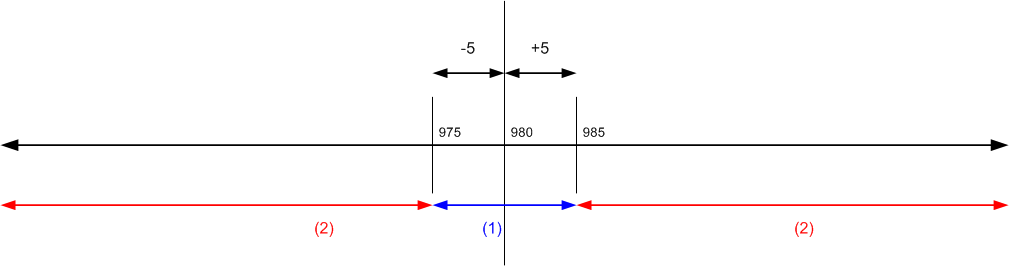
(1) Jeżeli płatność mieści się w tych zakresach, wszystkie zapisy rozliczenia można zamknąć z tolerancją lub bez niej.
(2) Jeżeli płatność mieści się w tych zakresach, żadnych zapisów rozliczenia nie można zamknąć, nawet z tolerancją.
(2) Data płatności jest pomiędzy 16.01.03 a 20.01.03 (Scenariusze 4-9)
Pozostała kwota na
Normalne reguły rozliczania
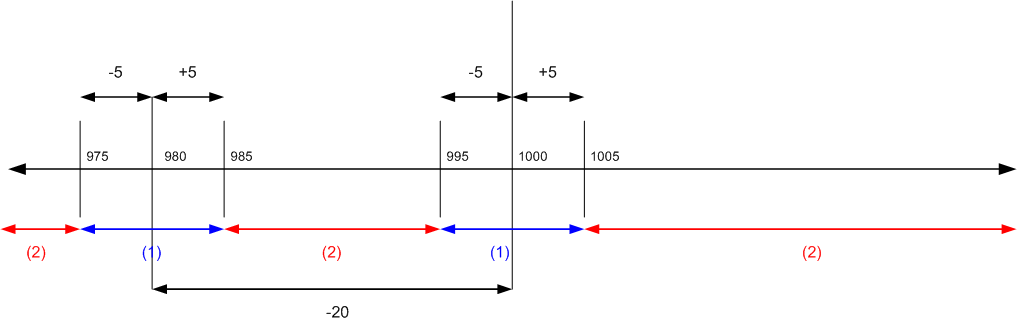
(1) Jeżeli płatność mieści się w tych zakresach, wszystkie zapisy rozliczenia można zamknąć z tolerancją lub bez niej.
(2) Jeżeli płatność mieści się w tych zakresach, żadnych zapisów rozliczenia nie można zamknąć, nawet z tolerancją.
(3) Data płatności jest po 20.01.03 (Scenariusze 10-15)
Pozostała kwota na
Normalne reguły rozliczania
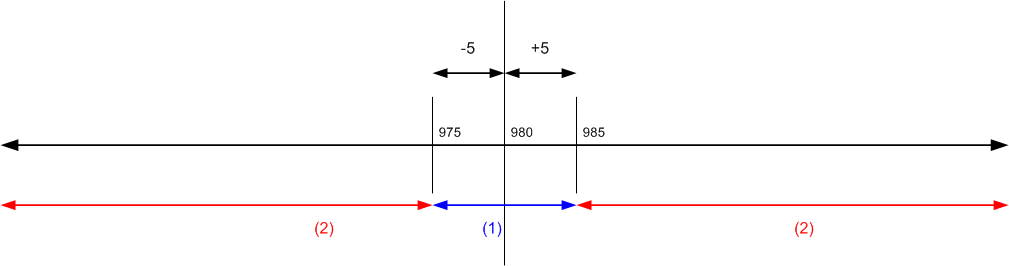
(1) Jeżeli płatność mieści się w tych zakresach, wszystkie zapisy rozliczenia można zamknąć z tolerancją lub bez niej.
(2) Jeżeli płatność mieści się w tych zakresach, żadnych zapisów rozliczenia nie można zamknąć, nawet z tolerancją.
Przykład 2 - Obliczenia tolerancji dla wielu dokumentów
Poniżej przedstawiono przykładowe scenariusze pokazujące oczekiwane obliczenia tolerancji i księgowania występujące w różnych sytuacjach. Przykłady są ograniczone do scenariuszy, w których wszystkie zapisy w rozliczeniu zostają zamknięte.
Strona Konfiguracja K/G zawiera następującą konfigurację:
- Okres karencji rabatu płatności 5D
- Maks. tolerancja płatności 5
Scenariusze z wariantami A, B, C lub D reprezentują następujące sytuacje:
- A W tym przypadku ostrzeżenie o tolerancji rabatu płatności jest wyłączone lub użytkownik ma włączone ostrzeżenie i wybrał zezwolenie na opóźniony rabat płatności (Księguj jako tolerancję) dla dowolnej faktury.
- B W tym przypadku użytkownik ma włączone ostrzeżenie i wybrał brak zezwolenia na opóźniony rabat płatności dla żadnej faktury.
- C - W tym przypadku użytkownik ma włączone ostrzeżenie i wybrał zezwolenie na opóźniony rabat płatności dla pierwszej faktury, ale nie dla drugiej.
- D - W tym przypadku użytkownik ma włączone ostrzeżenie i wybrał brak zezwolenia na opóźniony rabat płatności dla pierwszej faktury, ale zezwolił na niego dla drugiej.
| — | Fakt. | Rabat płatności | Maks. tolerancja płatności | Data rabatu płatności | Data tolerancji rabatu płatności | Data płatności | Płatność | Typ tolerancji | Wszystkie zapisy zamknięte | Tolerancja rabatu płatności K/G/KN | Tolerancja płatności K/G |
|---|---|---|---|---|---|---|---|---|---|---|---|
| 1 | 1 000 1 000 |
60 30 |
5 5 |
15.01.03 17.01.03 |
20.01.03 22.01.03 |
<=15.01.03 | 1920 | TolerancjaPłatności | Tak | 0 0 |
-5 -5 |
| 2 | 1 000 1 000 |
60 30 |
5 5 |
15.01.03 17.01.03 |
20.01.03 22.01.03 |
<=15.01.03 | 1910 | None | Tak | 0 0 |
0 0 |
| 3 | 1 000 1 000 |
60 30 |
5 5 |
15.01.03 17.01.03 |
20.01.03 22.01.03 |
<=15.01.03 | 1900 | TolerancjaPłatności | Tak | 0 0 |
5 5 |
| 4B | 1 000 1 000 |
60 30 |
5 5 |
15.01.03 17.01.03 |
20.01.03 22.01.03 |
16.01.03 17.01.03 | 1980 | TolerancjaPłatności | Tak | 0 0 |
-5 -5 |
| 5B | 1 000 1 000 |
60 30 |
5 5 |
15.01.03 17.01.03 |
20.01.03 22.01.03 |
16.01.03 17.01.03 | 1970 | None | Tak | 0 0 |
0 0 |
| 6B | 1 000 1 000 |
60 30 |
5 5 |
15.01.03 17.01.03 |
20.01.03 22.01.03 |
16.01.03 17.01.03 | 1960 | TolerancjaPłatności | Tak | 0 0 |
5 5 |
| 7A | 1 000 1 000 |
60 30 |
5 5 |
15.01.03 17.01.03 |
20.01.03 22.01.03 |
16.01.03 17.01.03 | 1920 | TolerancjaRabatuPłatności & TolerancjaPłatności | Tak | 60/60 0/0 |
-5 -5 |
| 8A | 1 000 1 000 |
60 30 |
5 5 |
15.01.03 17.01.03 |
20.01.03 22.01.03 |
16.01.03 17.01.03 | 1910 | TolerancjaRabatuPłatności | Tak | 60/60 0/0 |
0 0 |
| 9A | 1 000 1 000 |
60 30 |
5 5 |
15.01.03 17.01.03 |
20.01.03 22.01.03 |
16.01.03 17.01.03 | 1900 | TolerancjaRabatuPłatności & TolerancjaPłatności | Tak | 60/60 | 5 5 |
| 10B | 1 000 1 000 |
60 30 |
5 5 |
15.01.03 17.01.03 |
20.01.03 22.01.03 |
01/18/03 01/20/03 | 2010 | TolerancjaPłatności | Tak | 0 0 |
-5 -5 |
| 11B | 1 000 1 000 |
60 30 |
5 5 |
15.01.03 17.01.03 |
20.01.03 22.01.03 |
01/18/03 01/20/03 | 2000 | None | Tak | 0 0 |
0 0 |
| 12B | 1 000 1 000 |
60 30 |
5 5 |
15.01.03 17.01.03 |
20.01.03 22.01.03 |
01/18/03 01/20/03 | 1990 | TolerancjaPłatności | Tak | 0 0 |
5 5 |
| 13D | 1 000 1 000 |
60 30 |
5 5 |
15.01.03 17.01.03 |
20.01.03 22.01.03 |
01/18/03 01/20/03 | 1980 | TolerancjaRabatuPłatności & TolerancjaPłatności | Tak | 0/0 30/-30 |
-5 -5 |
| 14D | 1 000 1 000 |
60 30 |
5 5 |
15.01.03 17.01.03 |
20.01.03 22.01.03 |
01/18/03 01/20/03 | 1970 | TolerancjaRabatuPłatności | Tak | 0/0 30/-30 |
0 0 |
| 15D | 1 000 1 000 |
60 30 |
5 5 |
15.01.03 17.01.03 |
20.01.03 22.01.03 |
01/18/03 01/20/03 | 1960 | TolerancjaRabatuPłatności & TolerancjaPłatności | Tak | 0/0 30/-30 |
5 5 |
| 16D | 1 000 1 000 |
60 30 |
5 5 |
15.01.03 17.01.03 |
20.01.03 22.01.03 |
01/18/03 01/20/03 | 1950 | TolerancjaRabatuPłatności & TolerancjaPłatności | Tak | 60/-60 0/0 |
-5 -5 |
| 17D | 1 000 1 000 |
60 30 |
5 5 |
15.01.03 17.01.03 |
20.01.03 22.01.03 |
01/18/03 01/20/03 | 1940 | TolerancjaRabatuPłatności | Tak | 60/-60 0/0 |
0 0 |
| 18D | 1 000 1 000 |
60 30 |
5 5 |
15.01.03 17.01.03 |
20.01.03 22.01.03 |
01/18/03 01/20/03 | 1930 | TolerancjaRabatuPłatności & TolerancjaPłatności | Tak | 60/-60 0/0 |
5 5 |
| 19A | 1 000 1 000 |
60 30 |
5 5 |
15.01.03 17.01.03 |
20.01.03 22.01.03 |
01/18/03 01/20/03 | 1920 | TolerancjaRabatuPłatności & TolerancjaPłatności | Tak | 60/-60 30/-30 |
-5 -5 |
| 20A | 1 000 1 000 |
60 30 |
5 5 |
15.01.03 17.01.03 |
20.01.03 22.01.03 |
01/18/03 01/20/03 | 1910 | TolerancjaRabatuPłatności | Tak | 60/-60 30/-30 |
0 0 |
| 21A | 1 000 1 000 |
60 30 |
5 5 |
15.01.03 17.01.03 |
20.01.03 22.01.03 |
01/18/03 01/20/03 | 1900 | TolerancjaRabatuPłatności & TolerancjaPłatności | Tak | 60/-60 30/-30 |
5 5 |
| 22B | 1 000 1 000 |
60 30 |
5 5 |
15.01.03 17.01.03 |
20.01.03 22.01.03 |
01/21/03 01/22/03 | 2010 | TolerancjaPłatności | Tak | 0 0 |
-5 -5 |
| 23B | 1 000 1 000 |
60 30 |
5 5 |
15.01.03 17.01.03 |
20.01.03 22.01.03 |
01/21/03 01/22/03 | 2000 | None | Tak | 0 0 |
0 0 |
| 24B | 1 000 1 000 |
60 30 |
5 5 |
15.01.03 17.01.03 |
20.01.03 22.01.03 |
01/21/03 01/22/03 | 1990 | TolerancjaPłatności | Tak | 0 0 |
5 5 |
| 25A | 1 000 1 000 |
60 30 |
5 5 |
15.01.03 17.01.03 |
20.01.03 22.01.03 |
01/21/03 01/22/03 | 1980 | TolerancjaRabatuPłatności & TolerancjaPłatności | Tak | 0/0 30/30 |
-5 -5 |
| 26A | 1 000 1 000 |
60 30 |
5 5 |
15.01.03 17.01.03 |
20.01.03 22.01.03 |
01/21/03 01/22/03 | 1970 | TolerancjaRabatuPłatności | Tak | 0/0 30/30 |
0 0 |
| 27A | 1 000 1 000 |
60 30 |
5 5 |
15.01.03 17.01.03 |
20.01.03 22.01.03 |
01/21/03 01/22/03 | 1960 | TolerancjaRabatuPłatności & TolerancjaPłatności | Tak | 0/0 30/30 |
5 5 |
| 28 | 1 000 1 000 |
60 30 |
5 5 |
15.01.03 17.01.03 |
20.01.03 22.01.03 |
>01/22/03 | 2010 | TolerancjaPłatności | Tak | 0 | -5 |
| 29 | 1 000 1 000 |
60 30 |
5 5 |
15.01.03 17.01.03 |
20.01.03 22.01.03 |
>01/22/03 | 2000 | None | Tak | 0 | 0 |
| 30 | 1 000 1 000 |
60 30 |
5 5 |
15.01.03 17.01.03 |
20.01.03 22.01.03 |
>01/22/03 | 1990 | TolerancjaPłatności | Tak | 0 | 5 |
Diagramy zakresów płatności
W odniesieniu do scenariusza, diagramy zakresów płatności są następujące:
(1) Data płatności <=15.01.03 (Scenariusze 1-3)
Pozostała kwota na
Normalne reguły rozliczania
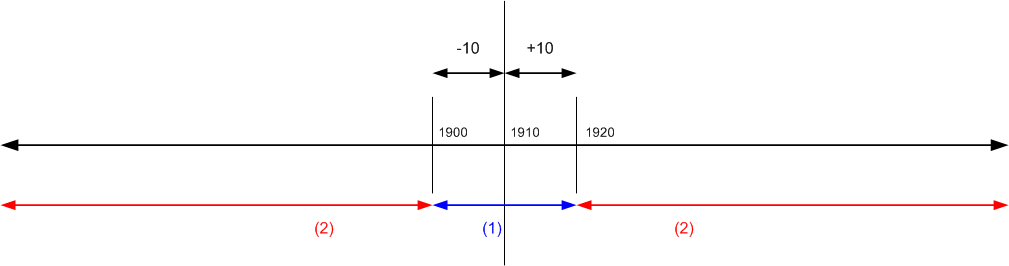
(1) Jeżeli płatność mieści się w tych zakresach, wszystkie zapisy rozliczenia można zamknąć z tolerancją lub bez niej.
(2) Jeżeli płatność mieści się w tych zakresach, żadnych zapisów rozliczenia nie można zamknąć, nawet z tolerancją.
(2) Data płatności jest między 01/16/03 a 01/17/03 (Scenariusze 4-9)
Pozostała kwota na
Normalne reguły rozliczania
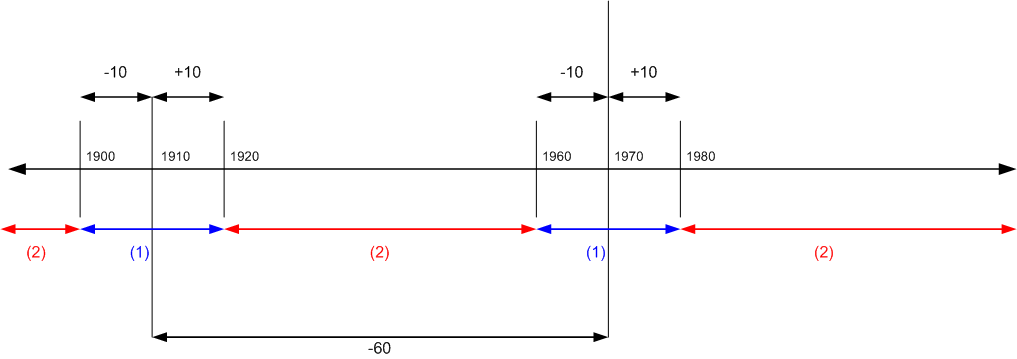
(1) Jeżeli płatność mieści się w tych zakresach, wszystkie zapisy rozliczenia można zamknąć z tolerancją lub bez niej.
(2) Jeżeli płatność mieści się w tych zakresach, żadnych zapisów rozliczenia nie można zamknąć, nawet z tolerancją.
(3) Data płatności jest między 01/18/03 a 01/20/03 (Scenariusze 10-21)
Pozostała kwota na
Normalne reguły rozliczania
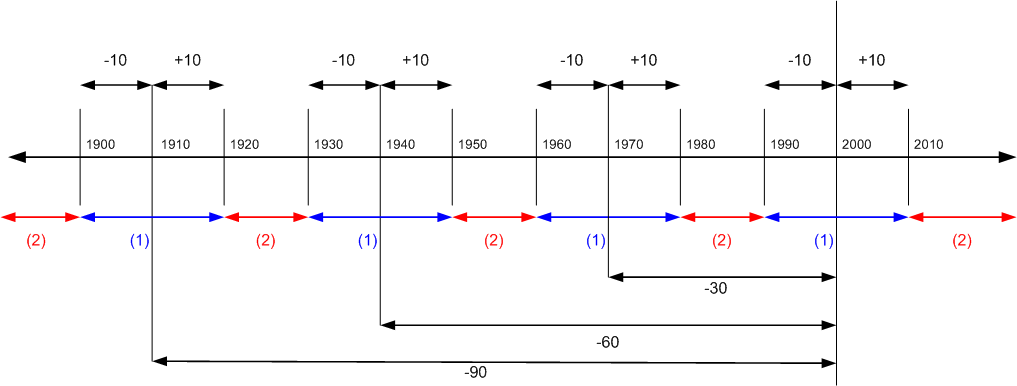
(1) Jeżeli płatność mieści się w tych zakresach, wszystkie zapisy rozliczenia można zamknąć z tolerancją lub bez niej.
(2) Jeżeli płatność mieści się w tych zakresach, żadnych zapisów rozliczenia nie można zamknąć, nawet z tolerancją.
(4) Data płatności jest między 01/21/03 a 01/22/03 (Scenariusze 22-27)
Pozostała kwota na
Normalne reguły rozliczania
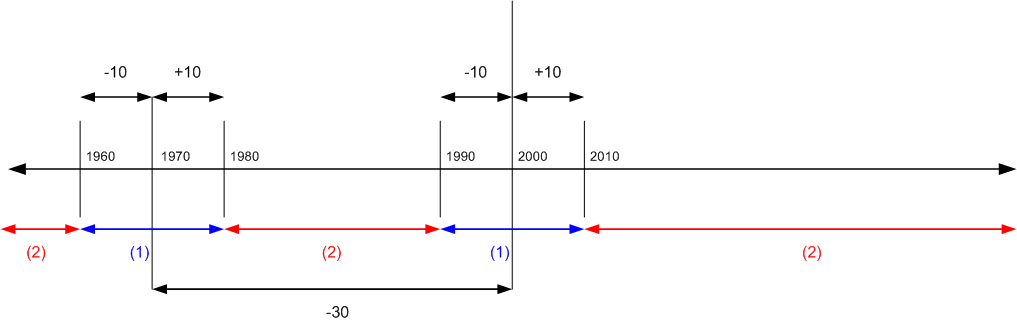
(1) Jeżeli płatność mieści się w tych zakresach, wszystkie zapisy rozliczenia można zamknąć z tolerancją lub bez niej.
(2) Jeżeli płatność mieści się w tych zakresach, żadnych zapisów rozliczenia nie można zamknąć, nawet z tolerancją.
(5) Data płatności jest po 01/22/03 (Scenariusze 28-30)
Pozostała kwota na
Normalne reguły rozliczania
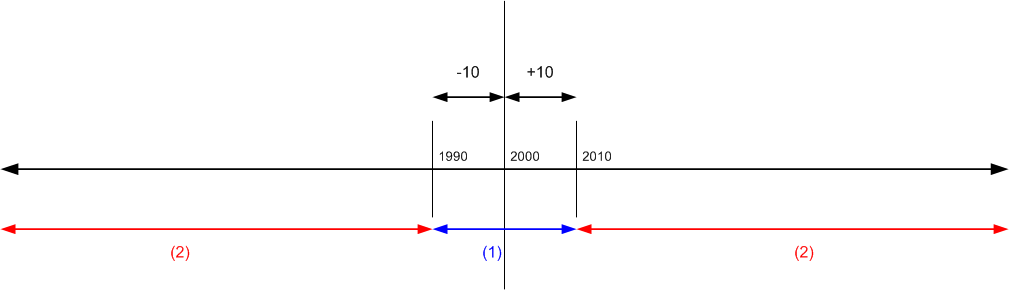
(1) Jeżeli płatność mieści się w tych zakresach, wszystkie zapisy rozliczenia można zamknąć z tolerancją lub bez niej.
(2) Jeżeli płatność mieści się w tych zakresach, żadnych zapisów rozliczenia nie można zamknąć, nawet z tolerancją.
Powiązane informacje
Finanse
Konfigurowanie procesów finansowych
Przegląd zadań dotyczących zarządzania należnościami
Praca z Business Central
Znajdź bezpłatne moduły e-learningowe dla Business Central tutaj