© navision.pl | Opracowano na podstawie: Microsoft Learn (CC BY 4.0)
Inspekcja zmian
Częstym wyzwaniem w wielu aplikacjach do zarządzania firmą jest unikanie niepożądanych zmian w danych. Może to być cokolwiek, od nieprawidłowego numeru telefonu nabywcy po nieprawidłowe księgowanie w księdze głównej. Ten artykuł opisuje możliwości ustalenia, co zostało zmienione, kto to zmienił i kiedy dokonano zmiany.
Informacje o dzienniku zmian
Dziennik zmian umożliwia śledzenie wszystkich bezpośrednich modyfikacji danych w bazie danych dokonywanych przez użytkownika. Określasz każdą tabelę i pole, które system ma rejestrować, a następnie aktywujesz dziennik zmian. Dziennik zmian opiera się na zmianach wprowadzanych w danych w śledzonych tabelach. Na stronie Zapisy dziennika zmian zapisy są uporządkowane chronologicznie i pokazują wszystkie zmiany wartości pól w określonych tabelach.
Śledzenie zmian może wpływać na wydajność, co kosztuje czas, oraz zwiększać rozmiar bazy danych, co może kosztować pieniądze. Aby zmniejszyć te koszty, pamiętaj o następujących kwestiach:
- Zachowaj ostrożność przy wyborze tabel i operacji.
- Nie dodawaj zapisów księgi i zaksięgowanych dokumentów. Zamiast tego nadaj priorytet polom systemowym, takim jak Utworzył i Data utworzenia.
- Nie używaj typu śledzenia Wszystkie pola. Zamiast tego wybierz Niektóre pola i śledź tylko najważniejsze pola.
Uwaga
Dziennik zmian nie śledzi zmian w polach używających właściwości autoIncrement property. Przykładem pola używającego tej właściwości jest pole Liczba całkowita w tabelach Komunikaty o błędach i Wiersz raportu VAT.
Ze względów wydajnościowych dziennik zmian jest również wyłączany podczas procesu uaktualniania Business Central do następnej wersji. Oprócz przyspieszenia procesu uaktualniania wyłączenie dziennika pomaga również zmniejszyć bałagan w dzienniku zmian. Po zakończeniu uaktualniania dziennik ponownie zaczyna śledzić zmiany.
Ostrzeżenie
Changes display in the Change Log Entries only after the user's session is restarted, which happens as follows: - The session expired and was refreshed. - The user selected another company or Role Center. - The user signed out and signed in again.
Konfigurowanie dziennika zmian
Na stronie Ustawienia dziennika zmian można włączyć lub wyłączyć dziennik zmian. Gdy to zrobisz, aktywność jest rejestrowana, więc zawsze możesz zobaczyć, kto dokonał zmiany.
Na stronie Ustawienia dziennika zmian, jeśli wybierzesz akcję Tabele, możesz określić, dla których tabel chcesz śledzić zmiany i które zmiany śledzić. Business Central śledzi również kilka tabel systemowych.
Uwaga
Możesz monitorować określone pola pod kątem zmian, takie jak pola zawierające dane wrażliwe, konfigurując monitorowanie pól. Jeśli to zrobisz, aby uniknąć nadmiarowości, tabela zawierająca to pole nie będzie dostępna w konfiguracji dziennika zmian. Dowiedz się więcej w artykule Inspekcja zmian.
Po skonfigurowaniu dziennika zmian, aktywowaniu go i wprowadzeniu zmiany w danych, możesz wyświetlać i filtrować zmiany na stronie Zapisy dziennika zmian. Jeśli chcesz usunąć zapisy, skonfiguruj zasady przechowywania, w których możesz ustawić filtry na podstawie dat i godzin. Dowiedz się więcej w artykule Czyszczenie danych za pomocą zasad przechowywania, aby uzyskać informacje o zasadach przechowywania.
Analizowanie danych w dzienniku zmian
Możesz użyć funkcji Analiza danych do analizowania danych w dzienniku zmian ze strony Zapisy dziennika zmian. Nie musisz uruchamiać raportu ani otwierać innej aplikacji, takiej jak Excel. Ta funkcja zapewnia interaktywny i wszechstronny sposób obliczania, podsumowywania i badania danych. Zamiast uruchamiać raporty z opcjami i filtrami, możesz dodać wiele kart reprezentujących różne zadania lub widoki danych. Przykłady to "Kto zmienił jakie dane i kiedy" lub "Zmiany danych według tabeli/pola" lub dowolny inny widok, jaki możesz sobie wyobrazić. Dowiedz się więcej w artykule Analizowanie strony listy i danych zapytania przy użyciu analizy danych, aby uzyskać informacje o używaniu funkcji Analiza danych.
Scenariusze analizy ad hoc dziennika zmian
W poniższych sekcjach przedstawiono przykłady scenariuszy, w których analiza dziennika zmian może pomóc w monitorowaniu i inspekcji ważnych zmian.
| Obszar | Aby... | Otwórz tę stronę w trybie analizy | Używając tych pól |
|---|---|---|---|
| Kto zmienił jakie dane i kiedy | Zobacz, kto zmienił jakie dane. | Zapisy dziennika zmian | Identyfikator użytkownika, Data i godzina, Etykieta tabeli, Etykieta pola, Wartość klucza podstawowego 2, Wartość klucza podstawowego 3, Typ zmiany, Stara wartość i Nowa wartość. |
| Zmiany danych według tabeli/pola | Zobacz zmiany danych według tabeli/pola oraz kto dokonał zmiany. | Zapisy dziennika zmian | Etykieta tabeli, Etykieta pola, Identyfikator użytkownika, Data i godzina, Wartość klucza podstawowego 2, Wartość klucza podstawowego 3, Typ zmiany, Stara wartość i Nowa wartość. |
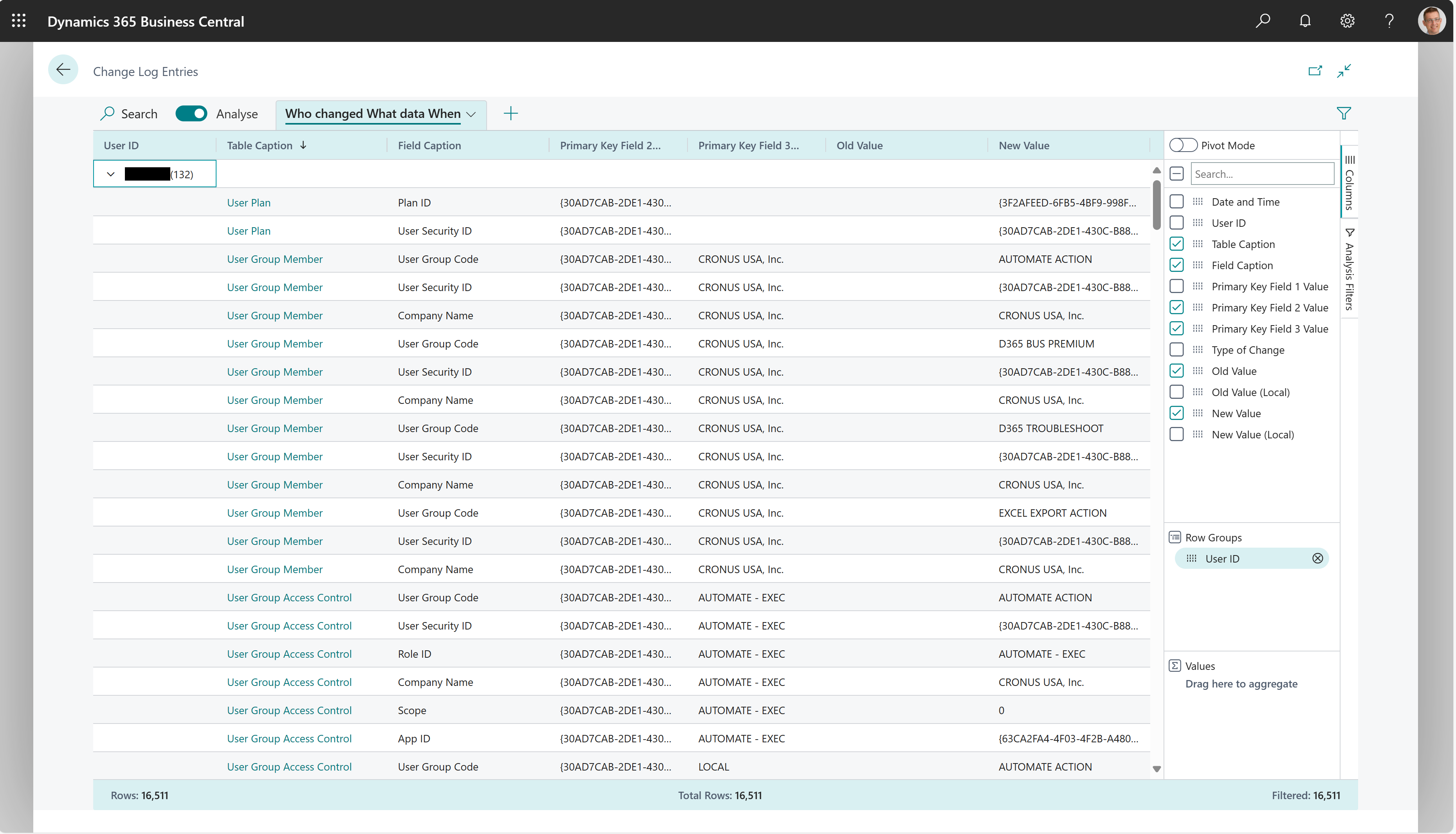
Przykład: Kto zmienił jakie dane i kiedy
Aby przeanalizować, kto zmienił jakie dane i kiedy, wykonaj następujące kroki:
- Otwórz listę Zapisy dziennika zmian i wybierz ikonę
 , aby włączyć tryb analizy.
 - W menu Kolumny usuń wszystkie kolumny (zaznacz pole obok pola Szukaj po prawej stronie).
- Przeciągnij pole Identyfikator użytkownika (kto to zrobił) do obszaru Grupy wierszy.
- Teraz wybierz następujące pola:
- Aby pokazać, kiedy to nastąpiło, wybierz Data i godzina.
- Aby pokazać tabelę, w której to nastąpiło, wybierz Etykieta tabeli.
- Aby pokazać, które pole, wybierz Etykieta pola.
- Aby pokazać kod pola, wybierz Wartość klucza podstawowego 2.
- Aby pokazać nazwę firmy, wybierz Wartość klucza podstawowego 3.
- Aby pokazać, czy zmiana była operacją wstawiania, aktualizacji czy usuwania, wybierz Typ zmiany.
- Aby pokazać zmianę, wybierz Stara wartość i Nowa wartość.
- Zmień nazwę karty analizy na Kto zmienił jakie dane i kiedy lub inną opisującą tę analizę.
Poniższy obraz przedstawia wynik tych kroków.
Przykład: zmiany danych według tabeli/pola
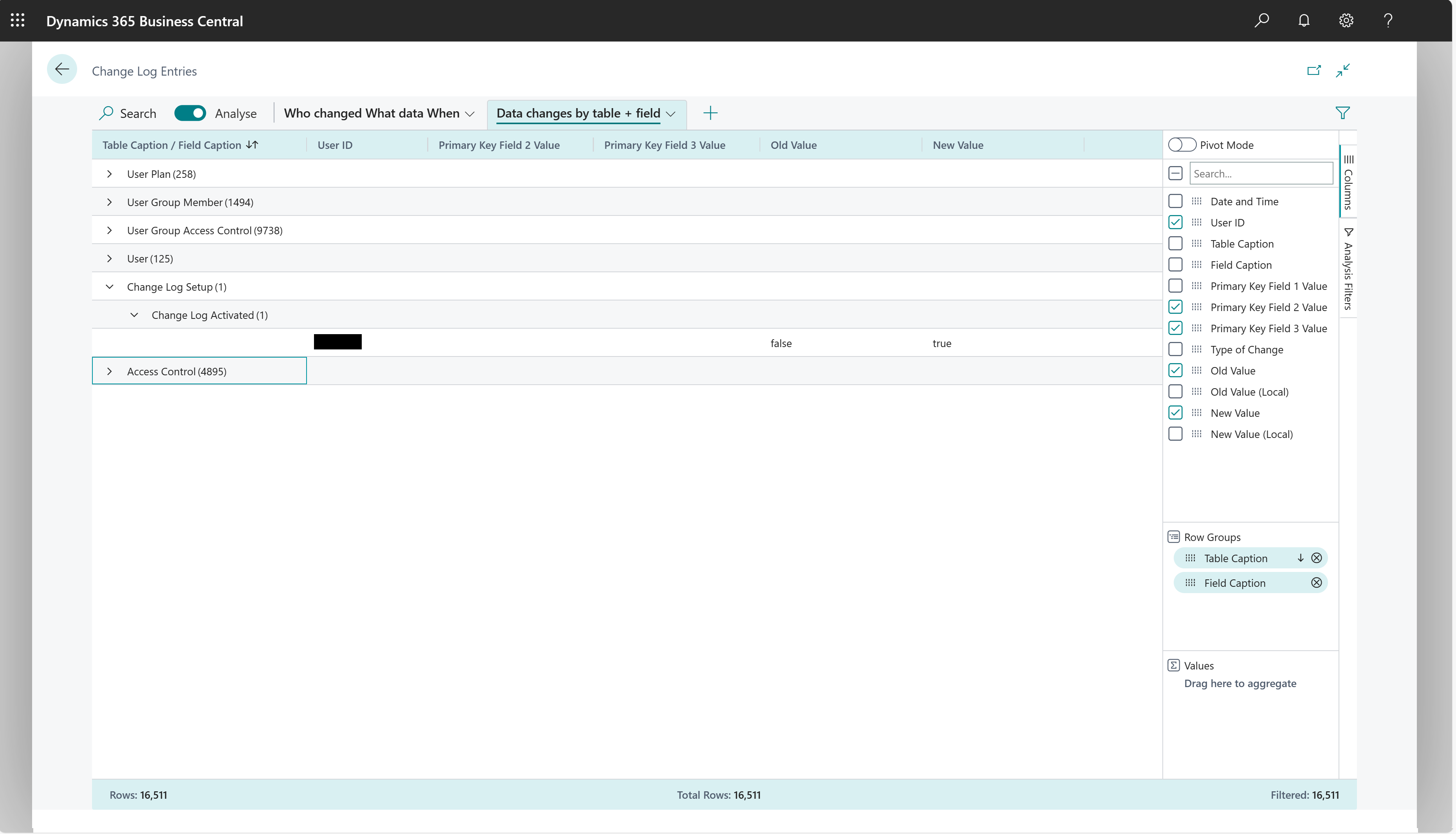
Aby przeanalizować zmiany danych według tabeli/pola, wykonaj następujące kroki:
- Otwórz listę Zapisy dziennika zmian i wybierz ikonę , aby włączyć tryb analizy.
- W menu Kolumny usuń wszystkie kolumny (zaznacz pole obok pola Szukaj po prawej stronie).
- Przeciągnij pola Nagłówek tabeli (na jakiej tabeli) i Nagłówek pola (na którym polu) do obszaru Grupy wierszy.
- Teraz wybierz następujące pola:
- Aby pokazać, kiedy to nastąpiło, wybierz Data i godzina
- Aby pokazać, kto wprowadził zmianę, wybierz Identyfikator użytkownika.
- Aby pokazać kod pola, wybierz Wartość klucza podstawowego 2.
- Aby pokazać nazwę firmy, wybierz Wartość klucza podstawowego 3 (zwykle nazwa firmy),
- Aby pokazać, czy zmiana była operacją wstawiania, aktualizacji czy usuwania, wybierz Typ zmiany.
- Aby pokazać zmianę, wybierz Stara wartość i Nowa wartość.
- Zmień nazwę karty analizy na Zmiany danych według tabeli + pola lub inną opisującą tę analizę.
Poniższy obraz przedstawia wynik tych kroków.
Informacje o dziennikach aktywności
Z niektórych stron w Business Central możesz wyświetlić dziennik aktywności pokazujący stan i błędy plików eksportowanych z lub importowanych do Business Central.
Praca z dziennikami aktywności
Informacje są wyświetlane na stronie Dziennik aktywności w zależności od kontekstu, z którego ją otwarto. Można na przykład otworzyć tę stronę ze stron Ustawienia usługi wymiany dokumentów, Dokument przychodzący, Zaksięgowana faktura sprzedaży i Zaksięgowana faktura korygująca sprzedaży. Możesz wyczyścić listę zapisów dziennika lub usunąć tylko zapisy starsze niż siedem dni.
Monitorowanie pól wrażliwych
Zapewnienie bezpieczeństwa i poufności danych wrażliwych jest kluczową kwestią dla większości firm. Aby dodać warstwę zabezpieczeń, możesz monitorować ważne pola i otrzymywać wiadomość e-mail, gdy ktoś zmieni wartość. Na przykład możesz chcieć otrzymywać powiadomienia, gdy ktoś zmieni numer IBAN Twojej firmy.
Uwaga
Wysyłanie powiadomień e-mail wymaga skonfigurowania funkcji poczty e-mail w Business Central. Dowiedz się więcej w artykule Konfigurowanie poczty e-mail w Business Central.
Konfigurowanie monitorowania pól
Możesz użyć przewodnika asystowanej konfiguracji Ustawienia monitorowania zmian pól, aby określić pola do monitorowania na podstawie kryteriów filtrowania, takich jak klasyfikacja wrażliwości danych dla pól. Dowiedz się więcej w artykule Klasyfikowanie wrażliwości danych. Przewodnik umożliwia także określenie osoby, która otrzyma powiadomienie e-mail o zmianie, oraz konta e-mail, z którego wysyłane będzie powiadomienie. Określ zarówno użytkownika do powiadomienia, jak i konto, z którego będzie wysyłane powiadomienie. Po zakończeniu przewodnika możesz zarządzać ustawieniami monitorowania pól na stronie Ustawienia monitorowania pól.
Uwaga
Określając konto e-mail, z którego mają być wysyłane powiadomienia, musisz dodać konto typu Microsoft 365 lub SMTP. Powiadomienia powinny być wysyłane z konta niezwiązanego z rzeczywistym użytkownikiem. Dlatego nie możesz wybrać typu konta Bieżący użytkownik. Jeśli to zrobisz, powiadomienia nie będą wysyłane.
Z czasem lista zapisów na stronie Zapisy dziennika monitorowanych pól będzie się powiększać. Aby zmniejszyć liczbę zapisów, możesz utworzyć zasady przechowywania, które usuną zapisy po określonym czasie. Dowiedz się więcej w artykule Czyszczenie danych za pomocą zasad przechowywania.
Podczas konfigurowania monitorowania pól lub wprowadzania zmian w konfiguracji tworzone są zapisy dotyczące Twoich zmian. Możesz określić, czy wyświetlać zapisy związane z konfiguracją monitorowania, pokazując je lub ukrywając.
Możesz zarządzać ustawieniami monitorowania pól, takimi jak wysyłanie powiadomień e-mail lub tylko rejestrowanie zmian, dla każdego pola na stronie Arkusz monitorowanych pól. Na tej stronie możesz także dodawać lub usuwać pola do monitorowania.
Uwaga
Po dodaniu jednego lub więcej pól i rozpoczęciu monitorowania musisz wylogować się z Business Central i zalogować ponownie, aby zastosować ustawienia.
Praca z monitorowaniem pól
Zapisy wszystkich zmienionych wartości monitorowanych pól są dostępne na stronie Zapisy dziennika monitorowanych pól. Na przykład zapisy zawierają następujące informacje:
- Pole, w którym zmieniono wartość.
- Wartości oryginalna i nowa.
- Kto wprowadził zmianę i kiedy to zrobił.
Aby dokładniej zbadać zmianę, wybierz wartość, aby otworzyć stronę, na której została wprowadzona. Aby wyświetlić listę wszystkich zapisów, wybierz Zapisy zmian pól.
Wyświetlanie telemetrii monitorowania pól
Możesz skonfigurować Business Central, aby wysyłać aktywność monitorowania pól do zasobu Application Insights w Microsoft Azure. Następnie za pomocą Azure Monitor możesz tworzyć raporty i konfigurować alerty dotyczące zebranych danych. Zapoznaj się z następującymi artykułami w pomocy dla deweloperów i specjalistów IT Business Central:
- Monitorowanie i analizowanie telemetrii — włączanie Application Insights
- Analizowanie telemetrii monitorowania pól
Definiowanie zasad przechowywania
Możesz tworzyć zasady przechowywania, aby usuwać niepotrzebne dane w dziennikach po określonym czasie. Na przykład z czasem liczba zapisów w dzienniku może narastać. Usuwając stare zapisy, możesz ułatwić koncentrowanie się na nowszych i prawdopodobnie bardziej istotnych zapisach. Dowiedz się więcej w artykule Czyszczenie danych za pomocą zasad przechowywania, aby uzyskać informacje o zasadach przechowywania.
Powiązane informacje
Inspekcja zmian
Analyze Field Monitoring Telemetry
Czyszczenie danych za pomocą zasad przechowywania
Zmienianie ustawień podstawowych dla bieżącego użytkownika
Sortowanie, wyszukiwanie i filtrowanie danych na listach, w raportach lub XMLportach
Wyszukiwanie stron i informacji za pomocą funkcji Powiedz mi
Definiowanie szczegółowych uprawnień
Praca z Business Central
Znajdź bezpłatne moduły e-learningowe dla Business Central tutaj