© navision.pl | Opracowano na podstawie: Microsoft Learn (CC BY 4.0)
Tworzenie użytkowników zgodnie z licencjami
Ten artykuł opisuje, jak administratorzy tworzą użytkowników i określają, kto może logować się do Business Central. Artykuł ten opisuje również, jak przypisywać uprawnienia różnym użytkownikom zgodnie z licencjami produktu.
Podstawy
- Podczas tworzenia użytkowników w Business Central nadajesz im uprawnienia poprzez zestawy uprawnień.
- Możesz także organizować użytkowników w grupy zabezpieczeń. Grupy zabezpieczeń ułatwiają zarządzanie uprawnieniami i innymi ustawieniami dla wielu użytkowników jednocześnie. Grupy zabezpieczeń zastępują grupy użytkowników począwszy od wydania 2023 fala 1 (wersja 22). Możesz nadal używać grup użytkowników do wydania 2024 fala 2 (wersja 25).
Grupy zabezpieczeń działają jak grupy użytkowników. Administratorzy przypisują uprawnienia do grupy zabezpieczeń, aby jej członkowie mogli wykonywać swoje zadania. Więcej informacji w Kontrolowanie dostępu przy użyciu grup zabezpieczeń. - Istnieje kilka typów licencji. Dowiedz się więcej o różnych typach licencji i zasadach licencjonowania w Przewodniku licencjonowania Dynamics 365.
- Proces zarządzania użytkownikami i licencjami różni się w zależności od tego, czy Business Central jest wdrożony online czy on-premises. W przypadku Business Central online musisz dodawać użytkowników z Microsoft 365. We wdrożeniach on-premises możesz bezpośrednio tworzyć, edytować i usuwać użytkowników.
Zarządzanie użytkownikami i licencjami w dzierżawach online
Konta użytkowników w Business Central online muszą być najpierw utworzone w centrum administracyjnym Microsoft 365. Te konta użytkowników nie są przeznaczone wyłącznie dla Business Central. Jeśli subskrybujesz inne plany, mogą być używane do logowania się do innych aplikacji, takich jak Power BI. Aby uzyskać informacje o tworzeniu użytkowników w centrum administracyjnym Microsoft 365, przejdź do Dodawanie użytkowników w centrum administracyjnym Microsoft.
Twoja subskrypcja Business Central online określa, ile licencji użytkowników Business Central możesz posiadać. Użytkownicy są dodawani do dzierżawy w Microsoft Partner Center, zazwyczaj przez partnera Microsoft. Aby uzyskać więcej informacji, zobacz Administrowanie Business Central Online.
Przypisujesz licencje użytkownikom zgodnie z pracą wykonywaną przez każdego użytkownika w Business Central. Licencje można przypisywać na kilka sposobów:
- Administrator Microsoft 365 w Twojej firmie może to zrobić w Centrum administracyjnym Microsoft 365. Aby uzyskać więcej informacji, zobacz Dodawanie użytkowników pojedynczo lub zbiorczo do Microsoft 365.
- Partner Microsoft może przypisywać licencje w Centrum administracyjnym Microsoft 365 lub w Microsoft Partner Center. Aby uzyskać więcej informacji, zobacz Zadania zarządzania użytkownikami dla kont klientów w pomocy Microsoft Partner Center.
Aby uzyskać więcej informacji, zobacz Administrowanie Business Central Online w pomocy administracyjnej.
Po utworzeniu kont użytkowników w centrum administracyjnym Microsoft 365 istnieją dwa sposoby importowania ich do Business Central:
- Konto użytkownika jest importowane automatycznie, gdy użytkownik loguje się do Business Central po raz pierwszy.
Uwaga
Po zalogowaniu się użytkownika do Business Central online nie można usunąć tego użytkownika.
- The administrator can import users by choosing the Aktualizuj użytkowników z Microsoft 365 action on the *Users page.
Oba podejścia mają swoje zalety i można je stosować jednocześnie. Każde podejście pozwala administratorom proaktywnie konfigurować Business Central, aby przypisywać początkowe uprawnienia, grupy użytkowników i profile użytkowników. Użycie akcji Aktualizuj użytkowników z Microsoft 365 daje administratorom większą kontrolę nad dostosowywaniem uprawnień, grup użytkowników i profili. Jest to idealne podejście podczas pierwszej konfiguracji Business Central, przed zalogowaniem się jakichkolwiek użytkowników, lub podczas dodawania nowego zespołu użytkowników.
Uwaga
Po dodaniu użytkowników w Centrum administracyjnym Microsoft 365 zalecamy jak najszybsze zaktualizowanie informacji o użytkownikach w Business Central. Utrzymywanie aktualnych informacji o użytkownikach jest łatwe i pomaga zapewnić, że użytkownicy zawsze mogą się zalogować. Aby uzyskać więcej informacji, zobacz Aby dodać użytkowników lub zaktualizować informacje o użytkownikach i przypisania licencji w Business Central.
Aktualizowanie informacji o użytkownikach jest szczególnie ważne, jeśli dostosowano zestawy uprawnień dla licencji. Jeśli nowy użytkownik spróbuje zalogować się do Business Central przed jego dodaniem, może nie być w stanie tego zrobić. Aby uzyskać więcej informacji, zobacz Konfigurowanie uprawnień na podstawie licencji. Jednak użytkownicy, którzy napotkają ten problem, nie są faktycznie zablokowani. Mogą użyć akcji Wróć do strony głównej lub po prostu zalogować się ponownie, aby rozwiązać problem.
Delegowani użytkownicy administracyjni
Na liście Użytkownicy mogą być widoczni inni użytkownicy oprócz tych z własnej firmy. Gdy administrator delegowany z firmy partnerskiej loguje się do środowiska Business Central w imieniu swojego klienta, jest automatycznie tworzony jako użytkownik w Business Central. W ten sposób działania wykonywane przez administratora delegowanego są rejestrowane w Business Central, takie jak księgowanie dokumentów, i powiązane z jego identyfikatorem użytkownika.
W przypadku szczegółowych delegowanych uprawnień administratora (GDAP) użytkownik jest wyświetlany na liście Użytkownicy i można mu przypisać dowolne uprawnienia. Nie są wyświetlani z imieniem i nazwiskiem oraz innymi danymi osobowymi, ale z nazwą firmy i unikalnym identyfikatorem. Zarówno administratorzy wewnętrzni, jak i zewnętrzni mogą widzieć tych użytkowników na liście Użytkownicy i mają pełną przejrzystość tego, co ci użytkownicy robią, na przykład poprzez Inspekcja zmian. Nie mogą jednak zobaczyć rzeczywistego imienia i nazwiska tych użytkowników. Użytkownicy GDAP są wyświetlani z nazwami użytkowników w następującym formacie: User123456@partnerdomain.com. Mogą mieć nazwę użytkownika odzwierciedlającą nazwę firmy partnera, a adres e-mail nie jest rzeczywistym adresem e-mail tej osoby. W ten sposób konta użytkowników GDAP nie ujawniają danych osobowych. Jeśli chcesz dowiedzieć się, kto kryje się za takim pseudonimem, musisz skontaktować się z firmą, dla której ten użytkownik pracuje lub pracował.
Więcej informacji w Dostęp administratora delegowanego do Business Central Online.
Konfigurowanie uprawnień na podstawie licencji
DOTYCZY: Business Central wydanie 2022 fala 1 i nowsze
Administratorzy mogą konfigurować zestawy uprawnień i grupy użytkowników dla każdej licencji.
Na przykład powszechnie używana licencja Dynamics 365 Business Central Team Member domyślnie ma następujące zestawy uprawnień:
- D365 READ
- D365 TEAM MEMBER
- EDIT IN EXCEL - VIEW
- EXPORT REPORT EXCEL
- LOCAL
Inne zestawy uprawnień są dodawane automatycznie na podstawie grup użytkowników przypisanych do licencji. Podczas tworzenia nowego użytkownika na podstawie tej licencji Business Central przypisuje zestawy uprawnień pochodzące z grup użytkowników oraz zestawy uprawnień z licencji. Te same początkowe uprawnienia są przypisywane użytkownikowi, jeśli jego konto zostało utworzone automatycznie w Business Central lub jeśli administrator użył akcji Aktualizuj użytkowników z Microsoft 365 na stronie Użytkownicy.
Jeśli ta domyślna konfiguracja nie jest odpowiednia dla konkretnego środowiska, administrator może ją zmienić. Jednak dostosowane uprawnienia dotyczą tylko nowych użytkowników, którym przypisano tę licencję. Uprawnienia istniejących użytkowników z przypisaną licencją nie są zmieniane.
- Zaloguj się do Business Central przy użyciu konta administratora.
-
Wybierz Szukaj (Alt+Q)
 w prawym górnym rogu, wprowadź Konfiguracja licencji, a następnie wybierz powiązane łącze.
3. Na stronie Konfiguracja licencji wybierz licencję, którą chcesz dostosować, a następnie wybierz akcję Konfiguruj.
4. Zaznacz pole Dostosuj uprawnienia, aby włączyć dostosowywanie, a następnie wprowadź zmiany.W naszym przykładzie administrator chce usunąć uprawnienia do edycji w Excel, więc usuwa grupę użytkowników Excel Export Action z licencji Team Member. Po tej zmianie nowi użytkownicy, którym przypisano licencję Team Member, nie mogą eksportować danych do Excel. Jeśli organizacja zmieni zdanie w tej kwestii, wystarczy wrócić do strony Konfiguracja licencji i wyłączyć dostosowywanie dla tego typu licencji.
Ostrzeżenie
To dostosowanie uprawnień dotyczy tylko nowych użytkowników, którym przypisujesz odpowiednią licencję. Istniejący użytkownicy nie są aktualizowani. Zalecamy dostosowanie uprawnień przed rozpoczęciem przypisywania licencji użytkownikom w centrum administracyjnym Microsoft 365.
Aby dodać użytkowników lub zaktualizować informacje o użytkownikach i przypisania licencji w Business Central
Po dodaniu użytkowników lub zmianie informacji o użytkownikach w centrum administracyjnym Microsoft 365 możesz szybko zaimportować informacje o użytkownikach do Business Central. Import obejmuje przypisania licencji.
Porada
Jeśli chcesz zaktualizować informacje o użytkownikach i masz wielu użytkowników, możesz użyć okienka filtrów, aby zawęzić listę. Możesz filtrować według podstawowych informacji, takich jak nazwa użytkownika, lub ustawić bardziej techniczne filtry, takie jak identyfikator zabezpieczeń użytkownika.
- Zaloguj się do Business Central przy użyciu konta administratora.
- Wybierz Szukaj (Alt+Q) w prawym górnym rogu, wprowadź Użytkownicy, a następnie wybierz powiązane łącze.
- Wybierz Aktualizuj użytkowników z Microsoft 365.
Ostrzeżenie
Uruchomienie synchronizacji użytkowników z Microsoft 365 przy użyciu przewodnika Aktualizuj użytkowników z Microsoft 365 wymaga zestawu uprawnień SUPER.
Uwaga
Przewodnik Aktualizuj użytkowników z Microsoft 365 nie aktualizuje użytkowników, którzy nie mają przypisanej licencji, np. osób będących administratorami Dynamics 365. Ci użytkownicy zostaną zaktualizowani przy następnym logowaniu do środowiska.
Następnym krokiem dla nowo utworzonych użytkowników jest przypisanie grup użytkowników i uprawnień. Aby uzyskać informacje, przejdź do Definiowanie szczegółowych uprawnień. Jeśli zaktualizujesz użytkownika ze zmianą licencji, Business Central przypisze użytkowników do odpowiedniej grupy użytkowników i zaktualizuje ich zestawy uprawnień. Aby uzyskać więcej informacji, zobacz Definiowanie szczegółowych uprawnień.
Uwaga
Od pierwszej fali wydania 2024 użytkownik z licencją Premium może zalogować się do firmy, w której pole Środowisko użytkownika jest ustawione na Essentials na stronie Informacje o firmie. Jednak użytkownik Premium nie może korzystać z żadnych funkcji udostępnianych przez licencję Premium. To nie działa w odwrotnym kierunku. Użytkownicy z licencją Essentials nie mogą zalogować się do firmy, w której Środowisko użytkownika jest ustawione na Premium na stronie Informacje o firmie. Aby uzyskać więcej informacji o licencjonowaniu, przejdź do witryny Business Central.
Jeśli korzystasz z zewnętrznego księgowego do zarządzania księgami i sprawozdawczością finansową, możesz zaprosić go do swojego Business Central, aby mógł z Tobą współpracować nad danymi fiskalnymi. Aby uzyskać więcej informacji, zobacz Środowisko księgowego w Business Central.
Aby uzyskać więcej informacji o synchronizowaniu informacji o użytkownikach z Microsoft 365, przejdź do sekcji Synchronizacja z Microsoft 365.
Uwaga
Jeśli korzystasz z zewnętrznego księgowego do zarządzania księgami i sprawozdawczością finansową, możesz zaprosić go do swojego Business Central, aby mógł z Tobą współpracować nad danymi fiskalnymi. Aby uzyskać więcej informacji, zobacz Środowisko księgowego w Business Central.
Aby usunąć dostęp użytkownika do systemu
Możesz usunąć dostęp użytkownika do Business Central online. Wszystkie odwołania do użytkownika są zachowywane. Jednak użytkownik nie może się zalogować, a aktywne sesje użytkownika są zatrzymywane.
- Wybierz Szukaj (Alt+Q) w prawym górnym rogu, wprowadź Użytkownicy, a następnie wybierz powiązane łącze.
- Otwórz stronę Karta użytkownika dla odpowiedniego użytkownika, a następnie w polu Stan wybierz Wyłączony.
- Aby ponownie nadać użytkownikowi dostęp, ustaw pole Stan na Włączony.
Możesz również usunąć licencję użytkownika w centrum administracyjnym Microsoft 365. Użytkownik nie będzie wtedy mógł się zalogować. Aby uzyskać więcej informacji, zobacz Usuwanie licencji użytkowników.
Synchronizacja z Microsoft 365
Po przypisaniu licencji Business Central użytkownikowi w Microsoft 365 istnieją dwa sposoby utworzenia użytkownika w Business Central.
- Administrator może dodać użytkownika, wybierając akcję Aktualizuj użytkowników z Microsoft 365 na stronie Użytkownicy, jak opisano w sekcji Aby dodać użytkownika lub zaktualizować informacje o użytkowniku w Business Central.
- Informacje o licencji są automatycznie aktualizowane podczas pierwszego logowania użytkownika.
W obu przypadkach kilka ustawień jest stosowanych automatycznie. Te ustawienia są wymienione w drugiej i trzeciej kolumnie poniższej tabeli.
Jeśli zmienisz informacje o użytkowniku w Microsoft 365, możesz zaktualizować Business Central, aby odzwierciedlić zmianę. W zależności od tego, co chcesz zaktualizować, użyj jednej z akcji na stronie Użytkownicy. Akcje są opisane w dwóch ostatnich kolumnach poniższej tabeli.
| Co się dzieje, gdy: | Pierwszy użytkownik, pierwsze logowanie | Update Users from Microsoft 365 | Przywróć domyślne grupy użytkowników |
|---|---|---|---|
| Zakres: | Bieżący użytkownik | Wielu wybranych użytkowników | Pojedynczy wybrany użytkownik (oprócz bieżącego) |
| Utwórz nowego użytkownika i przypisz zestaw uprawnień SUPER. |
X | X | |
| Update the user based on information in Microsoft 365: Status, Full Name, Contact Email, Authentication Email. | X | X | X |
| Synchronize user plans (licenses) with licenses and roles assigned in Microsoft 365. | X | X | X |
| Dodaj użytkownika do grup użytkowników zgodnie z bieżącymi planami użytkowników. Usuń zestaw uprawnień SUPER dla wszystkich użytkowników innych niż pierwszy zalogowany użytkownik i administratorzy. Wymagany jest co najmniej jeden użytkownik SUPER. | X | X | X Usuwa ręcznie przypisane grupy użytkowników i uprawnienia. |
Użytkownicy mogą uzyskiwać dostęp do rekordów Business Central w aplikacji Teams, korzystając wyłącznie z licencji Microsoft 365. Gdy dostęp jest włączony dla środowiska, synchronizacja za pomocą akcji Aktualizuj użytkowników z Microsoft 365 pomija użytkowników, którzy mają tylko licencję Microsoft 365. Aby uwzględnić tych użytkowników w synchronizacji, musisz najpierw zaktualizować ustawienia środowiska, przypisując grupę zabezpieczeń zawierającą użytkowników z licencją Business Central oraz użytkowników z samą licencją Microsoft 365.
Dowiedz się więcej o zabezpieczaniu dostępu do środowisk za pomocą grup zabezpieczeń w artykule Zarządzanie dostępem za pomocą grup Microsoft Entra.
Zapoznaj się z omówieniem dostępu do Business Central w aplikacji Teams z licencjami Microsoft 365 w artykule Dostęp do Business Central z licencjami Microsoft 365.
Zarządzanie użytkownikami i licencjami we wdrożeniach lokalnych
W przypadku wdrożeń lokalnych liczba licencji użytkowników jest określona w pliku licencji (.bclicense lub .flf). Gdy administrator lub partner Microsoft przesyła plik licencji, może określić, którzy użytkownicy mogą logować się do Business Central.
W przypadku wdrożeń lokalnych administrator tworzy, edytuje i usuwa użytkowników bezpośrednio ze strony Użytkownicy.
Uwaga
W Business Central lokalnie delegowany dostęp administratora nie jest dostępny tak jak w Business Central online. Partnerzy Microsoft potrzebują standardowych licencji użytkownika, aby korzystać z Business Central. Więcej informacji o licencjach znajdziesz w przewodniku Business Central on-premises licensing guide.
Aby edytować lub usunąć użytkownika we wdrożeniu lokalnym
- Wybierz Szukaj (Alt+Q) w prawym górnym rogu, wprowadź Użytkownicy, a następnie wybierz powiązane łącze.
- Wybierz użytkownika, którego chcesz edytować, a następnie wybierz akcję Edytuj.
- Na stronie Kartoteka użytkownika zmień informacje w razie potrzeby.
- Aby usunąć użytkownika, wybierz użytkownika, którego chcesz usunąć, a następnie wybierz akcję Usuń.
Uwaga
W przypadku wdrożeń lokalnych administrator może określić sposób uwierzytelniania poświadczeń użytkownika w instancji Business Central Server. Podczas tworzenia użytkownika podajesz używany typ poświadczeń. Więcej informacji znajdziesz w artykule Uwierzytelnianie i typy poświadczeń w pomocy administracyjnej Business Central.
Analizowanie statusu użytkownika według typu licencji
Możesz użyć funkcji Analiza danych do analizowania danych na stronie Użytkownicy. Nie musisz uruchamiać raportu ani otwierać innej aplikacji, takiej jak Excel. Funkcja ta zapewnia interaktywny i wszechstronny sposób obliczania, podsumowywania i badania danych. Zamiast uruchamiać raporty z opcjami i filtrami, możesz dodać wiele kart reprezentujących różne zadania lub widoki danych. Przykłady to „Użytkownicy według statusu" lub „Użytkownicy według typu licencji" albo dowolny inny widok, jaki sobie wyobrazisz. Aby dowiedzieć się więcej o korzystaniu z funkcji Analiza danych, przejdź do artykułu Analizowanie strony listy i danych zapytania przy użyciu analizy danych.
Scenariusze analizy użytkowników
Poniższe sekcje zawierają przykłady scenariuszy, w których analiza listy użytkowników może pomóc w monitorowaniu statusu użytkowników.
| Obszar | Aby... | Otwórz tę stronę w trybie analizy | Używając tych pól |
|---|---|---|---|
| Użytkownicy według statusu | Wyświetlanie listy użytkowników na podstawie ich statusu (włączony/wyłączony). | Użytkownicy | Status, Nazwa użytkownika, Pełna nazwa, Adres e-mail autoryzacji i Typ licencji. |
| Użytkownicy według typu licencji | Wyświetlanie listy użytkowników na podstawie ich typu licencji. | Użytkownicy | License Type, Status, User Name, Full Name, and Authorization email. |
Przykład: Użytkownicy według statusu
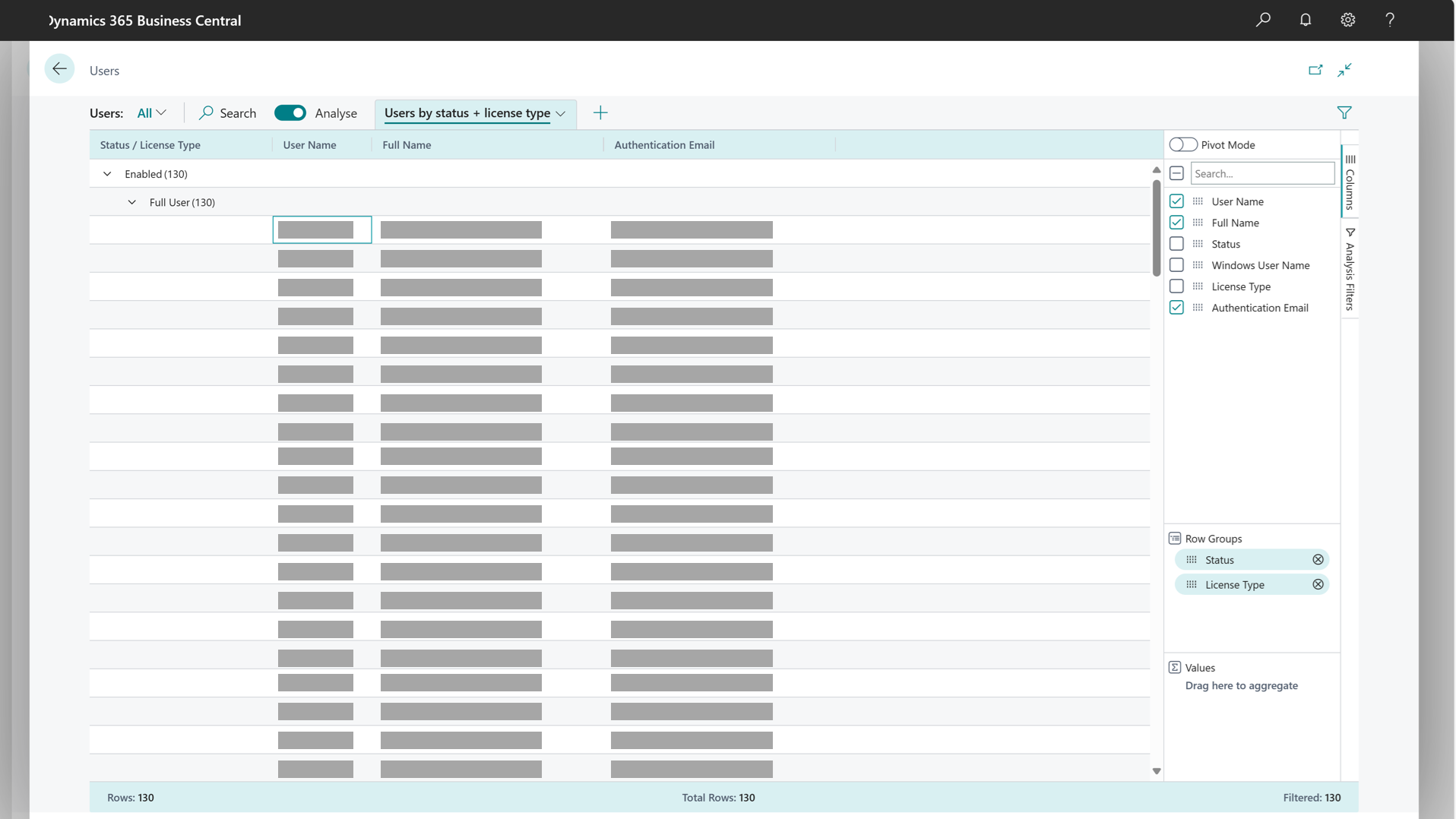
Aby analizować użytkowników według statusu, wykonaj następujące kroki:
- Otwórz listę Użytkownicy i wybierz ikonę
 , aby włączyć tryb analizy.
 - W menu Kolumny usuń wszystkie kolumny (zaznacz pole obok pola Szukaj po prawej stronie).
- Przeciągnij pola Status (użytkownik włączony/wyłączony) i Typ licencji do obszaru Grupy wierszy.
- Wybierz pola Nazwa użytkownika, Pełna nazwa i Adres e-mail autoryzacji.
- Zmień nazwę karty analizy na Użytkownicy według statusu lub inną nazwę opisującą tę analizę.
Poniższy obraz przedstawia wynik tych kroków.
Przykład: Użytkownicy według typu licencji
Aby analizować użytkowników według typu licencji, wykonaj następujące kroki:
- Otwórz listę Użytkownicy i wybierz ikonę , aby włączyć tryb analizy.
- W menu Kolumny usuń wszystkie kolumny (zaznacz pole obok pola Szukaj po prawej stronie).
- Przeciągnij pola Typ licencji i Status (użytkownik włączony/wyłączony) do obszaru Grupy wierszy.
- Wybierz pola Nazwa użytkownika, Pełna nazwa i Adres e-mail autoryzacji.
- Zmień nazwę karty analizy na Użytkownicy według typu licencji lub inną nazwę opisującą tę analizę.
Powiązane informacje
Definiowanie szczegółowych uprawnień
Zarządzanie użytkownikami i rolami
Zmienianie wyświetlanych funkcji
Dostosowywanie Business Central
Przygotuj się do prowadzenia działalności
Zadania administracyjne w Business Central
Licensing in Dynamics 365 Business Central
Add Users to Microsoft 365 for business
Security and Protection in Business Central (administration content)
Assign a telemetry ID to users
Znajdź bezpłatne moduły e-learningowe dla Business Central tutaj