© navision.pl | Opracowano na podstawie: Microsoft Learn (CC BY 4.0)
Znajdowanie stron i raportów za pomocą Eksploratora ról
By using preview, you agree to follow by the terms of use. By using preview, you agree to the terms of use.
Możesz uzyskać przegląd stron i raportów składających się na funkcje, których osoby pełniące Twoją rolę biznesową często używają. Możesz również sprawdzić, co jest dostępne dla innych ról. W tym artykule przegląd stron i raportów jest nazywany Eksploratorem ról.
Oprócz przeglądu Eksplorator ról umożliwia otwieranie stron lub raportów w celu poznania zawartych w nich informacji. Eksploratora ról można również używać jako sposobu nawigowania w Business Central.
Porada
Skorzystaj z bezpłatnych materiałów e-learningowych dotyczących interfejsu użytkownika Business Central w szkoleniach Microsoft.
Otwieranie Eksploratora ról
Eksploratora ról można otworzyć z centrów ról, stron list i okna Powiedz mi.
- W centrum ról lub na dowolnej stronie listy wybierz przycisk
 lub naciśnij Shift+F12.
 - W oknie Powiedz mi wybierz akcję eksplorowanie stron.
Otwórz eksplorator ról przefiltrowany, aby wyświetlić raporty
Możesz otworzyć eksplorator ról w widoku przefiltrowanym, który wyświetla tylko raporty:
- W centrum ról lub na dowolnej stronie listy wybierz akcję Wszystkie raporty.
- W oknie Powiedz mi wybierz akcję eksplorowanie raportów.
Otwieranie stron i raportów
Akcje otwierające strony lub raporty są zorganizowane w węzłach nazwanych według obszarów aplikacji. Możesz zwijać lub rozwijać każdy węzeł pojedynczo lub wszystkie węzły razem.
- Aby rozwinąć/zwinąć pojedynczy węzeł najwyższego poziomu lub podwęzeł, wybierz ten węzeł.
- Aby rozwinąć/zwinąć wszystkie węzły najwyższego poziomu na stronie, ale pozostawić podwęzły bez zmian, wybierz ... u góry, a następnie wybierz Rozwiń lub Zwiń.
- Aby rozwinąć/zwinąć wszystkie węzły najwyższego poziomu i wszystkie podwęzły pod nimi, wybierz ... u góry, a następnie wybierz akcję Rozwiń wszystko lub Zwiń wszystko.
Wyszukiwanie stron i raportów
Aby szybko zlokalizować stronę lub raport, wybierz pole Znajdź w górnej części eksploratora, a następnie wprowadź słowo lub frazę opisującą to, co chcesz znaleźć. Eksplorator ról wyróżnia pasujący tekst. Jeśli strona lub raport jest ukryty w zwiniętym węźle, zwinięty węzeł jest oznaczony kropką.
Wypróbuj wersję zaawansowaną (wersja zapoznawcza)
preview-note
Jeśli nie znajdziesz dopasowania lub nie jesteś pewien dokładnej nazwy tego, czego szukasz, wybierz Wypróbuj wersję zaawansowaną (wersja zapoznawcza) pod polem Znajdź, aby otworzyć kartę Zaawansowane w oknie Powiedz mi i uzyskać więcej wyników. Karta Zaawansowane wykorzystuje wyszukiwanie semantyczne oparte na AI, więc znajduje wyniki na podstawie znaczenia wyszukiwania, a nie tylko dopasowania dokładnych słów. Możesz wpisywać krótkie frazy opisowe lub pełne zdania w prostym, codziennym języku. Na przykład możesz wpisać w języku naturalnym „raport pokazujący moich najlepszych nabywców", aby znaleźć raport Nabywca — 10 najlepszych.
Dowiedz się więcej o zaawansowanej funkcji Powiedz mi w artykule Wyszukiwanie stron i informacji za pomocą funkcji Powiedz mi.
Uwaga
Funkcja Zaawansowane jest dostępna tylko w Business Central online, nie w wersji lokalnej, i tylko gdy administrator włączy opcję Funkcja: Zaawansowane Powiedz mi (wersja zapoznawcza) na stronie Zarządzanie funkcjami. Dowiedz się więcej w artykule Zarządzanie funkcjami.
Eksploruj inne role
Aby eksplorować role inne niż własna, wybierz Eksploruj więcej ról. Eksplorator ról wyświetla każdą rolę pod własnym nagłówkiem z łączami do jej funkcji. Możesz znajdować i przechodzić do funkcji tak samo, jak podczas eksplorowania własnej roli.
Uwaga
Możesz uzyskać dostęp tylko do ról, które są skonfigurowane do wyświetlania w eksploratorze ról. Jeśli rola nie jest dostępna, prawdopodobnie nie jest skonfigurowana do wyświetlania. Aby dowiedzieć się więcej, przejdź do artykułu Zarządzanie użytkownikami i rolami.
Podczas eksplorowania innych ról możesz również zawęzić eksplorację, używając akcji Raport i analiza oraz Administracja.
- Raport i analiza filtruje eksplorator ról, aby wyświetlić tylko raporty i funkcje analityczne.
- Administracja filtruje eksplorator ról, aby wyświetlić tylko strony zadań administracyjnych, takie jak strony związane z konfiguracją programu Business Central.
Porada
Deweloperzy kategoryzują strony i raporty, ustawiając właściwość UsageCategory w kodzie AL obiektu.
Rozwijanie i zwijanie węzłów
Akcje otwierające strony lub raporty są zorganizowane w węzłach nazwanych według funkcji lub obszarów aplikacji. Możesz zwijać lub rozwijać każdy węzeł pojedynczo, a także zwijać lub rozwijać wszystkie węzły.
- Aby rozwinąć lub zwinąć węzeł najwyższego poziomu lub podwęzeł, wybierz ten węzeł.
- Aby rozwinąć lub zwinąć wszystkie węzły najwyższego poziomu na stronie, wybierz akcję Rozwiń lub Zwiń.
- Aby rozwinąć lub zwinąć wszystkie węzły najwyższego poziomu i ich podwęzły:
- Przytrzymaj klawisze Ctrl+Shift podczas wybierania akcji Rozwiń lub Zwiń.
- wybierz ..., a następnie wybierz akcję Rozwiń wszystko lub Zwiń wszystko.
Dowiedz się więcej o stronie lub raporcie
DOTYCZY: Business Central wydanie 2025 fala 1 i nowsze.
Wskazówki edukacyjne są dostępne dla niektórych stron i raportów. W takim przypadku po najechaniu kursorem na akcję strony lub raportu obok nazwy wyświetlana jest ikona informacji. Wybierz ikonę, aby dowiedzieć się więcej o stronie lub raporcie.
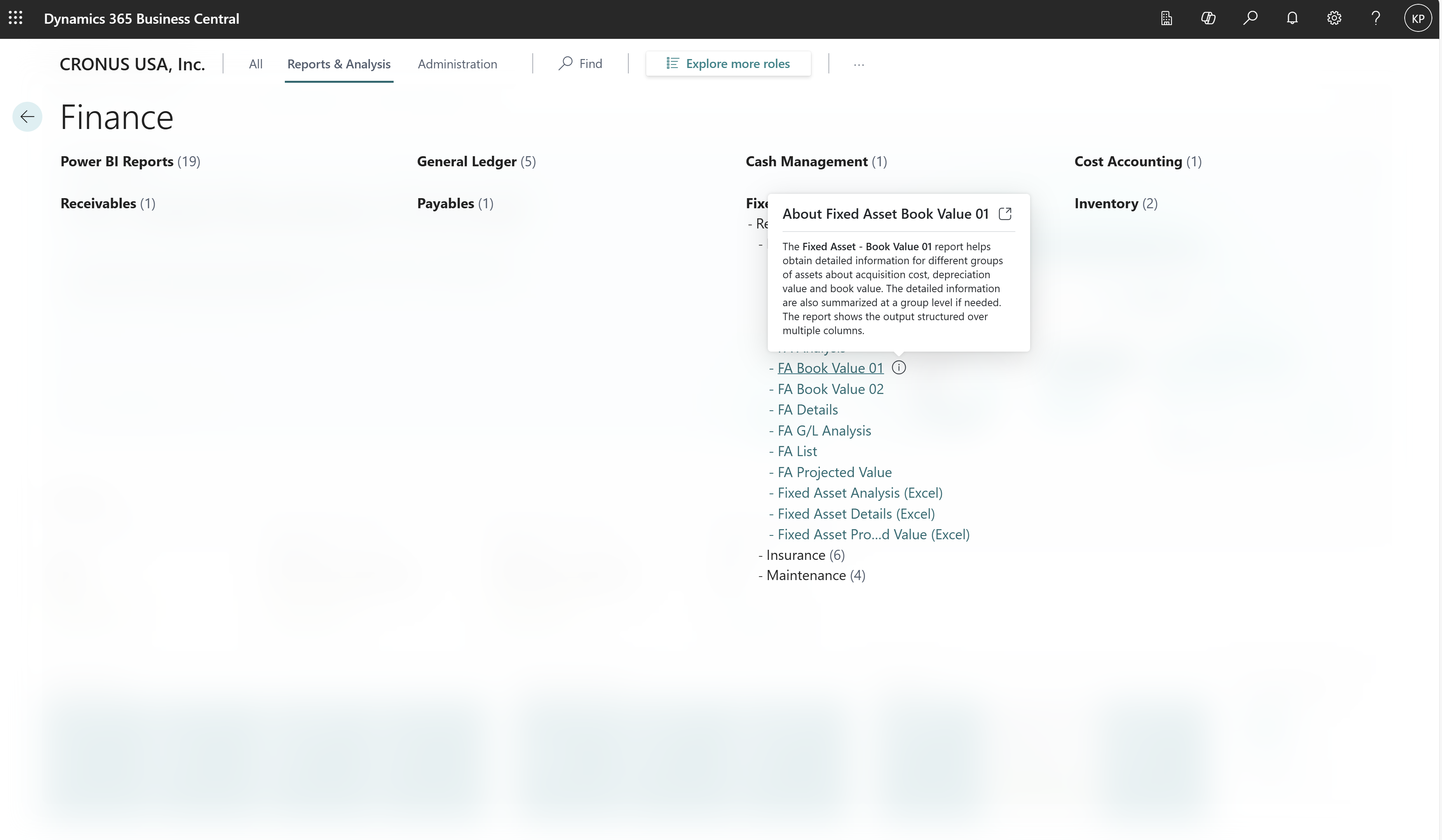
Eksploruj stronę lub raport
DOTYCZY: Business Central wydanie 2025 fala 1 i nowsze.
Możesz otwierać strony lub raporty w nowym oknie, zachowując otwarty eksplorator ról. Aby eksplorować element, wybierz ikonę Otwórz w nowym oknie po lewej stronie nazwy elementu. Jeśli strona lub raport ma wskazówkę edukacyjną, wskazówka zawiera ikonę Otwórz w nowym oknie.
Powiązane informacje
Wyszukiwanie stron i informacji za pomocą funkcji Powiedz mi
Często zadawane pytania dotyczące odpowiedzialnej AI dla funkcji Zaawansowane Powiedz mi (wersja zapoznawcza)
Zarządzanie użytkownikami i rolami
Praca z Business Central
Znajdź bezpłatne moduły e-learningowe dla Business Central tutaj