© navision.pl | Opracowano na podstawie: Microsoft Learn (CC BY 4.0)
Instalowanie aplikacji Power BI dla Business Central
DOTYCZY: Ogólnie dostępne w Business Central 2024 release wave 2.
W tym artykule opisano sposób instalowania aplikacji Power BI dla Business Central. Aplikacje są przeznaczone dla poszczególnych obszarów funkcjonalnych Business Central. Aplikacje zawierają:
- Interfejsy API do odczytu danych.
- Modele semantyczne i raporty Power BI.
- Strony z osadzonymi raportami Power BI w Business Central.
- Linki nawigacyjne w Centrach ról i Eksploratorze ról.
Wymagania wstępne
Aby zainstalować aplikacje Power BI dla Business Central, musisz mieć:
-
Środowisko w Business Central online (jest gotowe do integracji z Power BI).
-
Uprawnienia w Power BI do:
-
Instalowania aplikacji szablonowych z AppSource.
- Używania współdzielonych obszarów roboczych.
Wymagania wstępne dla Power BI można spełnić przy użyciu licencji Power BI PRO dla następujących użytkowników:
- Użytkownik, który instaluje aplikację szablonową Power BI.
- Użytkownik, który odświeża dane.
- Każdy użytkownik, który uzyskuje dostęp do raportów, zarówno w usłudze Power BI, jak i osadzonych w Business Central.
Alternatywą dla licencji Power BI PRO jest użycie pojemności Premium Power BI lub Microsoft Fabric.
Więcej informacji zawiera temat Praca z raportami Power BI w Business Central.
Instalowanie aplikacji Power BI
Aplikacje powerbi-name są dostępne dla następujących obszarów funkcjonalnych w Business Central:
- Finanse
- Zapasy
- Wycena zapasów
- Produkcja
- Projekty
- Zakupy
- Sprzedaż
- Rozliczenia subskrypcji
- Zrównoważony rozwój
Każda aplikacja składa się z dwóch części:
- Aplikacja łącznika (AL) zawierająca interfejsy API, strony konfiguracji i strony osadzania. Łączniki są preinstalowane z Business Central.
- Aplikacja szablonowa Power BI zawierająca model semantyczny Power BI i raporty Power BI.
Aby raporty Power BI działały, należy zainstalować i skonfigurować obie aplikacje.
Instalowanie aplikacji łącznika (AL)
Aplikacje łącznika są preinstalowane z Business Central.
Instalowanie aplikacji szablonowej Power BI
Aplikacje szablonowe są dostępne do zainstalowania z Microsoft AppSource. Aby zainstalować lub zaktualizować jedną lub więcej aplikacji szablonowych, przejdź do jednego z linków instalacyjnych w poniższych tabelach i wybierz Pobierz teraz.
Zaloguj się do Microsoft AppSource przy użyciu poświadczeń konta Power BI. Postępuj zgodnie z instrukcjami, aby zainstalować aplikację w Power BI.
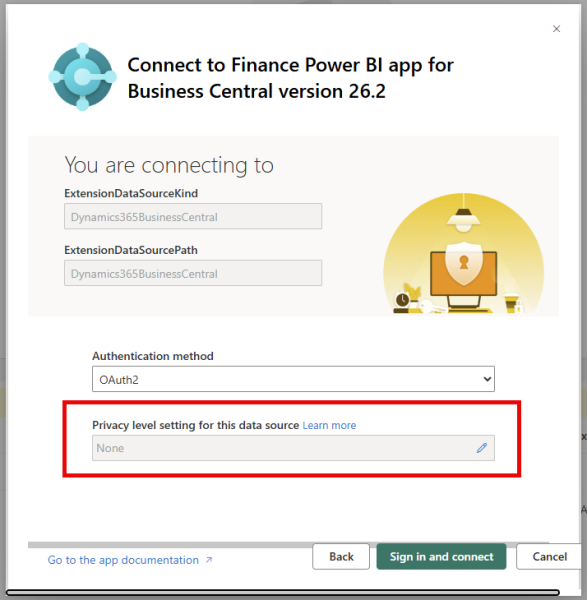
W kroku uwierzytelniania wybierz OAuth2 i ustaw pole Ustawienie poziomu prywatności dla tego źródła danych na Organizacyjny.
 :::
:::
Po zainstalowaniu aplikacja Business Central Power BI pojawi się w sekcji Aplikacje w Power BI, a także zostanie utworzony obszar roboczy o tej samej nazwie, którego można użyć do skonfigurowania aplikacji.
Podczas instalowania aplikacji szablonowej Power BI w subskrypcji Power BI należy wybrać obszar roboczy dla modelu semantycznego i raportów Power BI. Zalecamy używanie jednego obszaru roboczego dla każdej aplikacji, ponieważ ułatwia to ustawianie granic funkcjonalnych z kontrolą dostępu dla użytkowników i grup użytkowników.
Ostrzeżenie
Aby zainstalować aplikację szablonową Power BI, potrzebna jest licencja Power BI PRO.
Aplikacje Power BI (najnowsza wersja)
| Aby uzyskać aplikację szablonową dla... | W wersjach Business Central | Użyj tego linku instalacyjnego |
|---|---|---|
| Finanse | 27.0 i nowsze | https://aka.ms/bc-pbi-finance-app |
| Zapasy | 27.0 i nowsze | https://aka.ms/bc-pbi-inventory-app |
| Wycena zapasów | 27.0 i nowsze | https://aka.ms/bc-pbi-inventory-valuation-app |
| Produkcja | 27.0 i nowsze | https://aka.ms/bc-pbi-manufacturing-app |
| Zakupy | 27.0 i nowsze | https://aka.ms/bc-pbi-purchase-app |
| Projekty | 27.0 i nowsze | https://aka.ms/bc-pbi-projects-app |
| Sprzedaż | 27.0 i nowsze | https://aka.ms/bc-pbi-sales-app |
| Rozliczenia subskrypcji | 27.0 i nowsze | https://aka.ms/bc-pbi-subscription-billing-app |
| Zrównoważony rozwój | 27.0 i nowsze | https://aka.ms/bc-pbi-sustainability-app |
Aplikacje Power BI (wersja 26.2 do 26.5)
| Aby uzyskać aplikację szablonową dla... | W wersjach Business Central | Użyj tego linku instalacyjnego |
|---|---|---|
| Finanse | 26.2 do 26.5 | https://aka.ms/bc-pbi-finance-app-26-2 |
| Zapasy | 26.2 do 26.5 | https://aka.ms/bc-pbi-inventory-app-26-2 |
| Wycena zapasów | 26.2 do 26.5 | https://aka.ms/bc-pbi-inventory-valuation-app-26-2 |
| Produkcja | 26.2 do 26.5 | https://aka.ms/bc-pbi-manufacturing-app-26-2 |
| Zakupy | 26.2 do 26.5 | https://aka.ms/bc-pbi-purchase-app-26-2 |
| Projekty | 26.2 do 26.5 | https://aka.ms/bc-pbi-projects-app-26-2 |
| Sprzedaż | 26.2 do 26.5 | https://aka.ms/bc-pbi-sales-app-26-2 |
| Rozliczenia subskrypcji | 26.2 do 26.5 | https://aka.ms/bc-pbi-subscription-billing-app |
| Zrównoważony rozwój | 26.2 do 26.5 | https://aka.ms/bc-pbi-sustainability-app-26-2 |
Aplikacje Power BI (wersja 25.2 do 26.1)
| Aby uzyskać aplikację szablonową dla... | W wersjach Business Central | Użyj tego linku instalacyjnego |
|---|---|---|
| Finanse | 25.2 do 26.1 | https://aka.ms/bc-pbi-finance-app-25-2 |
| Zapasy | 25.2 do 26.1 | https://aka.ms/bc-pbi-inventory-app-25-2 |
| Wycena zapasów | 25.2 do 26.1 | https://aka.ms/bc-pbi-inventory-valuation-app-25-2 |
| Produkcja | 25.2 do 26.1 | https://aka.ms/bc-pbi-manufacturing-app-25-2 |
| Zakupy | 25.2 do 26.1 | https://aka.ms/bc-pbi-purchase-app-25.2 |
| Projekty | 25.2 do 26.1 | https://aka.ms/bc-pbi-projects-app-25-2 |
| Sprzedaż | 25.2 do 26.1 | https://aka.ms/bc-pbi-sales-app-25-2 |
Potrzebujesz aplikacji Power BI dla wielu firm?
Aplikacje powerbi-name obecnie działają na poziomie firmy w Business Central. Jeśli masz wiele firm w środowisku Business Central, musisz zainstalować i skonfigurować aplikację szablonową powerbi-name dla każdej firmy. Każda aplikacja jest wtedy dostępna w swoim własnym obszarze roboczym powerbi-name.
Uruchom przewodnik asystowanej konfiguracji Połącz z Power BI
Po zainstalowaniu aplikacji Power BI możesz je skonfigurować zgodnie z potrzebami swojej firmy:
- Uzyskaj pomoc w procesie konfiguracji, korzystając z przewodnika asystowanej konfiguracji Połącz z Power BI.
- Skonfiguruj samodzielnie na stronie Konfiguracja łącznika Power BI.
Przewodnik asystowanej konfiguracji pomaga skonfigurować następujące składniki:
Konfigurowanie typu kalendarza
Wybierz typ kalendarza, do którego mają zastosowanie granice roku.
- Obrachunkowy: 12-miesięczny kalendarz, który rozpoczyna się w dowolnym miesiącu i kończy 12 miesięcy później.
- Standardowy: 12-miesięczny kalendarz, który rozpoczyna się 1 stycznia i kończy 31 grudnia.
- Tygodniowy: Kalendarz obsługujący grupowanie tygodni 445, 454 lub 544. Pierwszy i ostatni dzień roku mogą nie odpowiadać odpowiednio pierwszemu i ostatniemu dniu miesiąca.
Ostrzeżenie
Domyślnie wszystkie raporty Power BI są skonfigurowane do używania pól daty kalendarza obrachunkowego i miar analizy czasu obrachunkowego.
Określanie przesunięcia UTC
Przesunięcie UTC definiuje strefę czasową UTC w tabeli dat Power BI.
Przesunięcie UTC umożliwia modelowi semantycznemu Power BI dokładne obliczenie bieżącego dnia w odniesieniu do lokalizacji geograficznej użytkownika. To ustawienie jest konieczne, ponieważ aplikacje Power BI mogą być hostowane w centrum danych znajdującym się w innym regionie.
Przesunięcia UTC są oparte na strefach czasowych Business Central.
Konfigurowanie zakresu tabeli dat
Pola Data początkowa i Data końcowa są ustawiane automatycznie na podstawie okresów obrachunkowych w Business Central. Na podstawie tych dat Power BI generuje ciągłą serię dat dla tabeli dat.
Uwaga
Jeśli budżety wykraczają poza ostatnią datę w tabeli okresów obrachunkowych, należy ręcznie ustawić datę końcową, aby uwzględnić rozszerzony zakres.
Określanie dni roboczych
Możesz zdefiniować dni tygodnia, które uważasz za dni robocze. Domyślne ustawienie to od poniedziałku do piątku.
Mapowanie osadzonych raportów
Aby włączyć osadzone strony raportów w Business Central, należy skonfigurować łącza do aplikacji Power BI w usłudze Power BI.
- Dla każdego obszaru funkcjonalnego w Business Central wybierz wielokropek, aby otworzyć stronę Wybierz obszar roboczy Power BI.
- Wybierz obszar roboczy, w którym przechowujesz odpowiednią aplikację Power BI.
- Wybierz raport (aplikację) Power BI, który chcesz zmapować.
Ograniczanie ilości danych ładowanych do Power BI
Jeśli chcesz ograniczyć ilość danych ładowanych do modelu semantycznego w Power BI, możesz zdefiniować filtry dla każdej aplikacji.
Na stronie Power BI Connector Setup wybierz aplikację, dla której chcesz skonfigurować filtrowanie danych. Modele semantyczne używają tych ustawień podczas odświeżania danych.
Wszystkie aplikacje obsługują filtrowanie według daty początkowej i końcowej, gdzie określasz datę początkową i końcową przedziału.
Niektóre aplikacje obsługują również inne opcje filtrowania, takie jak Data początkowa/końcowa lub Data względna. W przypadku typu Data względna można zastosować niestandardową formułę daty.
Połącz modele semantyczne Power BI z Business Central
Tę część konfiguracji wykonaj w modelach semantycznych w usłudze Power BI service.
Każdy model semantyczny wymaga dwóch parametrów:
- Environment (zawiera nazwę środowiska)
- Company (zawiera nazwę firmy. Parametr Company rozróżnia wielkość liter.)
Te wartości można znaleźć w szczegółach połączenia przewodnika asysty konfiguracji lub na stronie Power BI Connector Setup.
Aby ustawić lub zmienić wartości parametrów, otwórz obszar roboczy aplikacji w Usługa Power BI. Znajdź model semantyczny i wybierz Więcej opcji. Następnie wybierz Ustawienia, a potem Parametry.
Pobierz najnowsze dane (odśwież model semantyczny)
Każda aplikacja Power BI jest oparta na modelu semantycznym (znanym również jako zestaw danych), który pobiera dane z interfejsów API Business Central. Upewnij się, że dane w raportach Power BI są aktualne względem danych w Business Central. Ta koncepcja jest określana jako odświeżanie modelu. W zależności od konfiguracji Power BI odświeżanie może nie odbywać się automatycznie. Możesz odświeżać dane ręcznie lub poprzez zaplanowanie odświeżania. Ręczne odświeżanie można wykonać w dowolnym momencie. Zaplanowane odświeżanie umożliwia automatyczne odświeżanie danych w określonych odstępach czasu.
Dowiedz się więcej w artykule Refresh Power BI semantic models.
Zapis kolejki zadań do aktualizacji zapisów zestawu wymiarów
Aby zapisy zestawu wymiarów były wyświetlane w aplikacjach Power BI, zapis kolejki zadań uruchamiający jednostkę codeunit Update Dim. Set Entries musi zostać uruchomiony co najmniej raz. Jeśli zmienisz zestawy wymiarów lub wartości, jednostka codeunit musi zostać uruchomiona ponownie. Dlatego zalecamy uruchamianie odpowiedniego zapisu kolejki zadań raz w tygodniu lub może raz w nocy poza normalnymi godzinami pracy.
Chcesz, aby łącza były wyświetlane w Eksploratorze raportów?
Profile (role) wybrane do wyświetlania w Eksploratorze ról kontrolują obszary funkcjonalne wyświetlane w Eksploratorze raportów. Aby określić, czy profile mają być wyświetlane, włącz lub wyłącz przełączniki Włączony i Pokaż w Eksploratorze ról na stronie Profile.
Porada
W przypadku wbudowanych profili wyświetlanych w Eksploratorze raportów pole Opis zawiera wartość Tylko menu nawigacji.
Uprawnienia
W Business Central konto użytkownika używane do odświeżania modelu semantycznego w Power BI musi mieć uprawnienia Odczyt do tabel w modelu. Tabele są udokumentowane w artykule KPI dla aplikacji. Na przykład dla powerbi-name Aplikacja sprzedaży, aby sprawdzić tabele Business Central, do których użytkownik potrzebuje uprawnień Odczyt, przejdź do artykułu Wskaźniki KPI i miary sprzedaży (Power BI).
W Usługa Power BI zalecamy dodanie wielu administratorów dla każdego obszaru roboczego aplikacji Power BI. Przyznaj uprawnienia Odczyt użytkownikom, którzy powinni mieć możliwość przeglądania stron raportów w aplikacji.
Dla osadzonych stron w Business Central istnieją zestawy uprawnień dla każdej aplikacji Power BI. Jeśli chcesz wykluczyć dostęp do odczytu dla wszystkich lub niektórych z tych stron, możesz wykluczyć zestaw uprawnień (lub uprawnienia do poszczególnych stron) dla użytkowników.
Zarządzanie obszarami roboczymi Power BI
Rozważ stosowanie ścisłego zarządzania obszarami roboczymi aplikacji szablonowych i nieużywanie ich bezpośrednio do osadzonego środowiska. Dowiedz się więcej w artykule Workspace governance level.
Zamiast tego rozważ posiadanie jednego obszaru roboczego na firmę, którego używasz do osadzania. W tym obszarze roboczym przechowuj kopie lub niestandardowe wersje raportów szablonowych. Pomaga to złagodzić problem utraty dostosowań raportów podczas aktualizacji obszaru roboczego aplikacji szablonowej. Dowiedz się więcej w artykule Copy reports from other workspaces, aby dowiedzieć się, jak skopiować raport do innego obszaru roboczego.
Aktualizacja aplikacji Power BI
Aplikacje Business Central Power BI są dostępne jako aplikacje szablonowe w AppSource. Gdy nowa wersja aplikacji szablonowej stanie się dostępna, powiadomimy Cię na dwa sposoby:
- W Usługa Power BI wyświetlany jest baner aktualizacji informujący o dostępności nowej wersji.
- Powiadomienie wyświetlane jest w panelu powiadomień Power BI.
Podczas aktualizacji aplikacji szablonowej ważne jest, aby znać dostępne opcje i sposób, w jaki mogą one nadpisać wcześniejsze zmiany w raportach. Możesz wybrać:
- Aktualizacja obszaru roboczego i aplikacji.
- Aktualizacja tylko zawartości obszaru roboczego, bez aktualizacji aplikacji.
- Instalacja kolejnej kopii aplikacji w nowym obszarze roboczym.
Dowiedz się więcej w artykule Install, share, and update template apps in your organization.
Powiązane informacje
Często zadawane pytania dotyczące aplikacji Power BI
Aplikacje/raporty Power BI dla obszarów funkcjonalnych
Wprowadzenie do Business Central i Power BI
Praca z raportami Power BI w Business Central