© navision.pl | Opracowano na podstawie: Microsoft Learn (CC BY 4.0)
Podsumowywanie rekordów za pomocą Copilot (wersja zapoznawcza)
Użyj Copilot, aby uzyskać szybkie podsumowanie rekordu, takiego jak nabywca, zapas lub zamówienie sprzedaży, bezpośrednio w okienku pola informacji na stronie. Copilot wykorzystuje sztuczną inteligencję do generowania dwóch lub trzech zwięzłych punktów zawierających szczegóły i informacje o danych dostosowane do Twojej roli w Business Central. Podsumowanie pomaga zrozumieć dane i zidentyfikować obszary wymagające uwagi. Korzystaj z podsumowania, aby łączyć się ze źródłami danych i otwierać powiązane strony, umożliwiając działanie na danych.
preview-note
Jak Copilot podsumowuje dane
Copilot używa pól z rekordu, informacji z pól informacji i pól z powiązanych stron statystyk do tworzenia podsumowania. Działa w Twoim imieniu i może uzyskać dostęp tylko do danych, do których masz dostęp w Business Central. Na przykład, jeśli spersonalizujesz stronę, aby ukryć pole, Copilot nie uwzględni tego pola w podsumowaniu. Jeśli mechanizmy zabezpieczeń usuwają dostęp do określonych pól, Copilot nie uwzględnia tych pól w podsumowaniach.
Wymagania wstępne
Funkcja Podsumowanie jest aktywna i masz wymagane uprawnienia do jej używania. Dowiedz się więcej w artykule Konfigurowanie funkcji Copilot i agenta.
Obsługiwane języki
Ta funkcja Copilot jest zwalidowana i obsługiwana w określonych językach. Chociaż może być używana w innych językach, może nie działać zgodnie z przeznaczeniem. Jakość języka może się różnić w zależności od interakcji użytkownika lub ustawień systemowych, co może wpływać na dokładność i doświadczenie użytkownika. Dowiedz się więcej o dostępności geograficznej i językowej w artykule Międzynarodowa dostępność Copilot.
Dostępność
Ta funkcja jest dostępna na większości stron kart i dokumentów, takich jak Karta nabywcy lub Zamówienie sprzedaży. Jeśli nie jest dostępna na stronie zgodnie z oczekiwaniami, może być ukryta. Dowiedz się, jak wyświetlić lub ukryć podsumowanie.
Podsumowywanie rekordu
- Otwórz rekord.
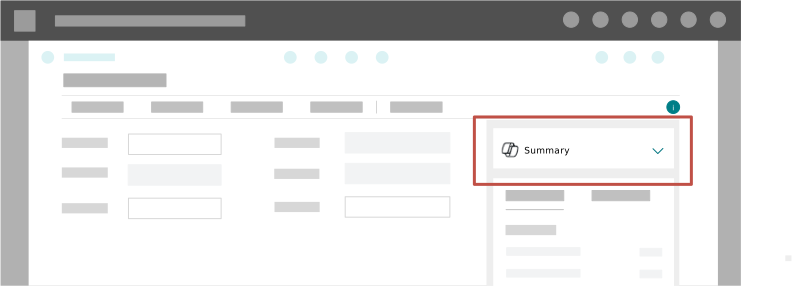
- W sekcji Podsumowanie u góry okienka pola informacji po prawej stronie wybierz ikonę
 Rozwiń podsumowanie, aby wygenerować podsumowanie.
Porada
Jeśli sekcja Podsumowanie jest rozwinięta po otwarciu strony, Copilot natychmiast generuje podsumowanie bez interakcji użytkownika. Jeśli Podsumowanie jest rozwinięte podczas zamykania strony, Copilot automatycznie generuje podsumowanie przy następnym otwarciu strony dla rekordu.
- Podsumowanie pojawi się za chwilę, umożliwiając przejrzenie i interakcję.
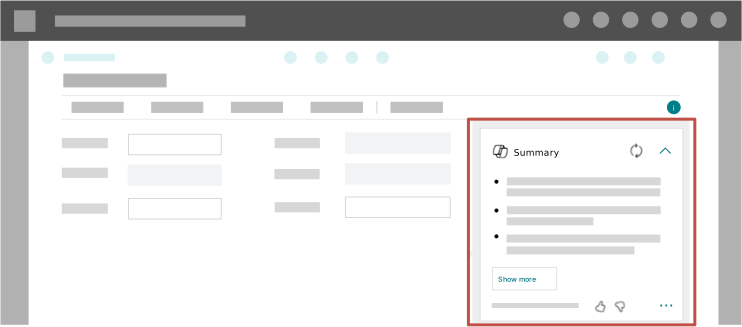
Przejrzyj podsumowanie przed podjęciem jakichkolwiek decyzji. Treść jest generowana przez sztuczną inteligencję i może być nieprawidłowa lub niedokładna.
-
Eksplorowanie danych
Podsumowania są oparte na danych z rekordu, polach informacji wyświetlających powiązane informacje oraz powiązanych stronach pokazujących zagregowane informacje, takich jak strony statystyk. Część tekstu podsumowania zawiera łącza, dzięki czemu można przejść do źródła danych. Wybierz łącza, aby wyświetlić szczegóły lub podjąć działania na podstawie podsumowanych danych.
-
Uzyskiwanie dodatkowych informacji
Wybierz przycisk Pokaż więcej, aby uzyskać więcej informacji o rekordzie. Okienko Copilot otwiera się po prawej stronie i generuje więcej interesujących punktów.
-
Ponowne generowanie podsumowania
Wybierz ikonę Wygeneruj ponownie podsumowanie, aby wygenerować nowe podsumowanie zaktualizowane o zmiany w rekordzie i powiązanych danych. To samo podsumowanie jest wyświetlane przez kilka minut, zanim automatycznie zostanie wygenerowane nowe, ale w każdej chwili można zażądać podsumowania z najnowszych danych.
Udostępnianie podsumowania
Możesz łatwo udostępnić dowolne podsumowanie współpracownikom za pomocą przycisku Kopiuj podsumowanie, a następnie wkleić je do ulubionej aplikacji, takiej jak czaty Microsoft Teams, wiadomości e-mail programu Outlook lub notatnik projektu OneNote. Wklejone podsumowanie zawiera punkty podsumowania i łącze do strony źródłowej w Business Central, z której można przejść do pełnych informacji.
-
Aby skopiować podsumowanie z pola informacji, wybierz ... Pokaż więcej opcji okienka pola informacji > Podsumowanie u dołu pola informacji, a następnie wybierz Kopiuj podsumowanie. Podsumowanie zostanie skopiowane do schowka. Możesz również wybrać lub ustawić fokus na polu informacji za pomocą klawiatury i użyć skrótu Ctrl+C, a następnie przełączyć się do innej aplikacji i użyć skrótu Ctrl+V, aby wkleić.
-
Aby skopiować podsumowanie z okienka Copilot, najedź kursorem na komunikat podsumowania i wybierz Kopiuj. Podsumowanie zostanie skopiowane do schowka. Możesz również wybrać lub ustawić fokus na komunikacie podsumowania i użyć skrótu Ctrl+C, a następnie przełączyć się do innej aplikacji i użyć skrótu Ctrl+V, aby wkleić.
Uwaga
Podsumowania są przeznaczone do użytku w organizacji i mogą zawierać poufne informacje. Dokładnie przejrzyj podsumowanie przed udostępnieniem go poza organizację.
Wyświetlanie lub ukrywanie podsumowania
Business Central zapamiętuje, czy ostatnio przy otwartej stronie zwinąłeś, rozwinąłeś lub ukryłeś Podsumowanie.
- Aby wyświetlić sekcję Podsumowanie, wybierz ... Pokaż więcej opcji okienka pola informacji > Podsumowanie u góry okienka pola informacji.
- Aby ukryć sekcję Podsumowanie, wybierz ... Pokaż więcej opcji okienka pola informacji > Podsumowanie u góry sekcji Podsumowanie.
- Ponieważ sekcja Podsumowanie znajduje się w okienku pola informacji, jest ukryta, gdy okienko pola informacji jest zwinięte. Aby wyświetlić okienko pola informacji, wybierz ikonę
 Rozwiń okienko pola informacji.
Powiązane informacje
Często zadawane pytania dotyczące odpowiedzialnej sztucznej inteligencji dla funkcji podsumowywania (wersja zapoznawcza)
FAQ for Copilot data security and privacy
Konfigurowanie funkcji Copilot i agenta
Informacje o Copilot w Business Central