© navision.pl | Opracowano na podstawie: Microsoft Learn (CC BY 4.0)
Konfigurowanie Sales Order Agent
Sales Order Agent w Business Central automatyzuje przetwarzanie zamówień sprzedaży na podstawie żądań e-mail od nabywców. W tym artykule wyjaśniono, jak skonfigurować, aktywować Sales Order Agent oraz zarządzać dostępem użytkowników.
Dowiedz się więcej o agencie w artykule Omówienie Agenta zamówień sprzedaży.
Wymagania wstępne
Przed skonfigurowaniem i aktywowaniem Sales Order Agent upewnij się, że spełnione są następujące wymagania wstępne:
- Skonfiguruj konto e-mail do odbierania przychodzących żądań ofert sprzedaży i zamówień.
Sales Order Agent monitoruje przychodzące wiadomości e-mail w tej skrzynce pocztowej. Konto e-mail musi być typu Microsoft 365 (skrzynka użytkownika lub skrzynka współdzielona) w Twojej organizacji. Dowiedz się więcej w artykule Konfigurowanie poczty e-mail w Business Central.
Ostrzeżenie
Aby aktywować i skonfigurować agenta, potrzebujesz uprawnień Odczyt i zarządzanie (pełny dostęp) oraz Wyślij jako do skrzynki pocztowej, chyba że jest to Twoja osobista skrzynka. Jako administrator Exchange, deleguj te uprawnienia wszystkim użytkownikom, którzy muszą aktywować i konfigurować agenta. Dowiedz się więcej w artykule Używanie centrum administracyjnego Exchange do edytowania delegowania skrzynek współdzielonych. Gdy użytkownik aktywuje agenta, działa on jako zadanie w tle w kontekście tego użytkownika i potrzebuje dostępu do skrzynki współdzielonej, aby przetwarzać wiadomości e-mail. Propagacja uprawnień do wybranych użytkowników przez Exchange może potrwać kilka godzin.
- Skonfiguruj środowisko Business Central dla możliwości agenta rozliczeniowego.
Agenci wykorzystują kredyty Copilot podczas uruchomienia przez użytkownika, za co firma jest obciążana opłatami. Dowiedz się więcej w artykule Zarządzanie rozliczeniami opartymi na zużyciu.
- Włącz przełącznik Zezwalaj na żądania HttpClient w ustawieniach rozszerzenia Agent zamówień sprzedaży (tylko środowiska piaskownicy).
Otwórz stronę Zarządzanie rozszerzeniami, wybierz Agent zamówień sprzedaży, a następnie włącz przełącznik Zezwalaj na żądania HttpClient.
Włącz możliwość Agenta zamówień sprzedaży dla środowiska
Możliwość agenta jest włączona, jeśli ikona  Agent zamówień sprzedaży pojawia się w górnym menu nawigacyjnym centrum ról.

Jeśli ikona nie jest widoczna, włącz ją na stronie Copilot i możliwości agenta, podobnie jak inne funkcje Copilot w Business Central. Agent zamówień sprzedaży jest wymieniony w sekcji Gotowe do produkcji wersje zapoznawcze. Dowiedz się więcej w artykule Konfigurowanie funkcji Copilot i agenta.
Następnie skonfiguruj i aktywuj agenta, aby mógł przetwarzać zamówienia sprzedaży nabywców.
Konfigurowanie i aktywowanie Agenta zamówień sprzedaży
Skonfiguruj i aktywuj Agenta zamówień sprzedaży dla swojej firmy. Dozwolony jest tylko jeden Agent zamówień sprzedaży na firmę, ale można przyznać dostęp wielu użytkownikom.
- In the navigation bar at the upper right of the role center, select Sales Order Agent > Activate.
- Na stronie Konfiguruj agenta Copilot włącz przełącznik Aktywny.
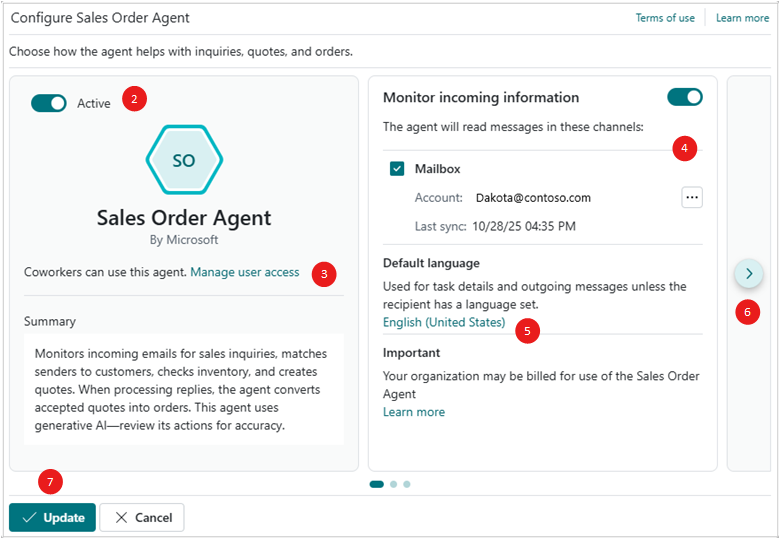
- Wybierz Zarządzaj dostępem użytkowników, aby określić użytkowników, którzy mogą zarządzać agentem lub z nim współpracować. Możesz dodać więcej użytkowników teraz lub później. Dowiedz się więcej w sekcji Zarządzanie dostępem użytkowników do Agenta zamówień sprzedaży.
- Włącz przełącznik Monitoruj informacje przychodzące, zaznacz pole wyboru Skrzynka pocztowa, a następnie ustaw pole Skrzynka pocztowa na konto e-mail, które agent ma monitorować.
-
Ustaw pole Język domyślny, aby określić język używany przez agenta dla:
-
Wychodzących wiadomości e-mail do nabywców lub kontaktów. Jeśli karta nabywcy lub kontaktu ma określony język, agent używa tego języka zamiast domyślnego.
- Wiadomości o zadaniach dla użytkowników w okienku Zadania.
Podczas pierwszej konfiguracji agenta pole jest ustawione na ten sam język co język wyświetlania obszaru roboczego. Język można zmienić później na stronie karty Agent zamówień sprzedaży. Dowiedz się więcej o tych ustawieniach w sekcji Zmiana języka, regionu i innych ustawień.
- Po prawej stronie strony wybierz strzałkę Przejdź do następnej karty, aby skonfigurować więcej opcji określających zachowanie agenta.
Opcje są rozłożone na wielu kartach. Użyj strzałek Przejdź do następnej karty i Przejdź do poprzedniej karty, aby przechodzić między kartami i ustawiać różne opcje. Każda z poniższych kart opisuje grupę powiązanych opcji:
Te opcje określają, w jaki sposób agent prowadzi rozmowy dotyczące ceny i dostępności produktów i usług.
| Opcja | Opis | Domyślna |
|---|---|---|
| Wiadomości od już zarejestrowanych nadawców | Określa typ weryfikacji wymaganej dla wiadomości przychodzących od już zarejestrowanych nadawców. | Wszystkie |
| Wiadomości od niezarejestrowanych nadawców | Określa typ weryfikacji wymaganej dla wiadomości przychodzących od niezarejestrowanych nadawców. | Wszystkie |
| Wybierz tylko dostępne zapasy | Określa, czy agent uwzględnia dostępność zapasów podczas wyszukiwania zapasów żądanych przez nabywcę. Po włączeniu agent sprawdza stan magazynowy, aby określić, czy żądana przez nabywcę ilość zapasu jest dostępna na podstawie żądanej daty dostawy i kodu lokalizacji. Jeśli nie ma wystarczającej liczby zapasów, agent przygotowuje odpowiedź dla użytkownika, że żądane zapasy nie są dostępne, nawet w sytuacjach, gdy dostępna jest mniejsza ilość. Po wyłączeniu agent uwzględnia żądaną przez nabywcę ilość zapasu niezależnie od dostępności. Oznacza to, że można tworzyć oferty dla zapasów, które nie są dostępne, a ich dostępność może stać się ujemna. Dowiedz się więcej o dostępności zapasów w artykule Uzyskaj przegląd dostępności lub otwórz stronę Dostępność zapasu. |
On |
| Uwzględnij możliwe do zrealizowania | Określa, czy agent uwzględnia w wynikach wyszukiwania zapasy, które są obecnie niedostępne, ale można je zamówić na późniejszą datę wysyłki. Dowiedz się więcej w artykule Omówienie Agenta zamówień sprzedaży. |
Wył. |
## Tworzenie dokumentów sprzedaży
Te opcje określają, w jaki sposób współpracujesz z agentem, aby tworzyć oferty sprzedaży i tworzyć zamówienia z ofert w odpowiedzi na przychodzące żądania.
| Opcja | Opis | Domyślna |
|---|---|---|
| Przejrzyj oferty po utworzeniu i aktualizacji | Po włączeniu agent dodaje krok weryfikacji, aby użytkownik Business Central mógł przejrzeć i potwierdzić ofertę sprzedaży przed utworzeniem wychodzącej wiadomości e-mail ze szczegółami oferty i załącznikiem. Po wyłączeniu agent tworzy lub modyfikuje oferty sprzedaży zgodnie z żądaniem, a następnie automatycznie przechodzi do tworzenia wychodzącej wiadomości e-mail z ofertą jako załącznikiem. Użytkownik musi przejrzeć i potwierdzić wiadomość e-mail, zanim agent wyśle ją do nabywcy. |
Wył. |
| Twórz zamówienia z ofert | Po włączeniu agent przekształca potwierdzone oferty sprzedaży w zamówienia po tym, jak nabywca zaakceptuje ofertę za pośrednictwem wiadomości e-mail, a użytkownik Business Central potwierdzi wiadomość e-mail. Po wyłączeniu musisz ręcznie utworzyć zamówienie. |
On |
| Przejrzyj zamówienia po utworzeniu i aktualizacji | Po włączeniu agent dodaje krok weryfikacji, aby użytkownik Business Central mógł przejrzeć i potwierdzić zamówienie sprzedaży przed utworzeniem wychodzącej wiadomości e-mail ze szczegółami zamówienia i załącznikiem. Po wyłączeniu agent tworzy zamówienie sprzedaży zgodnie z żądaniem, a następnie automatycznie przechodzi do tworzenia wychodzącej wiadomości e-mail z zamówieniem jako załącznikiem. Użytkownik musi przejrzeć i potwierdzić zamówienie, zanim agent wyśle je do nabywcy. |
Wył. |
## Zarządzanie skrzynką pocztową
Użyj tych opcji, aby skonfigurować skrzynkę pocztową e-mail, którą agent monitoruje pod kątem przychodzących wiadomości e-mail, oraz sposób obsługi wiadomości.
| Opcja | Opis | Domyślna |
|---|---|---|
| Konto | Ta opcja jest taka sama jak pole Skrzynka pocztowa na pierwszej stronie konfiguracji. Określa konto e-mail monitorowane przez agenta. Konto e-mail musi być typu Microsoft 365 (skrzynka pocztowa użytkownika lub współdzielona skrzynka pocztowa) w organizacji. Dowiedz się więcej w artykule Konfigurowanie poczty e-mail w Business Central. | Brak |
| Folder | Określa skrzynkę pocztową konta e-mail, którą monitoruje agent. Aby ustawić tę opcję, musisz mieć uprawnienie Odczyt i zarządzanie (pełny dostęp) do skrzynki pocztowej. Dowiedz się więcej w artykule Używanie centrum administracyjnego Exchange do edytowania delegowania współdzielonej skrzynki pocztowej | Brak (Skrzynka odbiorcza) |
| Analizuj załączniki | Określa, czy agent analizuje załączniki w przychodzących wiadomościach e-mail w celu uzyskania informacji o żądaniu. Agent obsługuje tylko te formaty plików: PDF, PNG, JPG. | Włączono |
| Dzienny limit wiadomości e-mail | Określa, ile przychodzących wiadomości e-mail dziennie agent może obsłużyć. Agent wysyła alert po osiągnięciu limitu. Wiadomości e-mail otrzymane po przekroczeniu dziennego limitu są automatycznie przetwarzane następnego dnia. | 100 |
## Formatowanie wiadomości wychodzącej
Zamiast ogólnego domyślnego podpisu w wiadomościach e-mail tworzonych przez agenta, możesz dodać własny podpis, wykonując następujące kroki:
- Zaznacz pole wyboru Dołącz własny podpis w odpowiedziach.
- Wybierz łącze Edytuj podpis.
-
W oknie Edytuj podpis wiadomości e-mail wpisz lub wklej tekst, który ma być używany przez agenta jako podpis w wiadomościach e-mail.
Użyj paska narzędzi u dołu okna, aby sformatować tekst, na przykład zmienić czcionkę i kolor czcionki lub dodać obraz lub łącze.
-
Po zakończeniu wybierz OK.
Aby wyłączyć własny podpis i ponownie używać domyślnego, wyczyść pole wyboru Dołącz własny podpis w odpowiedziach.
- Wybierz Aktualizuj, aby zakończyć konfigurację.
Ikona Agent zamówień sprzedaży zmienia się na  , co oznacza, że agent jest aktywny i gotowy do obsługi przychodzących żądań ofert do skrzynki pocztowej.
Gdy Agent zamówień sprzedaży jest aktywny, zaplanowane zadanie dodane do kolejki zadań jest uruchamiane co 20 sekund na skrzynce pocztowej. To zadanie monitoruje nowe nieprzeczytane wiadomości w skrzynce pocztowej. Jeśli zostanie znaleziona nowa nieprzeczytana wiadomość, Agent zamówień sprzedaży importuje wiadomość do Business Central i sprawdza, czy istnieje już zadanie dla tego wątku wiadomości. Jeśli zadanie dla wątku już istnieje, Agent zamówień sprzedaży włącza nową wiadomość do istniejącego zadania. W przeciwnym razie tworzy nowe zadanie dla wiadomości.
Uwaga
Ikona  oznacza, że agent jest skonfigurowany ze skrzynką pocztową, ale nie jest aktywny. Aby aktywować, wybierz ikonę, a następnie wybierz
  Konfiguruj Agenta zamówień sprzedaży, aby ponownie otworzyć stronę konfiguracji. Następnie włącz przełącznik Aktywny.
Zarządzanie uprawnieniami agenta i dostępem użytkowników
Dodawanie użytkowników agenta
Jako administrator możesz określić, którzy użytkownicy mają uprawnienia do używania lub konfigurowania Agenta zamówień sprzedaży. Istnieją trzy sposoby dodawania i konfigurowania użytkowników agenta:
Z poziomu Konfiguruj Agenta zamówień sprzedaży
- Otwórz stronę Konfiguruj Agenta zamówień sprzedaży, wybierając Agent zamówień sprzedaży > Konfiguruj.
- Wyłącz przełącznik Aktywny.
- Wybierz Zarządzaj dostępem użytkowników.
-
Na stronie Wybierz użytkowników, którzy mogą zarządzać agentem lub z nim współpracować możesz wykonać następujące kroki:
-
Aby dodać użytkownika, wybierz pusty wiersz, wybierz pole Nazwa użytkownika, a następnie wybierz użytkownika z listy.
- Aby nadać użytkownikowi uprawnienie do konfigurowania Agenta zamówień sprzedaży, zaznacz pole wyboru Może konfigurować.
Ustawienie Może konfigurować określa, czy użytkownik ma dostęp do aktualizacji konfiguracji agenta (na przykład aktualizacji wyznaczonej skrzynki pocztowej, aktywacji i dezaktywacji agenta oraz innych ustawień), czy tylko do pracy z zadaniami agenta (na przykład przeglądania i potwierdzania kroków agenta). - Aby usunąć dostęp użytkownika do agenta, wybierz
 Pokaż więcej opcji obok nazwy użytkownika, a następnie wybierz Usuń.
Ze strony karty Agenta zamówień sprzedaży
- Aby otworzyć stronę karty Agent zamówień sprzedaży, wyszukaj (Alt+Q) frazę Agenci, a następnie wybierz AGENT ZAMÓWIEŃ SPRZEDAŻY - [FIRMA].
- Ustaw Stan na Wyłączony, aby dezaktywować agenta.
-
W sekcji Dostęp użytkowników możesz wykonać następujące kroki:
-
Aby dodać użytkownika, wybierz pustą linię, wybierz pole Nazwa użytkownika, a następnie wybierz użytkownika z listy.
- Aby nadać użytkownikowi uprawnienie do konfigurowania Agenta zamówień sprzedaży, zaznacz pole wyboru Może konfigurować.
- Aby usunąć dostęp użytkownika do agenta, wybierz Pokaż więcej opcji obok nazwy użytkownika, a następnie wybierz Usuń.
Korzystanie z uprawnień i licencji
Dostępne są następujące uprawnienia systemowe do kontrolowania dostępu użytkowników do funkcjonalności agenta:
- Konfiguruj wszystkich agentów (ID 9665): Przyznaje użytkownikowi dostęp do zarządzania ustawieniami konfiguracji Agenta zamówień sprzedaży.
- Zarządzaj zadaniami agenta (ID 9670): Umożliwia użytkownikowi pracę z zadaniami agenta wyświetlanymi w okienku Copilot.
Te uprawnienia systemowe są również zawarte w następujących zestawach uprawnień, uprawnieniach licencyjnych i typach licencji:
- Zestaw uprawnień SECURITY zawiera uprawnienie Konfiguruj wszystkich agentów.
- Zestaw uprawnień System Execute - Basic zawiera uprawnienie Zarządzaj zadaniami agenta.
- Zestaw uprawnień System Tables - Basic zawiera wszystkie tabele wirtualne używane przez agenta (oznaczone jako tabele "Agent *").
- Uprawnienia licencji Essential i Premium zawierają teraz uprawnienia Zarządzaj zadaniami agenta.
- Wszystkie typy licencji zawierają uprawnienia Konfiguruj wszystkich agentów.
Użytkownicy mogą konfigurować Agenta zamówień sprzedaży, jeśli mają uprawnienie Konfiguruj wszystkich agentów lub są wymienieni jako użytkownik agenta z zaznaczonym polem Może konfigurować.
Użytkownicy mogą pracować z zadaniami agenta w okienku Copilot, jeśli mają uprawnienie Zarządzaj zadaniami agenta (jawnie lub jako część uprawnień licencji Essential lub Premium) i są wymienieni jako użytkownik agenta.
Zarządzanie uprawnieniami agenta do obiektów, danych i elementów interfejsu użytkownika
Agent zamówień sprzedaży ma konto użytkownika w Business Central, podobnie jak inni użytkownicy, które określa uprawnienia agenta do obiektów i danych. Aby uzyskać dostęp do tego konta, wyszukaj i otwórz stronę Agenci, a następnie wybierz AGENT ZAMÓWIEŃ SPRZEDAŻY - [FIRMA], aby otworzyć stronę karty agenta.
Sekcja Zestawy uprawnień agenta zawiera listę zestawów uprawnień aktualnie przypisanych do agenta. Domyślnie Agent zamówień sprzedaży ma zestaw uprawnień SOA AGENT – EDIT. Ten zestaw ogranicza dostęp tylko do obiektów, danych i elementów interfejsu użytkownika (takich jak strony, pola i akcje) niezbędnych do obsługi żądań ofert sprzedaży.
Nie można bezpośrednio modyfikować zestawu uprawnień SOA AGENT – EDIT, ponieważ jest to systemowy zestaw uprawnień. Można jednak utworzyć kopię zestawu uprawnień SOA AGENT – EDIT, zmodyfikować kopię zgodnie z własnymi potrzebami, a następnie dodać ją do sekcji Zestawy uprawnień agenta wraz z innymi zestawami uprawnień.
Zanim będzie można dodawać lub usuwać zestawy uprawnień stosowane do agenta, zmień Stan na wyłączony. Po zakończeniu wprowadzania zmian ustaw go z powrotem na Włączony.
Zmiana języka, regionu i innych ustawień agenta
Agent jest zwalidowany i obsługiwany w następujących językach: duński, angielski, angielski (Kanada), angielski (Nowa Zelandia), angielski (Australia), angielski (Wielka Brytania), angielski (Stany Zjednoczone), francuski, francuski (Kanada), niemiecki, włoski, portugalski (Brazylia), hiszpański. Chociaż może być używany w innych językach, może nie działać zgodnie z oczekiwaniami. Jakość języka może się różnić w zależności od interakcji użytkownika lub ustawień systemowych, co może wpływać na dokładność i doświadczenie użytkownika. Dowiedz się więcej o dostępności geograficznej i językowej na stronie Międzynarodowa dostępność Copilot.
- Aby otworzyć stronę karty Agent zamówień sprzedaży, wyszukaj (Alt+Q) frazę Agenci, a następnie wybierz AGENT ZAMÓWIEŃ SPRZEDAŻY - [FIRMA].
- Wybierz Ustawienia użytkownika agenta i ustaw następujące pola:
| Pole | Opis |
|---|---|
| Profil | Określa rolę definiującą stronę główną agenta z łączami do najczęściej wykonywanych zadań. |
| Region | Określa format regionalny używany przez agenta dla dat, godzin i liczb w wychodzących wiadomościach e-mail i szczegółach zadań. |
| Język | Określa język używany przez agenta dla generowanego tekstu w:
|
| Strefa czasowa | Określa strefę czasową używaną przez agenta podczas wyświetlania i przetwarzania daty i godziny w szczegółach zadań. |
Następne kroki
Przetwarzanie ofert sprzedaży i zamówień za pomocą agenta zamówień sprzedaży
Powiązane informacje
Omówienie Agenta zamówień sprzedaży
Często zadawane pytania dotyczące Agenta zamówień sprzedaży
Konfigurowanie funkcji Copilot i agenta