© navision.pl | Opracowano na podstawie: Microsoft Learn (CC BY 4.0)
Analizowanie danych na listach za pomocą Copilot
Copilot jeszcze bardziej ułatwia korzystanie z Analizowanie strony listy i danych zapytania przy użyciu analizy danych na stronach listy w Business Central za pomocą asystenta analizy.
Informacje o asystencie analizy
Asystent analizy to Copilot dla trybu analizy na stronach listy w Business Central. Tryb analizy zapewnia interaktywny i wszechstronny sposób obliczania, podsumowywania i badania danych. Aby analizować dane w trybie analizy, utwórz kartę analizy, na której przekształcasz dane w celu wyświetlenia żądanych agregacji i podsumowań — na przykład rozmieszczając pola w wierszach i kolumnach, określając filtry, sortując kolumny i wykonując przestawienia na polach.
Dzięki asystentowi analizy, zamiast wykonywać te zadania ręcznie, możesz wyrazić żądaną strukturę w języku naturalnym i uzyskać sugerowany układ jako punkt wyjścia. Copilot może również pomóc, dodając pola z powiązanych tabel (na przykład wyświetlając zapasy wraz z adresem dostawcy zakupu). Może tłumaczyć instrukcje, takie jak "sortuj według ilości od najmniejszej do największej" lub "pokaż średni koszt według kategorii", na odpowiednie wiersze, kolumny, filtry i agregacje.
Obsługiwane języki
Ta funkcja Copilot jest zwalidowana i obsługiwana w określonych językach. Chociaż może być używana w innych językach, może nie działać zgodnie z przeznaczeniem. Jakość języka może się różnić w zależności od interakcji użytkownika lub ustawień systemowych, co może wpływać na dokładność i doświadczenie użytkownika. Dowiedz się więcej o dostępności geograficznej i językowej w artykule Międzynarodowa dostępność Copilot.
Wymagania wstępne
- Administrator włączył funkcję Analizuj listę na stronie Funkcje Copilot i agentów i przyznał Ci wymagane uprawnienia do korzystania z trybu analizy. Dowiedz się więcej w artykule Konfigurowanie funkcji Copilot i agenta.
Wprowadzenie
- Otwórz stronę listy, którą chcesz analizować.
Na przykład, aby pracować ze stroną Zapasy, wybierz ikonę  (Alt+Q), wprowadź zapasy, a następnie wybierz powiązane łącze.
-
Możesz rozpocząć analizowanie danych za pomocą Copilot bezpośrednio ze strony listy lub najpierw przechodząc do trybu analizy. Aby rozpocząć, wykonaj jeden z następujących kroków:
- Na pasku akcji u góry strony wybierz
 Copilot > Analizuj listę.
 - Na pasku akcji u góry strony wybierz
 Przejdź do trybu analizy, a następnie wybierz Copilot > Utwórz nową analizę.
- Na pasku akcji u góry strony wybierz
-
W oknie Analizuj zapasy wprowadź opis żądanego układu. Ten opis jest nazywany poleceniem.
Porada
Aby uzyskać pomoc przy pisaniu polecenia, wybierz  Przewodnik poleceń i wybierz jedną z opcji na początek. Tekst w nawiasach
 [ ] jest pokazany tylko jako przykład i nie jest uwzględniany w oknie Copilot.
- Wybierz Generuj, a następnie poczekaj, aż Copilot wygeneruje układ na nowej karcie analizy.
- Przejrzyj wyniki na nowej karcie analizy.
Uwaga
Jeśli opuścisz nową kartę analizy (na przykład przechodząc do innej karty analizy lub strony), nowa karta analizy zostanie automatycznie zapisana, a Copilot zostanie zamknięty.
-
Jeśli chcesz zmienić wygenerowaną analizę, możesz wykonać jeden z następujących kroków:
-
Aby rozwinąć poprzednie instrukcje, wprowadź informacje w polu Dodaj więcej szczegółów o analizie, a następnie wybierz strzałkę
 Dostosuj. Copilot pamięta Twoje poprzednie instrukcje i używa ich do wprowadzania korekt.
-
Aby ręcznie dostosować układ, możesz bezpośrednio korzystać z kolumn, obszaru danych i filtrów analizy. Na przykład możesz dostosować filtr i usunąć kolumnę, a Copilot pozostaje dostępny na wypadek, gdybyś potrzebował pomocy przy rozbudowie ręcznych korekt i poprzednich instrukcji.
-
Aby rozpocząć od nowa, dodając nowe instrukcje, wybierz
 Edytuj polecenie:, dodaj szczegóły do polecenia, a następnie wybierz Generuj.
 -
Użyj < Wstecz i > Dalej u góry okna Copilot, aby przejrzeć różne układy utworzone podczas wprowadzania korekt dla tej karty analizy. Możesz wrócić do dowolnych korekt, które Ty lub Copilot wprowadziliście na karcie od momentu jej utworzenia.
-
Jeśli chcesz zapisać kartę analizy, wybierz Zachowaj. Jeśli nie chcesz jej zapisywać, wybierz Odrzuć.
Wskazówki dotyczące poleceń i przykłady
Tworzenie skutecznych poleceń dla Copilot jest niezbędne do uzyskania dokładnych i trafnych sugestii analizy. Istnieją również sposoby na zminimalizowanie tekstu dodawanego w poleceniach, aby przyspieszyć pisanie. Oto kilka wskazówek i wytycznych wraz z przykładami:
- Bądź zwięzły i unikaj długich zdań lub wielu zdań.
- Upewnij się, że nazwy pól używane w poleceniach są w miarę zbliżone do rzeczywistych nazw pól na stronie.
- Używaj języka naturalnego, wyrażając żądaną strukturę danych w przyjazny i konwersacyjny sposób.
- Używaj typowych słów kluczowych, fraz i terminów stosowanych w analizie danych, takich jak
grupuj według,suma,sortuj wedługitd. - Jeśli początkowa odpowiedź nie jest tym, czego oczekujesz, dodaj dodatkowe instrukcje lub przeformułuj ostatnią instrukcję.
- Typowe skróty są akceptowane.
- Wielkość liter nie ma znaczenia.
Przykłady
Poniższe przykłady poleceń wykorzystują asystenta analizy na liście Zapasy. Strona zapasów zawiera trzy pola sumowalne do analizy: Ilość dostępna, Koszt jednostkowy, Cena jednostkowa.
Prompt: Show low-stock items by category
To polecenie może być użyte do grupowania rekordów zapasów według przypisanej kategorii, filtrując zapasy tylko do tych z niskim stanem. Copilot sugeruje definicję niskiego stanu magazynowego i stosuje filtr, taki jak "Ilość dostępna mniejsza niż 10". W tym przypadku lista zapasów nie wyświetla pola Kategoria. Zamiast tego Copilot wprowadza to pole do karty analizy, dzięki czemu nie musisz ręcznie personalizować strony.
Polecenie: Pokaż zapasy według marki i jednostki miary
To polecenie próbuje pokazać sumy dla wszystkich pól sumowalnych, pogrupowanych według marki i pola Podstawowa jednostka miary. Jednak w tym przypadku "marka" nie pasuje do żadnej nazwy pola, więc Copilot prawdopodobnie nie może znaleźć pasującego pola. Następnie prosi o przeformułowanie polecenia i ponowną próbę.
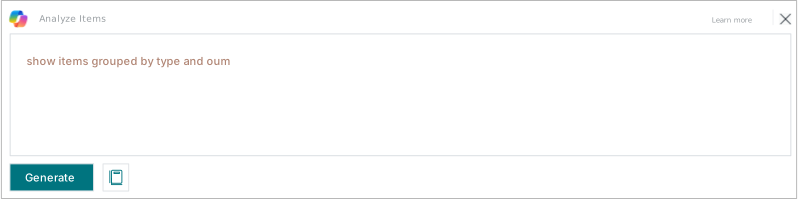
Polecenie: Pokaż zapasy według typu i jm
This prompt shows totals for all summable fields, grouped by the Type field and Base Unit of Measure field. In this prompt, the abbreviation uom is used instead of writing out "unit of measure". Copilot is often able to interpret abbreviations or alternate names and match them to fields on the list.
Polecenie: Pokaż łączną ilość według typu i JM
To polecenie tworzy tabelę przestawną dla pola Ilość dostępna w podziale na Podstawową jednostkę miary i Typ.
Polecenie: grupuj zapasy według kraju/regionu dostawcy
To polecenie grupuje zapasy według krajów/regionów dostawców. Ponieważ dane o kraju/regionie są przechowywane w tabeli Dostawca, a nie w tabeli Zapas, Copilot używa trybu analizy, aby uwzględnić pola z powiązanych tabel. W tym przypadku Copilot wykorzystuje numer dostawcy z rekordu zapasu, aby pobrać kraj/region z tabeli Dostawca i dodaje Kod kraju/regionu [Dostawca, przez: Nr dostawcy = Nr] w sekcji Grupy wierszy okienka Kolumny.
Porada
Copilot działa lepiej, gdy wymienisz powiązaną tabelę, z której chcesz dodać więcej pól.
Jak Copilot pracuje z polami w asystencie analizy
Copilot może używać dowolnych widocznych lub ukrytych pól na stronie listy i dodawać je jako kolumny do układu karty analizy. Pola ukryte to te pola, które zazwyczaj dodaje się do listy poprzez personalizację strony.
Gdy Copilot ustali, że ukryte pole jest przydatne dla karty analizy, pole jest wyświetlane jako kolumna w układzie karty. Pojawia się również w okienku Kolumny, dzięki czemu można je ukryć, zmienić jego kolejność lub dodać do innych kart analizy dla tej listy.
Copilot może uzyskać dostęp tylko do pól widocznych lub ukrytych na bieżącej stronie lub pól wyświetlanych na powiązanych stronach. Nie może uzyskać dostępu do pól, które istnieją tylko w tabeli źródłowej.
Uwaga
Jeśli administrator wyłączył personalizację dla Twojego profilu (roli), Copilot nie będzie mógł używać ukrytych pól z listy.
Używanie kart utworzonych przez Copilot w wersji zapoznawczej
Jeśli korzystałeś z funkcji Asystent analizy w wersji zapoznawczej, mogłeś poprosić Copilot o utworzenie kart analizy zawierających ukryte pola z listy. Te karty nie są już kompatybilne. Przy następnym otwarciu jednej z tych kart analizy zostanie wyświetlony komunikat informujący, które ukryte pola zostały usunięte. Możesz dodać te pola ponownie ręcznie lub poprosić Copilot o utworzenie nowej karty.
Powiązane informacje
Często zadawane pytania dotyczące asystenta analizy (wersja zapoznawcza)
Analiza danych ad-hoc