© navision.pl | Opracowano na podstawie: Microsoft Learn (CC BY 4.0)
Bilans próbny Excel (raport)
Raport Bilans próbny Excel pokazuje zagregowane i podsumowane dane księgi głównej dla bilansu próbnego z kolumnami Winien i Ma dla zmiany netto i salda.
Bilans próbny jest wyświetlany zarówno w walucie lokalnej (PLN), jak i dodatkowej walucie raportowania (ACY). Jednak raport pokazuje dane dla tej ostatniej tylko wtedy, gdy skonfigurowano funkcję dodatkowej waluty raportowania.
Dane są agregowane dla okresu określonego przez parametr Filtr daty na stronie żądania raportu i podsumowywane według dwóch wymiarów globalnych na kategorię konta K/G.
Skoroszyt Excel zawiera trzy arkusze, których można użyć do analizy bilansu próbnego:
- Bilans próbny (LCY)
- Trial Balance (ACY)
- TrialBalanceData
Użyj arkuszy, aby analizować dane na różne sposoby.
Porada
Jeśli skonfigurujesz OneDrive dla funkcji systemowych, skoroszyt programu Excel zostanie otwarty w przeglądarce w usłudze Excel Online.
Uwaga
Ten raport wykonuje obliczenia podczas przeglądania go w Excel online lub po pobraniu i otwarciu. Jeśli baner wyświetla tekst o zewnętrznych połączeniach danych, może być konieczne wybranie przycisku Włącz zawartość, aby załadować dane. Raport nie łączy się z żadnymi zewnętrznymi źródłami danych. Wszystkie obliczenia są wykonywane w Excel za pomocą Power Query. W niektórych przypadkach (w zależności od konfiguracji zabezpieczeń w organizacji) może być również konieczne kliknięcie prawym przyciskiem myszy tabeli przestawnej w jednym z arkuszy i wybranie opcji Odśwież, aby zaktualizować dane w raportach.
Arkusz Trial Balance (LCY)
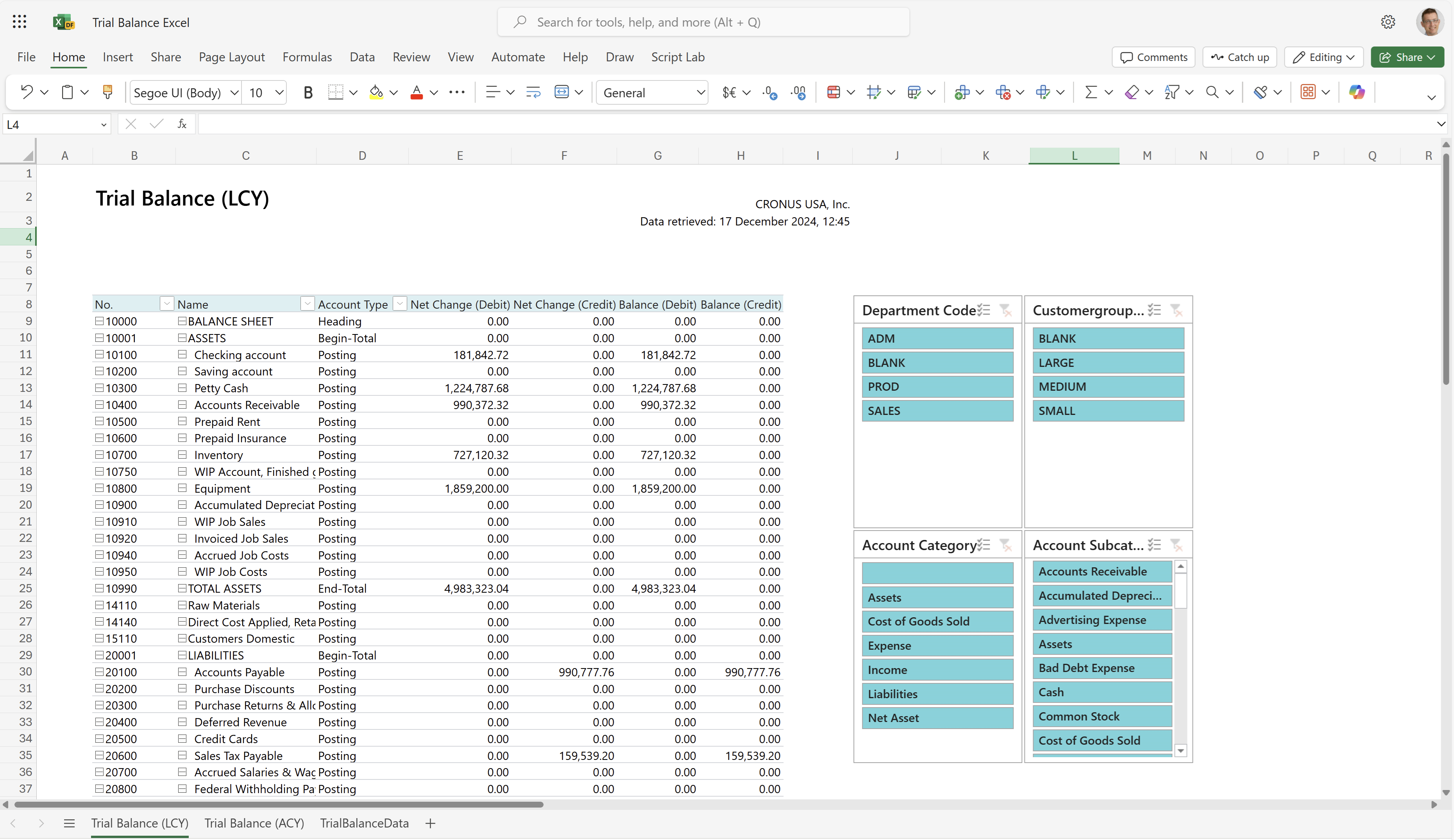
Ten arkusz pokazuje bilans próbny z kwotami w PLN. Konta z hierarchii planu kont nie są wyświetlane jako hierarchia w raporcie. Nie można rozwinąć ani zwinąć konta w raporcie w celu podsumowania jego danych.
Filtry i fragmentatory umożliwiają przybliżenie salda według wymiarów globalnych lub według kategorii i podkategorii kont.
Porada
Dane są wyświetlane w tabeli przestawnej programu Excel. Wybierz dowolną komórkę z danymi, aby otworzyć Listę pól, gdzie możesz układać pola, grupować lub rozgrupowywać dane oraz filtrować dane. Aby dowiedzieć się więcej, przejdź do następujących artykułów: - Use the field list to arrange fields in a pivot table - Group or ungroup data in a pivot table - Filter data in a pivot table.
Arkusz Trial Balance (ACY)
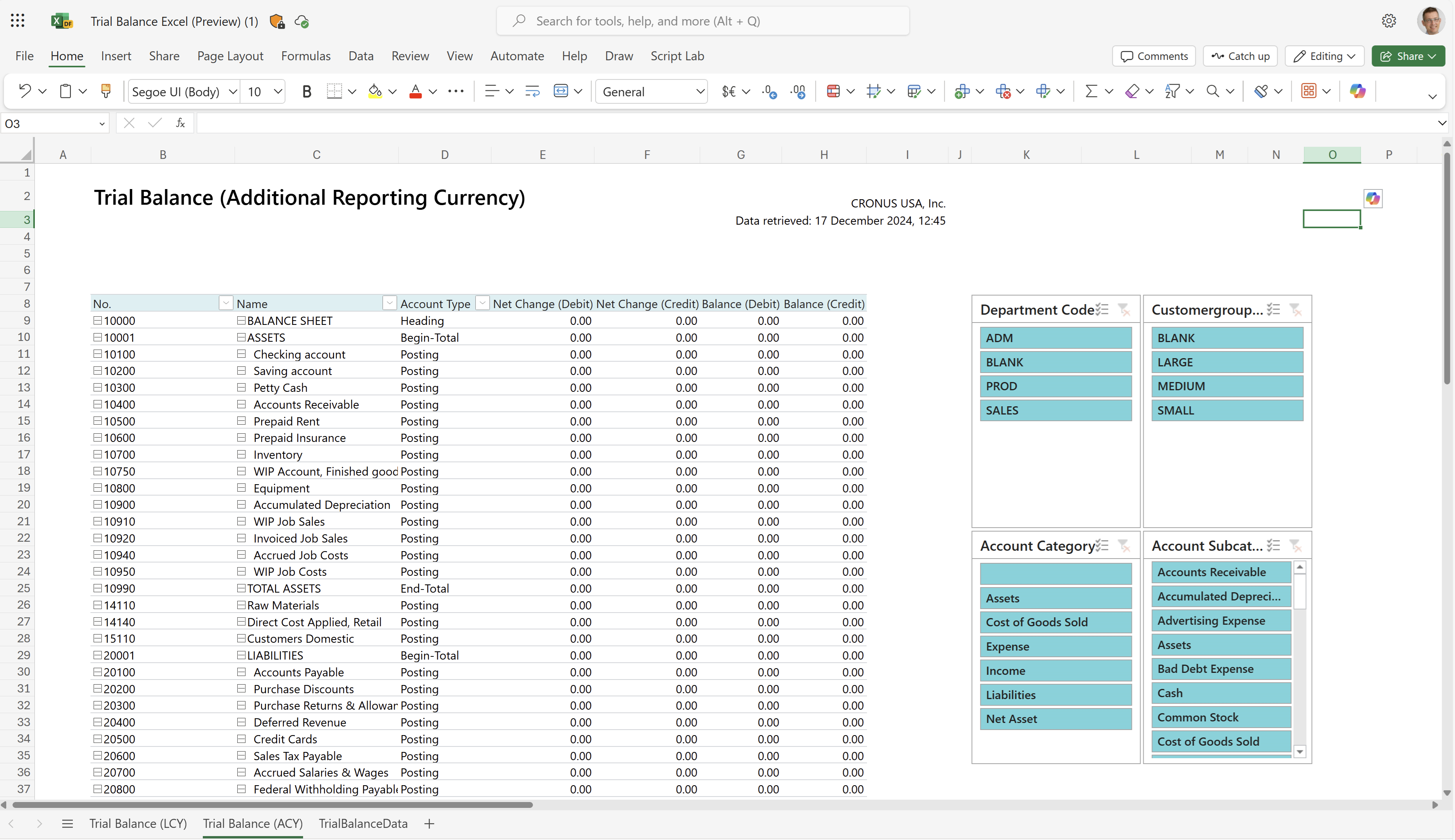
Ten arkusz pokazuje bilans próbny z kwotami w ACY. Raport wymaga używania ACY.
Filtry i fragmentatory umożliwiają przybliżenie salda według wymiarów globalnych lub według kategorii i podkategorii kont.
Porada
Dane są wyświetlane w tabeli przestawnej programu Excel. Wybierz dowolną komórkę z danymi, aby otworzyć Listę pól, gdzie możesz układać pola, grupować lub rozgrupowywać dane oraz filtrować dane. Aby dowiedzieć się więcej, przejdź do następujących artykułów: - Use the field list to arrange fields in a pivot table - Group or ungroup data in a pivot table - Filter data in a pivot table.
Arkusz TrialBalanceData
Ten arkusz pokazuje surowe dane użyte w raporcie. Zestaw danych dla raportu jest zagregowany, więc arkusz nie pokazuje poszczególnych transakcji.
excel-reports-data-worksheet-use-it-for
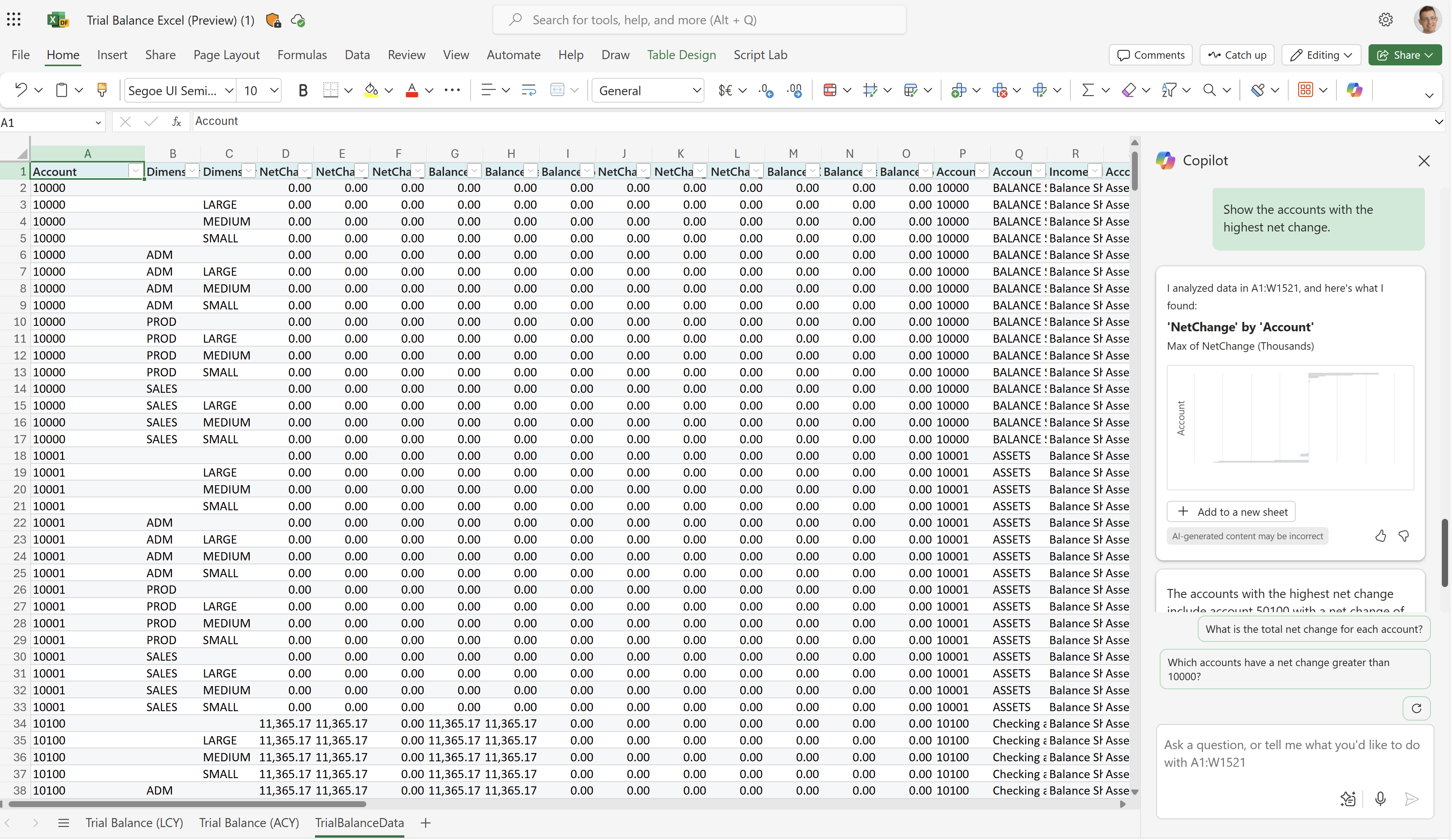
Aby dowiedzieć się więcej, przejdź do Get started with Copilot in Excel.
Inne arkusze
Platforma Business Central zawsze dodaje trzy arkusze systemowe do raportów Excel:
- TranslationData, z tekstem potrzebnym do raportów wielojęzycznych.
- CaptionData, z tekstem z pól Business Central potrzebnym do raportów wielojęzycznych
- Aggregated Metadata, z danymi o raporcie oraz o tym, kiedy i jak został uruchomiony.
Wszystkie trzy arkusze są domyślnie ukryte. Aby dowiedzieć się więcej, przejdź do System Excel workbooks w dokumentacji deweloperskiej.
Przypadki użycia
Użyj programu Excel, aby wyświetlić migawkę planu kont w danym momencie i sprawdzić zmianę netto po stronie Winien i Ma oraz saldo końcowe.
Użyj raportu do weryfikacji dokładności danych finansowych, upewniając się, że strony Winien i Ma są zbilansowane. Firmy zazwyczaj używają raportu na koniec okresu obrachunkowego do przygotowania sprawozdań finansowych i oceny kondycji finansowej.
Analitycy finansowi używają raportu do:
- Analizuj trendy finansowe firmy, przeglądając salda i zmiany netto każdego konta w planie kont w czasie.
- Identyfikowania obszarów oszczędności kosztów lub generowania przychodów oraz formułowania rekomendacji dotyczących poprawy wyników finansowych.
- Używania danych raportu do przygotowywania raportów finansowych dla interesariuszy, takich jak inwestorzy lub kadra kierownicza.
Księgowi używają raportu do:
- Używania danych raportu do przygotowywania sprawozdań finansowych, takich jak rachunek zysków i strat, bilans oraz rachunek przepływów pieniężnych.
- Weryfikuj dokładność danych finansowych, upewniając się, że strony Winien i Ma są zbilansowane.
- Analizuj kondycję finansową firmy, przeglądając zmiany netto i salda końcowe każdego konta w planie kont.
Kontrolerzy używają tego raportu do:
- Monitoruj wyniki finansowe firmy, przeglądając salda i zmiany netto każdego konta w planie kont.
- Identyfikowania obszarów oszczędności kosztów lub generowania przychodów oraz formułowania rekomendacji dotyczących poprawy wyników finansowych.
- Używania danych raportu do przygotowywania raportów finansowych dla wewnętrznych i zewnętrznych interesariuszy, takich jak członkowie zarządu lub organy regulacyjne.
Wypróbuj raport
Wypróbuj raport tutaj: Zestawienie obrotów i sald Excel
Porada
Jeśli przytrzymasz klawisz CTRL podczas wybierania łącza do raportu, raport otworzy się na nowej karcie przeglądarki. W ten sposób możesz pozostać na bieżącej stronie podczas przeglądania raportu na innej karcie przeglądarki.
Dostosuj raport do swoich potrzeb
Możesz tworzyć własne układy raportów w Excel, od podstaw lub na podstawie istniejącego układu. Aby zmodyfikować układ raportu, wyeksportuj układ (nie skoroszyt powstały w wyniku uruchomienia raportu) z Business Central, wprowadź zmiany, a następnie zaimportuj układ do Business Central.
Aby dowiedzieć się więcej, przejdź do Praca z układami programu Excel.
Alternatywne raporty
Istnieje kilka innych sposobów analizowania salda. Aby dowiedzieć się więcej, przejdź do:
- Bilans wg miesiąca
- Zestawienie obrotów i sald (raport)
- Tworzenie raportów finansowych przy użyciu danych finansowych i kategorii kont
Współtwórcy
Microsoft utrzymuje ten artykuł. Poniżsi współtwórcy dostarczyli część lub całość jego zawartości.
- Kim Dallefeld | Microsoft MVP
Powiązane informacje
Bilans wg miesiąca
Zestawienie obrotów i sald (raport)
Wbudowane raporty finansowe w Business Central
Analiza ad-hoc danych finansowych
Aplikacja Power BI dla finansów
Tworzenie raportów finansowych przy użyciu danych finansowych i kategorii kont
Analityka finansowa
Znajdź bezpłatne moduły e-learningowe dla Business Central tutaj