© navision.pl | Opracowano na podstawie: Microsoft Learn (CC BY 4.0)
Planowanie synchronizacji między Business Central i Dataverse
Możesz synchronizować Business Central z Dataverse w zaplanowanych odstępach czasu, konfigurując zadania w kolejce zadań. Zadania synchronizacji synchronizują dane w rekordach Business Central i rekordach Dataverse, które są powiązane. W przypadku rekordów, które nie są jeszcze powiązane, w zależności od kierunku synchronizacji i reguł, zadania synchronizacji mogą tworzyć i powiązać nowe rekordy w systemie docelowym.
Dostępnych jest kilka gotowych zadań synchronizacji. Zadania są uruchamiane w następującej kolejności, aby uniknąć zależności powiązań między tabelami. Aby uzyskać więcej informacji, zobacz Planowanie automatycznego uruchamiania zadań.
- CURRENCY — zadanie synchronizacji Common Data Service.
- VENDOR — zadanie synchronizacji Common Data Service.
- CONTACT — zadanie synchronizacji Common Data Service.
- CUSTOMER — zadanie synchronizacji Common Data Service.
- SALESPEOPLE — zadanie synchronizacji Common Data Service.
Zadania można wyświetlić na stronie Wpisy kolejki zadań. Aby uzyskać więcej informacji, zobacz Planowanie automatycznego uruchamiania zadań.
Domyślne wpisy kolejki zadań synchronizacji
Poniższa tabela opisuje domyślne zadania synchronizacji dla Dataverse.
| Wpis kolejki zadań | Opis | Kierunek | Mapowanie tabeli integracji | Domyślna częstotliwość synchronizacji (min) | Domyślny czas uśpienia przy braku aktywności (min) |
|--|--|--|--|--|--|--|
| CONTACT — zadanie synchronizacji Common Data Service | Synchronizuje kontakty Dataverse z kontaktami Business Central. | Dwukierunkowa | CONTACT | 30 | 720
(12 godzin) |
| CURRENCY — zadanie synchronizacji Common Data Service | Synchronizuje waluty transakcji Dataverse z walutami Business Central. | Z Business Central do Dataverse | CURRENCY | 30 | 720
(12 godz.) |
| CUSTOMER — zadanie synchronizacji Common Data Service | Synchronizuje konta Dataverse z nabywcami Business Central. | Dwukierunkowa | CUSTOMER | 30 | 720
(12 godz.) |
| VENDOR — zadanie synchronizacji Common Data Service | Synchronizuje konta Dataverse z nabywcami Business Central. | Dwukierunkowa | VENDOR | 30 | 720
(12 godz.) |
| SALESPEOPLE — zadanie synchronizacji Common Data Service | Synchronizuje sprzedawców Business Central z użytkownikami Dataverse. | Z Dataverse do Business Central | SALESPEOPLE | 30 | 1440
(24 godz.) |
Proces synchronizacji
Każdy wpis kolejki zadań synchronizacji używa określonego mapowania tabeli integracji, które określa, którą tabelę Business Central i którą tabelę Dataverse synchronizować. Mapowania tabel zawierają również pewne ustawienia kontrolujące, które rekordy w tabeli Business Central i tabeli Dataverse mają być synchronizowane.
Aby zsynchronizować dane, rekordy tabeli Dataverse muszą być sprzężone z rekordami Business Central. Na przykład nabywca Business Central musi być sprzężony z kontem Dataverse. Sprzężenia można skonfigurować ręcznie przed uruchomieniem zadań synchronizacji lub pozwolić zadaniom synchronizacji skonfigurować sprzężenia automatycznie. Poniższa lista opisuje, jak dane są synchronizowane między Dataverse i Business Central podczas korzystania z wpisów kolejki zadań synchronizacji. Aby uzyskać więcej informacji, zobacz Sprzęganie i synchronizacja.
-
Pole wyboru Synchronizuj tylko sprzężone rekordy kontroluje, czy podczas synchronizacji tworzone są nowe rekordy. Domyślnie pole wyboru jest zaznaczone, co oznacza, że synchronizowane będą tylko rekordy, które są sprzężone. W mapowaniu tabeli integracji można zmienić mapowanie tabeli między tabelą Dataverse a tabelą Business Central, tak aby zadania synchronizacji integracji tworzyły nowe rekordy w docelowej bazie danych dla każdego wiersza w źródłowej bazie danych, który nie jest sprzężony. Aby uzyskać więcej informacji, zobacz Mapowanie tabel i pól do synchronizacji.
Example If you clear the Sync. Only Coupled Records check box, when you synchronize customers in Business Central with accounts in Dataverse, a new account is created for each customer in Business Central and automatically coupled. Additionally, because the synchronization is bidirectional in this case, a new customer is created and coupled for each Dataverse account that is not already coupled.
Uwaga
Istnieją reguły i filtry określające, jakie dane są synchronizowane. Aby uzyskać więcej informacji, przejdź do Synchronizacja i integracja danych.
-
Gdy nowe rekordy są tworzone w Business Central, rekordy używają szablonu zdefiniowanego dla mapowania tabeli integracji lub domyślnego szablonu dostępnego dla typu wiersza. Pola są wypełniane danymi z Business Central lub Dataverse w zależności od kierunku synchronizacji. Aby uzyskać więcej informacji, zobacz Mapowanie tabel i pól do synchronizacji.
-
Przy kolejnych synchronizacjach aktualizowane będą tylko rekordy, które zostały zmodyfikowane lub dodane po ostatnim pomyślnym zadaniu synchronizacji dla tabeli.
Nowe rekordy w Dataverse są dodawane w Business Central. Jeśli dane w polach rekordów Dataverse uległy zmianie, dane są kopiowane do odpowiedniego pola w Business Central.
-
Przy synchronizacji dwukierunkowej zadanie synchronizuje z Business Central do Dataverse, a następnie z Dataverse do Business Central.
Informacje o limitach czasu bezczynności
Niektóre wpisy kolejki zadań, takie jak te, które planują synchronizację między Business Central i Dataverse, używają pola Limit czasu bezczynności na stronie Wpis kolejki zadań, aby zapobiec niepotrzebnemu uruchamianiu wpisu kolejki zadań.
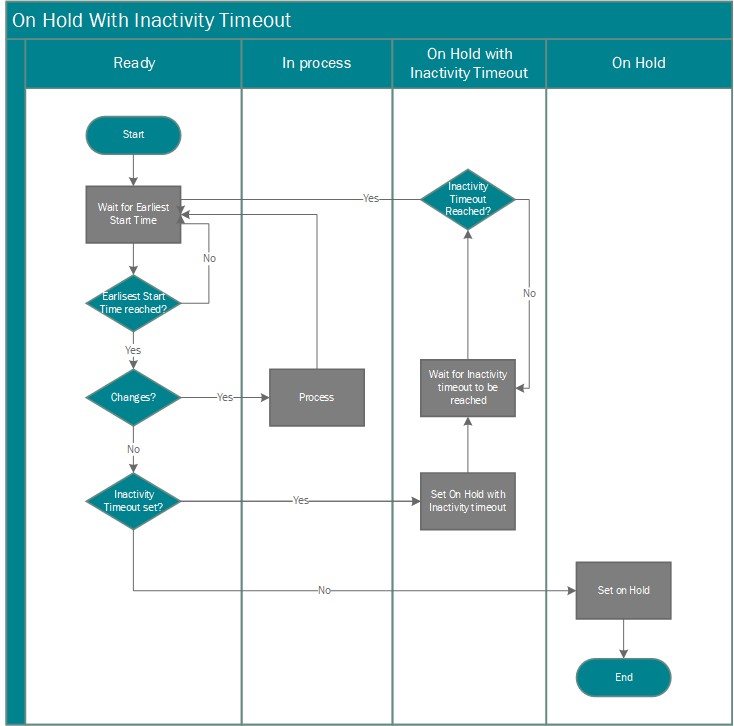
Gdy wartość w tym polu nie jest równa zero, a kolejka zadań nie znalazła żadnych zmian podczas ostatniego uruchomienia, Business Central wstrzymuje wpis kolejki zadań. Gdy to nastąpi, pole Stan kolejki zadań pokaże Wstrzymano z powodu bezczynności, a Business Central będzie czekać przez okres określony w polu Limit czasu bezczynności, zanim ponownie uruchomi wpis kolejki zadań.
Na przykład domyślnie wpis kolejki zadań CURRENCY, który synchronizuje waluty w Dataverse z kursami wymiany w Business Central, będzie szukał zmian kursów wymiany co 30 minut. Jeśli nie zostaną znalezione żadne zmiany, Business Central wstrzyma wpis kolejki zadań CURRENCY na 720 minut (dwanaście godzin). Jeśli kurs wymiany zostanie zmieniony w Business Central podczas wstrzymania wpisu kolejki zadań, Business Central automatycznie reaktywuje wpis kolejki zadań i ponownie uruchomi kolejkę zadań.
Uwaga
Business Central will automatically activate job queue entries that are on hold only when changes happen in Business Central. Changes in Dataverse will not activate job queue entries.
Aby wyświetlić dziennik zadań synchronizacji
- Wybierz ikonę
 , wprowadź Dziennik synchronizacji integracji, a następnie wybierz powiązane łącze.
 - Jeśli podczas zadania synchronizacji wystąpił jeden lub więcej błędów, liczba błędów pojawia się w kolumnie Niepowodzenie. Aby wyświetlić błędy zadania, wybierz liczbę.
Porada
Wszystkie błędy zadań synchronizacji można wyświetlić, otwierając bezpośrednio dziennik błędów zadań synchronizacji.
Aby wyświetlić dziennik zadań synchronizacji z mapowań tabel
- Wybierz ikonę , wprowadź Mapowania tabel integracji, a następnie wybierz powiązane łącze.
- Na stronie Mapowania tabel integracji wybierz wpis, a następnie wybierz Dziennik zadań synchronizacji integracji.
Aby wyświetlić dziennik błędów synchronizacji
- Wybierz ikonę , wprowadź Błędy synchronizacji integracji, a następnie wybierz powiązane łącze.
Powiązane informacje
Synchronizacja i integracja danych
Ręczna synchronizacja mapowań tabel
Synchronizacja Business Central i Dataverse
Integracja z Dynamics 365 Sales
Znajdź bezpłatne moduły e-learningowe dla Business Central tutaj