© navision.pl | Opracowano na podstawie: Microsoft Learn (CC BY 4.0)
Używanie przepływów Power Automate w Business Central
Wraz z Business Central otrzymujesz licencję na Microsoft Power Automate. Ta licencja umożliwia używanie danych z Business Central jako części przepływu pracy w Microsoft Power Automate. Tworzysz przepływy i łączysz się z danymi z wewnętrznych i zewnętrznych źródeł za pomocą łącznika Business Central.
Przepływy Power Automate uruchamiają się, gdy wystąpi zdarzenie, na przykład gdy rekord zostanie utworzony, zmieniony lub usunięty. Możesz również uruchamiać przepływy według harmonogramu lub na żądanie.
Uwaga
Administratorzy mogą ograniczyć dostęp do Power Automate. Jeśli okaże się, że nie masz dostępu do niektórych lub wszystkich funkcji opisanych w tym artykule, skontaktuj się z administratorem. Jeśli chcesz dowiedzieć się, jak kontrolować dostęp do Power Automate jako administrator, zobacz Konfigurowanie integracji Power Automate.
Porada
Oprócz Power Automate możesz używać szablonów przepływów pracy zatwierdzania w Business Central. Chociaż są to dwa oddzielne systemy przepływów pracy, każdy szablon przepływu pracy zatwierdzania utworzony za pomocą Power Automate jest dodawany do listy przepływów pracy w Business Central. Dowiedz się więcej w Przepływy pracy w Dynamics 365 Business Central.
Informacje o przepływach Power Automate
Power Automate to usługa, która pomaga tworzyć zautomatyzowane przepływy pracy (lub przepływy) między aplikacjami i usługami, takimi jak Business Central. Przepływy Power Automate wymagają niewielkiej wiedzy programistycznej lub nie wymagają jej wcale. Mogą być powiązane z szeroką gamą zdarzeń i odpowiedzi, takich jak:
- Zmiany rekordów
- Aktualizacje plików zewnętrznych
- Zaksięgowane dokumenty
- Różne usługi Microsoft i innych firm, takie jak Microsoft Outlook, Excel, Dataverse, Teams, SharePoint, Power Apps i inne.
Istnieją trzy różne typy przepływów w chmurze, z którymi możesz pracować:
| Typ przepływu | Opis |
|---|---|
| Przepływ automatyczny | Ten typ przepływu uruchamia się automatycznie, gdy wystąpi zdarzenie. W Business Central zdarzeniem może być utworzenie, zmodyfikowanie lub usunięcie rekordu lub dokumentu. Na przykład nowa faktura sprzedaży może wyzwolić przepływ żądania zatwierdzenia, który może mieć różne zdarzenia ustawione w zależności od odpowiedzi osoby zatwierdzającej. Negatywna odpowiedź wysyła powiadomienie i wiadomość e-mail do osoby zgłaszającej żądanie zatwierdzenia. Pozytywna odpowiedź jednocześnie aktualizuje arkusz kalkulacyjny Excel znajdujący się w folderze SharePoint i wysyła aktualizację do czatu Teams. Przepływy automatyczne uruchamiają się na podstawie wewnętrznych lub zewnętrznych zdarzeń w Business Central. |
| Przepływ zatwierdzania | Przepływy zatwierdzania to również przepływy automatyczne w Power Automate, ale są one zaprojektowane specjalnie do żądania zatwierdzenia, gdy wprowadzane są zmiany w rekordach i danych. Możesz używać przepływów zatwierdzania w Power Automate jako alternatywy dla Używanie przepływów pracy zatwierdzania, która jest częścią Business Central. |
| Przepływ zaplanowany | Ten typ przepływu również uruchamia się automatycznie, ale działa okresowo w zaplanowanej dacie i godzinie. |
| Przepływ natychmiastowy | Ten typ przepływu jest uruchamiany na żądanie, wymagając od użytkownika ręcznego uruchomienia go za pomocą przycisku lub akcji w innej aplikacji lub urządzeniu, w tym przypadku w kliencie Business Central. Przepływy natychmiastowe działają podobnie do skrótów wsadowych, wykonując wiele długich kroków za pomocą kilku naciśnięć przycisków i są uruchamiane z określonych stron lub tabel. Na przykład przepływ może dodać przycisk do menu akcji na stronie Dostawcy, aby zablokować płatności dla dostawcy i jednocześnie wysłać konfigurowalne wiadomości e-mail do kontaktu dostawcy i osób kupujących w Twojej firmie, a także zaktualizować kontakt w Outlooku. |
Funkcje Power Automate
Aby przejrzeć wszystkie przepływy Power Automate aktualnie dostępne dla Ciebie, zaloguj się do Power Automate i wybierz Moje przepływy z paska nawigacji po lewej stronie. Znajdziesz tu przepływy utworzone przez siebie oraz przepływy udostępnione przez administratora lub współpracownika.
-
Przepływy natychmiastowe są również dostępne do uruchamiania bezpośrednio z większości stron list, kart i dokumentów w Business Central. Przepływy natychmiastowe znajdziesz w grupie akcji Automatyzuj na pasku akcji stron. Aby uruchomić przepływ, wybierz go i postępuj zgodnie z wyświetlanymi instrukcjami. Więcej informacji znajdziesz w następnych sekcjach.
-
W przypadku przepływów automatycznych w Business Central nie musisz nic robić, chyba że chcesz je zmienić lub wyłączyć. W przeciwnym razie działają po prostu po wyzwoleniu.
Uruchamianie przepływów natychmiastowych
Przepływy natychmiastowe otwierają się wewnątrz Business Central online, dzięki czemu możesz pozostać w kontekście procesu biznesowego, który właśnie wykonujesz. Możesz uruchomić przepływ natychmiastowy z większości list, kart lub dokumentów.
- Na pasku akcji wybierz Automatyzuj, a następnie wybierz przepływ z listy dostępnych przepływów w akcji Power Automate.
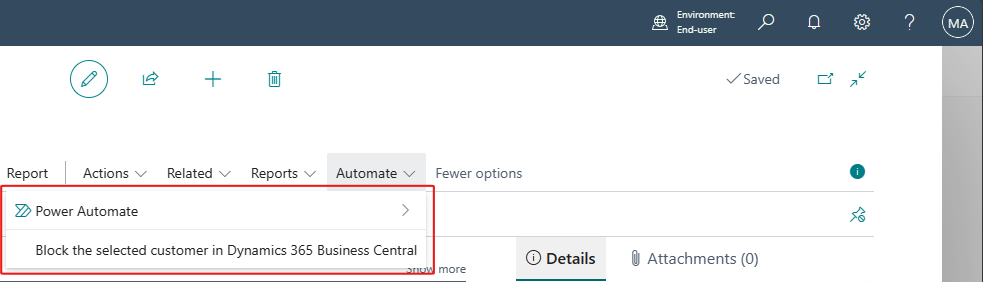
Na niektórych stronach opcja Automatyzuj jest zagnieżdżona w menu Więcej opcji (...). 2. W okienku Uruchom przepływ wypełnij wszystkie wymagane pola, a następnie wybierz Kontynuuj, aby uruchomić przepływ.
Uwaga
Przy pierwszym użyciu elementu Automatyzuj może być dostępna tylko akcja Rozpocznij pracę z Power Automate. Ta akcja jest wyświetlana, ponieważ nie zaakceptowano informacji o ochronie prywatności dla Microsoft Power Automate. Aby kontynuować, wybierz Rozpocznij pracę z Power Automate i postępuj zgodnie z instrukcjami, aby wyrazić zgodę lub odmówić. :::image type="content" source="media/power-automate-action.png" alt-text="Pokazuje element Automatyzuj na pasku akcji.":::
Tworzenie, edytowanie i zarządzanie przepływami
Creating new flows or modifying and managing existing ones (like turning them on or off) can be done directly in Power Automate. But you can initiate some of these tasks from the Automate action menu in Business Central:
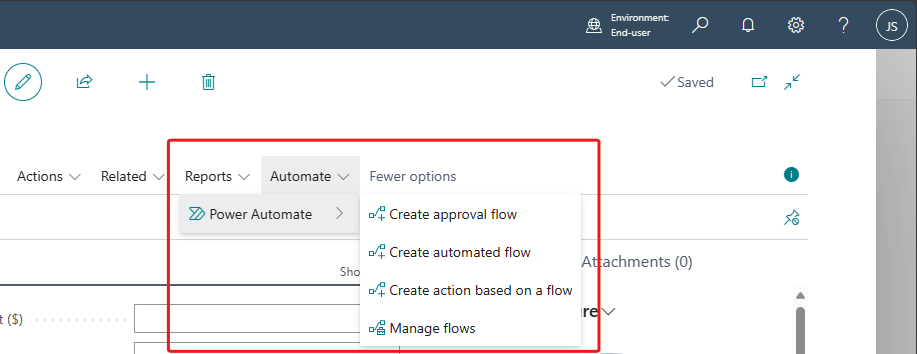
- Aby utworzyć zautomatyzowany przepływ ze strony listy, karty lub dokumentu, wybierz Automatyzuj > Utwórz zautomatyzowany przepływ.
- Aby utworzyć przepływ zatwierdzania ze strony karty lub dokumentu, wybierz Automatyzuj > Utwórz przepływ zatwierdzania.
Porada
Ta akcja jest dostępna tylko na stronach typu karta i dokument; nie na listach. - Aby utworzyć przepływ natychmiastowy ze strony listy, karty lub dokumentu, wybierz Automatyzuj > Utwórz akcję opartą na przepływie. - Aby otworzyć Power Automate ze strony listy, karty lub dokumentu, wybierz Automatyzuj > Zarządzaj przepływami.
Te zadania są zazwyczaj wykonywane przez administratora lub superużytkownika. Zadania te wymagają szerszej wiedzy na temat procesów biznesowych w Business Central. Aby dowiedzieć się więcej, przejdź do następujących artykułów w pomocy Business Central Dev i IT Pro:
- Integracja z Power Automate
- Tworzenie zautomatyzowanych przepływów (obejmuje również przepływy zatwierdzania)
- Tworzenie przepływów natychmiastowych
- Zarządzanie przepływami Power Automate
Powiązane informacje
Rozwiązywanie problemów z zautomatyzowanymi przepływami pracy
Przygotuj się do prowadzenia działalności
Przepływy pracy w Dynamics 365 Business Central
Używanie programu Excel do importowania danych
Definiowanie szczegółowych uprawnień
Przegląd zadań konfiguracji Business Central
Finanse
Manage Power Automate Flows
Set Up Automated Workflows
Switch on Instant Flows
Znajdź bezpłatne moduły e-learningowe dla Business Central tutaj