© navision.pl | Opracowano na podstawie: Microsoft Learn (CC BY 4.0)
Integracja z Microsoft Dynamics 365 Field Service
Organizacje usługowe wymagają kompleksowej aplikacji, w której finanse, zapasy i zaopatrzenie są ściśle powiązane z realizacją usług. Każde zlecenie pracy stanowi koszt lub przychód, a każdy zasób generuje zysk lub stratę w księdze głównej. Integracja między Business Central a Field Service usprawnia kompleksowy proces zarządzania operacjami usługowymi i zapewnia płynny przepływ informacji między obiema aplikacjami.
Możesz łatwo tworzyć i zarządzać zleceniami pracy w Field Service, śledzić postęp zadań usługowych, przypisywać zasoby i rejestrować szczegóły zużycia. Po zakończeniu zlecenia pracy w Field Service integracja umożliwia płynny transfer danych do Business Central w celu dalszego przetwarzania.
Integracja umożliwia również fakturowanie i realizację zleceń pracy w Business Central. Możesz generować dokładne faktury na podstawie działań usługowych i zużycia zarejestrowanego w Field Service.
Dzięki integracji Business Central z Field Service nie musisz ręcznie wprowadzać danych ani powielać czynności. Integracja zapewnia również kompleksowy widok operacji usługowych i finansów, umożliwiając lepsze podejmowanie decyzji i wydajność operacyjną.
Typy integracji
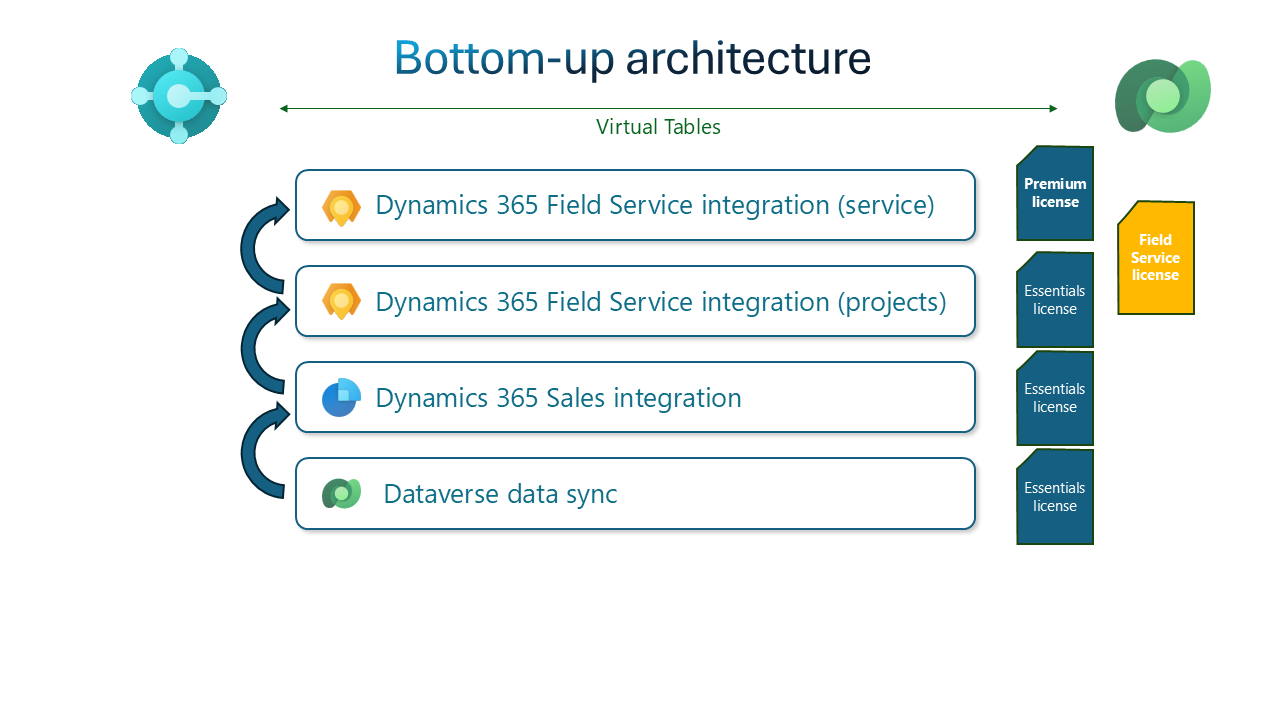
W zależności od potrzebnych procesów biznesowych możesz zintegrować Field Service tylko z funkcjami zarządzania projektami lub z funkcjami zarządzania projektami i zarządzania usługami w Business Central.
Uwaga
Integracja Projekty i usługi wymaga korzystania z pakietu Premium. Funkcje zarządzania usługami nie są dostępne w pakiecie Essential. Opcja integracji z zarządzaniem projektami i zarządzaniem usługami jest pakietem łącznym. Oznacza to, że nie można zintegrować tylko z funkcjami zarządzania usługami. Opcja ta zawsze integruje oba zestawy funkcji.
Na przykład integracja Field Service z zarządzaniem projektami pozwala synchronizować zlecenia pracy w Field Service z dziennikami projektów w Business Central. Następnie możesz użyć dziennika projektu do księgowania, na przykład, zużycia zasobów ze zlecenia pracy do księgi głównej.
Oprócz tego integracja Field Service zarówno z zarządzaniem projektami, jak i usługami daje również:
- Lepsze planowanie i wysyłanie techników serwisowych w oparciu o ich umiejętności i możliwości.
- Ulepszone śledzenie części zamiennych i materiałów eksploatacyjnych do usług.
- Dokładne szacunki usług i faktury.
Wymagania wstępne
Uwaga
Większość tych wymagań wstępnych dotyczy obu typów integracji. Istnieją jednak dodatkowe ustawienia do integracji z funkcjami zarządzania serwisem. Aby dowiedzieć się więcej o ustawieniach, przejdź do Konfigurowanie integracji z funkcjami zarządzania serwisem.
Integracja z Dataverse i Dynamics 365 Sprzedaż
Aby zintegrować z Field Service, należy:
Zainstaluj wymagane aplikacje
Musisz pobrać następujące aplikacje z AppSource i zainstalować je w swoim środowisku Business Central:
Uwaga
Aplikacja Business Central Virtual Table jest opcjonalna. Potrzebujesz jej tylko wtedy, gdy chcesz wyświetlać informacje o dostępności zapasów z Business Central w Field Service. Aby dowiedzieć się więcej, przejdź do Opcjonalnie: Udostępnij informacje o dostępności zapasów z Business Central w Field Service.
Przypisz uprawnienia i role zabezpieczeń do kont użytkowników
Podczas instalowania rozwiązania integracyjnego konfigurowane są uprawnienia dla konta użytkownika integracji. Poniższe sekcje zawierają listę uprawnień i ról zabezpieczeń, które rozwiązanie wdraża dla każdej aplikacji.
Porada
Jeśli te uprawnienia ulegną zmianie, może być konieczne ich zresetowanie. Aby to zrobić, zainstaluj ponownie rozwiązanie integracyjne ze strony Dynamics 365 Connection Setup, wybierając Redeploy Integration Solution.
Sales
- Dynamics 365 Business Central Integration Administrator
- Dynamics 365 Business Central Integration User
- Dynamics 365 Business Central Product Availability User
Business Central
Użytkownicy, którzy księgują dzienniki projektów, muszą mieć następujący zestaw uprawnień:
- Dynamics 365 Sales Integration
Uwaga
Aby zintegrować z zarządzaniem projektami i serwisem, musisz korzystać z doświadczenia Premium, które wymaga licencji. Aby dowiedzieć się więcej o licencji, przejdź do Dynamics 365 licensing guide. Gdy masz licencję, na stronie Company Information w Business Central ustaw pole User Experience na Premium.
Field Service
Aby korzystać ze zintegrowanych danych, użytkownicy muszą mieć następującą rolę zabezpieczeń:
- Business Central Field Service Integration
Na przykład użytkownicy muszą mieć tę rolę, aby połączyć zlecenia pracy z Business Central w celu przetworzenia.
Uwaga
Ensure that users are assigned to the standard security roles and profiles in Field Service.
To learn more about column security profiles in Field Service, go to Field Service security roles.
Administrators must add one of the appropriate column security profiles to users in Power Platform. To learn more, go to Add teams or users to a column security profile to control access.
Uwaga
Aby użyć akcji Open in Business Central w Sales, musisz mieć następujące uprawnienia do następujących tabel: - Musisz mieć uprawnienia Read dla tabeli Dynamics 365 Business Central Connection (nav_connection). - Musisz mieć uprawnienia Read, Write i Delete dla tabeli Default Dynamics 365 Business Central Connection (nav_defaultconnection).
Skonfiguruj integrację w Business Central
Po nawiązaniu połączenia z Dataverse i Sales możesz skonfigurować integrację z Field Service.
Zainstaluj aplikację integracyjną i uruchom przewodnik konfiguracji wspomaganej
- Pobierz i zainstaluj aplikację Field Service Integration z AppSource. Następnie na stronie Extension Management znajdź aplikację Field Service Integration i wybierz akcję Set up, aby uruchomić przewodnik konfiguracji wspomaganej.
- Na stronie Assisted Setup w Business Central wybierz Set up integration to Dynamics 365 Field Service, aby uruchomić przewodnik konfiguracji wspomaganej.
Poniższa lista wskazuje kluczowe ustawienia w przewodniku.
- Aby umożliwić użytkownikom księgowanie zużycia zapasów i usług w zleceniach pracy Field Service, określ Project Journal Template i Project Journal Batch do księgowania zużycia produktów i usług.
- Ponieważ usługi są wyrażane w czasie trwania w Field Service, określ Hours Unit of Measure do konwersji czasu trwania na ilości w Business Central.
- Możesz również określić, kiedy produkty zlecenia pracy i wiersze usług są synchronizowane z Business Central. Na przykład mogą być synchronizowane, gdy używane są wiersze zlecenia pracy lub gdy ktoś kończy zlecenie pracy. Wybierz odpowiednią opcję w polu Synchronize work order products/services.
-
Po zsynchronizowaniu produktów i usług zlecenia pracy z dziennikami projektów w Business Central możesz wybrać, czy księgować dzienniki projektów ręcznie. Wybierz odpowiednią opcję w polu Automatically post project journals lines:
-
Po zakończeniu zlecenia pracy
-
Gdy używane są produkty lub usługi zlecenia pracy
-
Określ Integration Type, aby zintegrować tylko z funkcjami projektów lub zarówno z zarządzaniem projektami, jak i zarządzaniem serwisem. To drugie wymaga korzystania z doświadczenia Premium. Aby dowiedzieć się więcej, przejdź do Types of integrations.
- Opcjonalnie, jeśli chcesz umożliwić technikom przeglądanie informacji o dostępności zapasów ze zleceń pracy, wybierz link Install Business Central Virtual Table app.
Uruchom pełną synchronizację
Po zakończeniu konfiguracji uruchom pełną synchronizację ze strony Dynamics 365 Field Service Integration Setup. Ta akcja synchronizuje mapowania tabel dla elementów takich jak:
- Zadania projektów dla projektów z ustawionym Apply Usage Link. Ta synchronizacja udostępnia projekty Business Central do wyboru w Field Service.
- Zasoby, które nie są zablokowane, nie mają wybranej opcji Use Time Sheet i mają określone Hours jako jednostkę miary na stronie Dynamics 365 Field Service Integration Setup.
- Dokumenty, zapasy i zapisy związane z serwisem (wymaga korzystania z doświadczenia Premium w Business Central).
Mapowania tabel integracji do synchronizacji
Podstawą synchronizacji danych jest mapowanie tabel i pól w Business Central z tabelami i kolumnami w Dataverse, aby mogły wymieniać dane. Mapowanie odbywa się poprzez tabele integracji. Aby dowiedzieć się więcej o mapowaniach tabel, przejdź do Mapping the Tables and Fields to Synchronize.
Po zakończeniu przewodnika konfiguracji wspomaganej tworzone są mapowania integracji. Następujące mapowania tabel integracji są instalowane po wybraniu typu integracji Projekt (domyślny).
| Mapowanie tabeli integracji | Dane synchronizowane przez mapowanie |
|---|---|
| PJLINE-WORDERPRODUCT | Mapuje produkty zlecenia pracy w Field Service na wiersze dziennika projektu w Business Central. |
| PJLINE-WORDERSERVICE | Mapuje usługi zlecenia pracy w Field Service na wiersze dziennika projektu w Business Central. |
| PROJECTTASK | Mapuje projekty i zadania projektów w Business Central na produkty w projektach zewnętrznych w Field Service. |
| RESOURCE-BOOKABLERSC | Mapuje zasoby w Business Central na zasoby dostępne do rezerwacji w Field Service. To mapowanie może również obejmować zasoby będące użytkownikami, co wymaga kilku ustawień. Aby dowiedzieć się więcej, przejdź do Synchronizacja zasobów będących osobami z zasobami dostępnymi do rezerwacji. |
| LOCATIONS | Mapuje lokalizacje w Business Central na magazyny w Field Service. Uwaga: Mapowanie tabeli integracji LOCATIONS jest dostępne tylko po włączeniu przełącznika Lokalizacja obowiązkowa na stronie Ustawienia zapasów. |
Następujące mapowania tabel integracji są instalowane po wybraniu typu integracji Projekt i usługa.
| Mapowanie tabeli integracji | Dane synchronizowane przez mapowanie |
|---|---|
| SRVORDER | Mapuje zlecenia serwisowe w Business Central na zlecenia pracy w Field Service, włącznie ze statusem zleceń. |
| SRVORDERITEMLINE | Mapuje wiersze przedmiotów serwisu w Business Central na zdarzenia zlecenia pracy w Field Service. |
| SRVORDERLINE-ITEM | Mapuje zapasy w wierszach zleceń serwisowych w Business Central na produkty zleceń pracy w Field Service. |
| SRVORDERLINE-RESOURCE | Mapuje zasoby w wierszach zleceń serwisowych w Business Central na rezerwacje zasobów dostępnych do rezerwacji w Field Service. |
| SRVORDERLINE-SERVICE | Mapuje wiersze usług w Business Central na usługi zleceń pracy w Field Service. |
| SRVORDERTYPE | Mapuje typy zleceń serwisowych w Business Central na typy zleceń pracy w Field Service. |
| SVCITEM-CUSTASSET | Mapuje przedmioty serwisu w Business Central na aktywa nabywcy w Field Service. |
Uwaga
Integracja mapuje również pola pokazujące informacje o dostępności zapasów w Business Central w zleceniach pracy i produktach w Field Service. Jednak mapowanie odbywa się przez tabelę wirtualną, a nie tabelę integracji. Wymagana jest pewna konfiguracja. Aby dowiedzieć się więcej o tabelach wirtualnych i wyświetlaniu dostępności zapasów, przejdź do Opcjonalnie: Udostępnianie informacji o dostępności zapasów z Business Central w Field Service.
Porada
Aby umożliwić technikom pracę z danymi na urządzeniach mobilnych, należy zsynchronizować zasoby typu Osoba w Business Central z typem zasobu Użytkownik w Field Service. Aby dowiedzieć się więcej, przejdź do Synchronizacja zasobów będących osobami z zasobami dostępnymi do rezerwacji.
Konfigurowanie integracji w Field Service
Na stronie Ustawienia Field Service wprowadź następujące zmiany:
- Na karcie Zakup wyczyść pole Użycie produktów niedostępnych. W przeciwnym razie może pojawić się ostrzeżenie "brak na stanie" przy wyborze produktu, który jest niedostępny w Field Service, ale jest dostępny w Business Central.
- Na karcie Zlecenie pracy / Rezerwacja wyłącz przełączniki Oblicz cenę i Oblicz koszt. W polu Tworzenie faktury zlecenia pracy wybierz wartość Nigdy.
Synchronizacja zasobów będących osobami z zasobami dostępnymi do rezerwacji
Można synchronizować zasoby typu Osoba w Business Central z zasobami dostępnymi do rezerwacji w Field Service, które są typu Użytkownik. Synchronizacja jest dwukierunkowa.
Uwaga
Na stronie Mapowanie tabeli integracji domyślnie dla mapowania RESOURCE-BOOKABLESC pole Typ zasobu zawiera wartość Ogólny|Konto|Sprzęt|Użytkownik. W przypadku aktualizacji istniejącej integracji może być konieczne dodanie tej wartości.
- Na stronie Ustawienia użytkownika dodaj adres e-mail użytkownika, którego chcesz połączyć z zasobem dostępnym do rezerwacji. Adres musi być zgodny z adresem użytkownika w dzierżawie, w której znajduje się środowisko Dataverse.
- Na stronie Kartoteka zasobu w polu Identyfikator użytkownika właściciela karty czasu pracy wybierz użytkownika.
- Zsynchronizuj zasób ręcznie lub poczekaj, aż kolejka zadań zsynchronizuje zasoby z zasobami dostępnymi do rezerwacji.
- Aby zweryfikować synchronizację, w Field Service otwórz stronę Zasób dostępny do rezerwacji i znajdź zasób.
Integracja funkcji zarządzania projektami i serwisem
Integracja Business Central z Field Service pozwala zarządzać zadaniami serwisowymi, zużyciem i transakcjami finansowymi z korzyścią dla techników serwisowych, menedżerów serwisu i zespołów finansowych. Jest to zaawansowane rozwiązanie do zarządzania zleceniami pracy i zużyciem w Field Service oraz wydajnego fakturowania i realizacji w Business Central. Integracja jest dwukierunkowa, co oznacza, że po wprowadzeniu lub zmianie danych w jednej aplikacji dane są aktualizowane w drugiej.
Uwaga
Po włączeniu integracji z funkcjami zarządzania serwisem włączana jest również integracja z projektami. Nie można włączyć samej integracji zarządzania serwisem.
Set up the integration with service management features
Integrację można włączyć w polu Typ integracji, wybierając wartość Projekt i usługa w następujących miejscach:
- W przewodniku konfiguracji wspomaganej Konfigurowanie integracji z Dynamics 365 Field Service.
- Na stronie Konfiguracja integracji z Dynamics 365 Field Service.
Gdy pole Typ integracji jest ustawione na wartość Projekt i usługa, po włączeniu integracji następują następujące zdarzenia:
- Tworzone jest rozwiązanie w Power Apps o nazwie Microsoft Dynamics 365 Business Central Field Service Integration (service).
- Dodaje mapowania tabel integracji dla typów zleceń serwisowych, dokumentów serwisowych, wierszy serwisowych i wierszy pozycji serwisowych. Aby dowiedzieć się więcej o mapowaniach tabel, przejdź do Mapowania tabel integracji na potrzeby synchronizacji.
- Pola w nagłówkach zleceń serwisowych i zleceń pracy przenoszą informacje, takie jak Konto serwisowe, Konto rozliczeniowe i Typ zlecenia pracy.
- Wiersze pozycji serwisowych i Zdarzenia zleceń pracy w Field Service przenoszą informacje o naprawianych zasobach nabywcy.
- Pola Wiersz serwisu oraz pola Produkty zlecenia pracy i Usługi zlecenia pracy, takie jak Ilość do wysyłki, Ilość do zafakturowania i Ilość do zużycia.
W Business Central wprowadź następujące ustawienia na stronie Ustawienia zarządzania serwisem:
- Włącz przełącznik Typ zlecenia serwisowego obowiązkowy. To ustawienie jest wymagane, ponieważ Field Service wymaga typu zlecenia pracy.
- Upewnij się, że seria numerów używana dla zleceń serwisowych jest skonfigurowana tak, aby umożliwiać ręczne numerowanie. Na stronie Serie numerów zaznacz pole wyboru Numery ręczne dla danej serii numerów. Ręczne numerowanie pozwala tworzyć zlecenia pracy w Field Service i synchronizować je ze zleceniami serwisowymi. Business Central używa numeru zlecenia z Field Service.
- Wyłącz przełącznik Jeden wiersz pozycji serwisowej/zlecenie. To ustawienie pozwala mieć więcej niż jeden wiersz pozycji pracy.
- Włącz przełącznik Archiwizuj zlecenia.
- Ustaw pole Typ zlecenia serwisowego na zleceniach serwisowych jako obowiązkowe, ponieważ Typ zlecenia pracy jest obowiązkowy w zleceniach pracy Field Service.
Jeśli wybierzesz opcję Włącz dostępność zapasów według lokalizacji podczas konfigurowania integracji, możesz wyświetlać przydzieloną ilość produktu ze zleceń pracy w Field Service jako część zapotrzebowania brutto w obliczeniach dostępności zapasów w Business Central. Popyt generowany przez zlecenia w Field Service automatycznie staje się danymi wejściowymi do planowania poprzez zsynchronizowane zlecenia serwisowe.
Status zleceń serwisowych i zleceń pracy zmienia się w miarę postępu prac. Poniższa tabela pokazuje, jak statusy są ze sobą powiązane w obu aplikacjach.
| Status Business Central | Status Field Service | Powiązanie |
|---|---|---|
| Oczekujące | Niezaplanowane | Dwukierunkowe według mapowania w celu uwzględnienia popytu na zapasy. |
| Oczekujące | Zaplanowane | Field Service do Business Central. Synchronizuje ilość do wysyłki i ilość do zafakturowania. |
| W trakcie | W toku | Field Service do Business Central. Synchronizuje ilość do wysyłki i ilość do zafakturowania. |
| Zakończone | Ukończone | Field Service do Business Central. Gotowe do księgowania w Business Central. |
| Zakończone | Zaksięgowane | Field Service do Business Central. Gdy w pełni zafakturowane lub usunięte po częściowym zafakturowaniu w Business Central. |
| Nie dotyczy | Anulowane | Niesynchronizowane. Dla anulowanych zleceń pracy wymagane jest ręczne powiązanie. |
Uaktualnij integrację, aby uwzględnić funkcje zarządzania serwisem
Jeśli skonfigurowałeś integrację tak, aby obejmowała tylko projekty, ale później zdecydujesz się dodać funkcje zarządzania serwisem, można to łatwo zrobić w kilku krokach. Pamiętaj, że musisz korzystać z wersji Premium.
- Na stronie Ustawienia integracji Dynamics 365 Field Service wyłącz przełącznik Włączone.
- W polu Typ integracji wybierz Projekt i serwis.
- Włącz przełącznik Włączone.
Optional: Make item availability information in Business Central available in Field Service
Gdy technicy przygotowują zlecenia pracy, przydatne jest, aby mieli pewność, że zapasy potrzebne do wykonania pracy są dostępne. Ta sekcja opisuje, jak skonfigurować system, aby użytkownicy mogli wyświetlać informacje o dostępności zapasów z Business Central w Field Service.
Synchronizuj dane lokalizacji i magazynu
Możesz zintegrować magazyny Field Service z lokalizacjami w Business Central. Integracja dostarcza technikom informacje o dostępności produktu lub zapasu w określonej lokalizacji.
Dane są synchronizowane z Business Central poprzez jednokierunkowe mapowanie tabeli integracji między lokalizacjami w Business Central a magazynami w Field Service. Aby użyć mapowania tabeli integracji, musisz włączyć przełącznik Lokalizacja obowiązkowa na stronie Ustawienia zapasów w Business Central.
Business Central synchronizuje lokalizacje z następującymi ustawieniami na stronie Kartoteka lokalizacji:
- Przełącznik Użyj jako w tranzycie jest wyłączony.
- Obsługa zużycia magazynowego projektu jest inna niż Pobranie magazynowe (obowiązkowe).
- Obsługa zużycia magazynowego montażu jest inna niż Pobranie magazynowe (obowiązkowe).
W Business Central, na stronach Lokalizacje i Kartoteka lokalizacji, możesz użyć akcji Magazyn, aby otworzyć powiązaną lokalizację w Field Service, zsynchronizować ją, skonfigurować i usunąć powiązania oraz wyświetlić dzienniki synchronizacji.
Konfiguruj tabele wirtualne
Tabela wirtualna to niestandardowa tabela, która zawiera kolumny i wiersze z danymi z zewnętrznego źródła danych, takiego jak Business Central. Kolumny i wiersze w tabeli wirtualnej wyglądają jak zwykła tabela, jednak dane nie są przechowywane w fizycznej tabeli w bazie danych Dataverse. Zamiast tego dane są pobierane w czasie wykonywania. Aby dowiedzieć się więcej o tabelach wirtualnych, przejdź do Synchronizacja i integracja danych.
Aby używać tabel wirtualnych w integracji, najpierw zainstaluj aplikację Business Central Virtual Table z AppSource.
Uwaga
Twoje Field Service i Business Central muszą znajdować się w tym samym dzierżawcy. To jest wymaganie dotyczące korzystania z tabel wirtualnych.
Następnie, na stronach Ustawienia integracji Dynamics 365 Field Service lub Konfiguruj integrację z Dynamics 365 Field Service w Business Central, włącz przełącznik Włącz dostępność zapasów według lokalizacji. Po włączeniu dostępności zapasów według lokalizacji staje się dostępna tabela wirtualna dyn365bc_availabilitybylocation_v2_0. Musisz utworzyć syntetyczną relację między następującymi tabelami:
- Natywne tabele Produkt i Produkt zlecenia pracy w Field Service oraz tabela wirtualna Dostępność zapasu, która pokazuje dostępność zapasów.
Istnieje przewodnik konfiguracji asystowanej, który pomoże utworzyć relację syntetyczną. Aby utworzyć relację syntetyczną, wykonaj następujące kroki:
- W Business Central na stronie Konfiguracja połączenia Dataverse użyj akcji Relacje syntetyczne.
- Na stronie Relacje syntetyczne wybierz akcję Nowy, aby uruchomić przewodnik konfiguracji asystowanej Nowa relacja syntetyczna.
- W polu Natywna tabela Dataverse wybierz przycisk
 , a następnie wybierz CRM Product.
 - W polu Wirtualna tabela Dataverse wybierz przycisk , a następnie wybierz Dostępność zapasów wg lokalizacji.
- Na stronie Relacje syntetyczne wybierz ponownie akcję Nowy, aby uruchomić przewodnik konfiguracji asystowanej Nowa relacja syntetyczna.
- W polu Natywna tabela Dataverse wybierz przycisk , a następnie wybierz FS Work Order Product.
- W polu Wirtualna tabela Dataverse wybierz przycisk , a następnie wybierz Dostępność zapasów wg lokalizacji.
- Wybierz Dalej.
- W polu Pole w tabeli FS Work Order Product wybierz Product Id.
- W polu Pole w tabeli Dostępność zapasów wg lokalizacji wybierz itemNo.
- Wybierz Zakończ, aby ukończyć przewodnik.
- Aby udostępnić konfigurację w Field Service, w centrum administracyjnym Power Apps wybierz widok, a następnie wybierz akcję Zapisz i opublikuj.
Uwaga
Utworzenie relacji syntetycznych może zająć kilka chwil.
Konfigurowanie widoku w Field Service
Następnym krokiem jest utworzenie i dostosowanie widoku, którego użytkownicy używają w Field Service do sprawdzania zapasów produktów.
Aby utworzyć widok w Field Service, wykonaj następujące kroki:
- W centrum administracyjnym Power Apps w okienku nawigacji wybierz Tabele.
- Wybierz tabelę Dostępność zapasów wg lokalizacji.
- W części Środowiska danych wybierz Widoki.
-
Wybierz akcję Wyświetl kolumnę, a następnie wybierz kolumny, które chcesz uwzględnić w widoku. Typowe wybory to następujące kolumny:
- Kod lokalizacji pokazuje, gdzie produkt jest dostępny.
- Nr zapasu potwierdza, że przeglądasz właściwy produkt.
- Opis zapasu zawiera informacje o produkcie.
- Kod jednostki miary daje wyobrażenie o potrzebnej przestrzeni.
- Ilość pozostała pokazuje, ile produktu jest dostępne w każdej lokalizacji.
Powiązane informacje
Integracja z Microsoft Dataverse poprzez synchronizację danych
Mapowanie tabel i pól do synchronizacji