© navision.pl | Opracowano na podstawie: Microsoft Learn (CC BY 4.0)
Konfigurowanie lokalizacji
Lokalizacje to miejsca, takie jak magazyny, w których kupujesz, przechowujesz lub sprzedajesz zapasy. Business Central wykorzystuje lokalizacje, aby ułatwić śledzenie zapasów zarówno w prostych, jak i złożonych procesach magazynowych.
You can then create document lines for a specific location, view availability by location, and transfer inventory between locations. To learn more, go to Zarządzanie zapasami.
Kartoteki lokalizacji
Informacje o lokalizacji, takiej jak magazyn lub centrum dystrybucji, określasz na stronie Kartoteka lokalizacji. Każdej lokalizacji nadajesz nazwę i kod reprezentujący lokalizację. Następnie możesz wprowadzić kod lokalizacji w innych częściach programu, gdy chcesz zarejestrować transakcje dla danej lokalizacji.
Dla każdej lokalizacji możesz wprowadzić informacje o pojemnikach i zasadach magazynowych. Na podstawie zasad magazynowych możesz użyć opcji na skróconej karcie Pojemniki, aby określić pojemniki używane domyślnie dla transakcji. Jeśli używasz bezpośredniego odłożenia i pobrania, opcje na skróconej karcie Zasady dotyczące pojemników umożliwiają zdefiniowanie sposobu korzystania z zaawansowanych funkcji magazynowania.
Niektóre pola opcji zależą od ustawień na stronie Kartoteka lokalizacji, aby ograniczyć nieobsługiwane kombinacje konfiguracji.
Wybierz akcje Strefy lub Pojemniki, aby wyświetlić informacje o strefach i pojemnikach zdefiniowanych dla lokalizacji.
Konfigurowanie lokalizacji
- Wybierz Szukaj (Alt+Q)
 w prawym górnym rogu, wprowadź Lokalizacje, a następnie wybierz powiązane łącze.
 - Wybierz akcję Nowy.
- Na stronie Kartoteka lokalizacji wypełnij pola zgodnie z potrzebami. Najedź kursorem na pole, aby przeczytać krótki opis.
- Powtórz kroki 2 i 3 dla każdej lokalizacji, w której chcesz przechowywać zapasy.
Uwaga
Wiele pól na stronie Kartoteka lokalizacji jest związanych z obsługą zapasów w przychodzących i wychodzących procesach magazynowych. Te pola nie są istotne dla firm, które nie wymagają złożonej funkcjonalności magazynowej. Aby dowiedzieć się więcej, przejdź do Konfigurowanie procesów magazynowych.
Możesz zmienić konfigurację lokalizacji, o ile nie ma ona zapisów księgi zapasów.
Jeśli masz wiele lokalizacji, możesz zdefiniować trasy przesunięć między lokalizacjami. Aby dowiedzieć się więcej o trasach przesunięć, przejdź do Konfigurowanie kartoteki lokalizacji i definiowanie tras przesunięć.
Tworzenie trasy przesunięcia
Trasy przesunięć określają, jak zapasy są przemieszczane między różnymi lokalizacjami, takimi jak magazyny lub sklepy. Te trasy są niezbędne do zarządzania logistyką, śledzenia zapasów w tranzycie i zapewnienia dokładnych rekordów magazynowych. Trasa przesunięcia zwykle obejmuje:
| Pole | Przykład |
|---|---|
| Lokalizacja przesunięcia z | ZACHÓD |
| Lokalizacja przesunięcia do | WSCHÓD |
| Lokalizacja w tranzycie (opcjonalna, ale przydatna do śledzenia) | LOG. ZEWN. (Logistyka zewnętrzna) |
| Spedytor | DHL |
| Usługa spedytora | Dostawa nocna |
Po skonfigurowaniu trasy można jej użyć do automatycznego wypełniania odpowiednich pól w zamówieniach przesunięcia. Na przykład załóżmy, że konfigurujesz trasę przesunięcia na podstawie przykładów w tabeli. Gdy tworzysz zamówienie przesunięcia z WEST do EAST, LOG. ZEWN. jest automatycznie ustawiane jako lokalizacja w tranzycie, DHL jako spedytor, a Dostawa nocna jako usługa.
Przed utworzeniem trasy przesunięcia skonfiguruj lokalizacje, które chcesz uwzględnić w trasach. Aby utworzyć trasę przesunięcia, wykonaj następujące kroki:
- Wybierz Szukaj (Alt+Q) w prawym górnym rogu, wprowadź Trasy przesunięć, a następnie wybierz powiązane łącze.
- Na stronie Trasy przesunięć sekcja Macierz tras przesunięć zawiera listę lokalizacji przesunięcia z w skrajnej lewej kolumnie i lokalizacji przesunięcia do w najwyższym wierszu. Aby zdefiniować trasę przesunięcia, wybierz komórkę na przecięciu lokalizacji przesunięcia z i lokalizacji przesunięcia do dla trasy.
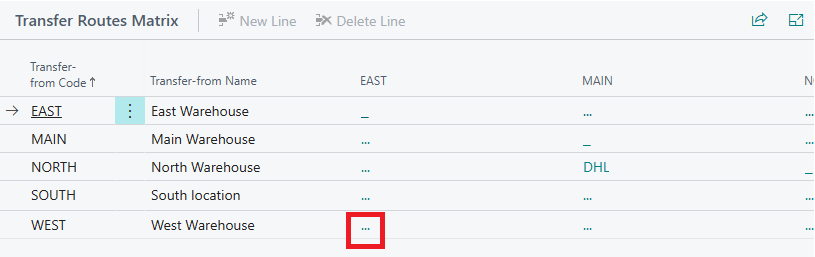
- Na stronie Specyfikacja trasy przesunięcia wypełnij pola zgodnie z potrzebami. Najedź kursorem na pole, aby przeczytać krótki opis.
Teraz możesz przesuwać zapasy między dwiema lokalizacjami. Aby dowiedzieć się więcej o przesunięciach, przejdź do Przenoszenie zapasów między lokalizacjami magazynowymi.
Pojemniki
Pojemniki reprezentują podstawową strukturę magazynu i mogą sugerować, gdzie umieszczać zapasy. Twoje pojemniki mogą mieć zawartość lub być pojemnikami zmiennymi bez określonej zawartości.
Aby używać funkcjonalności pojemników w lokalizacji, na stronie Kartoteka lokalizacji, na skróconej karcie Magazyn, włącz przełącznik Pojemnik obowiązkowy. Możesz zaprojektować przepływ zapasów w lokalizacji, określając kody pojemników w polach dla procesów magazynowych na skróconych kartach Pojemniki i Zasady dotyczące pojemników.
Uwaga
Zanim będzie można określić kody pojemników w lokalizacji, należy utworzyć kody pojemników. Aby dowiedzieć się więcej o pojemnikach, przejdź do Tworzenie pojemników i Konfigurowanie typów pojemników.
Strefy
Jeśli chcesz uporządkować pojemniki w strefach, możesz to zrobić na stronie Strefy. Gdy przypisujesz strefę do pojemników, Business Central kopiuje informacje ze strefy do pojemników. Możesz również skonfigurować jedną strefę i używać samych pojemników do organizacji magazynu. Aby dowiedzieć się więcej o strefach, przejdź do Konfigurowanie procesów magazynowych.
Domyślne wymiary dla lokalizacji
Wymiary to wartości, które kategoryzują zapisy, dzięki czemu można je śledzić i analizować za pomocą różnych narzędzi raportowania. Na przykład wymiary mogą wskazywać dział lub projekt, z którego pochodzi zapis. Posiadanie domyślnych wymiarów pomaga uniknąć błędów i konieczności ręcznego wprowadzania wymiarów na poziomie transakcji, jeśli wszystkie towary pochodzą z jednej lokalizacji i działu.
Domyślne wymiary dla lokalizacji ustawiasz na stronie Kartoteka lokalizacji, wybierając Wymiary. Następnie domyślne wymiary lokalizacji są przypisywane do następujących dokumentów, gdy wybierzesz lokalizację w wierszu.
- Zamówienia przesunięcia
- Zamówienia inwentaryzacji
- Wydania magazynowe
- Przyjęcia magazynowe
- Dzienniki zapasów
W razie potrzeby można usunąć lub zmienić wymiar w wierszu. W polu Księgowanie wartości można wymagać od użytkowników określenia wymiarów dla lokalizacji przed zaksięgowaniem zapisu. Jeśli chcesz zezwolić użytkownikom na wybór tylko określonych wartości wymiarów, możesz określić wartości w polu Filtr dozwolonych wartości. Możesz także uwzględnić wartości wymiarów lokalizacji na stronie Priorytety wymiarów domyślnych oraz kombinacje priorytetów i reguł wymiarów na stronie Kombinacje wymiarów.
Ponieważ dokumenty zamówień przesunięcia i dzienniki przeksięgowań dotyczą więcej niż jednej lokalizacji, kolejność wprowadzania danych jest istotna. Wymiary domyślne są kopiowane z ostatniego pola lokalizacji (lokalizacja w tranzycie jest ignorowana).
Przykład wymiarów domyślnych dla lokalizacji
Poniższe przykłady ilustrują sposób użycia wymiaru domyślnego.
Masz następujące ustawienia wymiarów:
- Lokalizacja WSCHÓD. Wymiar Dział to ADM
- Lokalizacja ZACHÓD. Wymiar Dział to PROD
Określasz lokalizację w zamówieniu przesunięcia w następujący sposób:
- Lokalizacja źródłowa = WSCHÓD
- Lokalizacja docelowa = ZACHÓD
Wymiar PROD zostanie skopiowany z lokalizacji ZACHÓD.
Wypełniasz pola w odwrotnej kolejności, w następujący sposób:
- Lokalizacja docelowa = ZACHÓD
- Lokalizacja źródłowa = WSCHÓD
Wymiar ADM zostanie skopiowany z lokalizacji WSCHÓD.
Powiązane informacje
Zarządzanie zapasami
Przenoszenie zapasów między lokalizacjami magazynowymi
Tworzenie pojemników
Konfigurowanie typów pojemników
Konfigurowanie procesów magazynowych
Praca z Business Central
Zmienianie wyświetlanych funkcji
Korzystanie z ogólnych funkcji w różnych obszarach biznesowych
Znajdź bezpłatne moduły e-learningowe dla Business Central tutaj