© navision.pl | Opracowano na podstawie: Microsoft Learn (CC BY 4.0)
Korzystanie z szablonów programu Word do komunikacji masowej
Szablony Microsoft Word mogą ułatwić masową komunikację drukowaną lub e-mailową z kontaktami, nabywcami i dostawcami. Na przykład możesz tworzyć:
- Broszury informujące nabywców o kampanii sprzedażowej
- Listy informujące dostawców o nowej polityce zakupowej
- Zaproszenia zachęcające kontakty do udziału w nadchodzącym wydarzeniu
Uwaga
Podczas konfigurowania szablonów programu Word należy korzystać z urządzenia z Microsoft Word 2019 lub nowszym oraz zainstalowanym systemem operacyjnym Windows.
Konfigurowanie źródła danych
Użyj encji w Business Central jako źródła danych dla szablonu i dodaj pola korespondencji seryjnej, aby spersonalizować dokumenty dla każdej encji. Pola korespondencji seryjnej pochodzą z encji w Business Central. Po zastosowaniu szablonu programu Word do encji dane z pól korespondencji seryjnej są wstawiane do dokumentu.
Na stronie Szablony programu Word podczas tworzenia nowego szablonu przewodnik konfiguracji z asystentem przeprowadza przez następujące kroki:
- Wybierz jedną lub więcej encji, które mają być źródłem danych. Na przykład, jeśli chcesz utworzyć broszurę dla kampanii sprzedażowej, prawdopodobnie wybierzesz encję Nabywca jako źródło.
- Wybierz inne encje jako dodatkowe źródła danych. Więcej informacji znajdziesz w sekcji Dodawanie zapisów powiązanych lub niepowiązanych z encją źródłową.
- Pobierz pusty szablon. Możesz od razu skonfigurować szablon w programie Word lub możesz przekazać pusty szablon i dokończyć przewodnik. Gdy szablon będzie gotowy, użyj akcji Przekaż na stronie Szablony programu Word, aby zastąpić pusty szablon gotowym szablonem. Więcej informacji znajdziesz w sekcji Konfigurowanie szablonu w programie Word.
- Przekaż przygotowany szablon.
- Wprowadź kod i nazwę identyfikującą szablon.
Po pobraniu szablonu otrzymujesz plik .zip zawierający dwa pliki.
| Plik | Opis |
|---|---|
| DataSource.xlsx | Plik źródła danych zawiera pola, których można użyć w szablonie. Nie edytuj pliku źródła danych. Możesz używać tylko szablonu programu Word i plików źródła danych, które pobierzesz, i musisz przechowywać pliki w tej samej lokalizacji. |
| Szablon programu Word | Plik .docx używany jako szablon. |
Aby dowiedzieć się więcej o konfigurowaniu szablonu w programie Word, przejdź do sekcji Konfigurowanie szablonu w programie Word.
Dodawanie zapisów powiązanych lub niepowiązanych z encją źródłową
Możesz również scalać dane z innych encji. Aby dodać inne encje jako źródła danych, użyj jednej z następujących akcji na stronie Szablony programu Word lub podczas korzystania z przewodnika konfiguracji z asystentem:
| Akcja | Opis |
|---|---|
| Dodaj powiązaną encję | Użyj danych z encji powiązanych z encją źródłową. Na przykład dla encji Nabywca możesz również scalać dane z encji Kontakt. Encje są powiązane, gdy pole w jednej encji odwołuje się do innej. Pole w encji Nabywca odwołuje się do pola w encji Kontakt, więc są powiązane. Współdzielone pole jest często identyfikatorem, takim jak nazwa, kod lub identyfikator. |
| Dodaj niepowiązaną encję | Użyj danych z encji niepowiązanych z encją źródłową. Na przykład tworzysz szablon dla encji Nabywca. Możesz dodać encję Informacje o firmie, aby uwzględnić swoje dane kontaktowe. Kluczową korzyścią jest to, że jeśli zmienisz swoje dane kontaktowe, zostaną one automatycznie zaktualizowane w szablonie. Po dodaniu niepowiązanej encji możesz dodać encje z nią powiązane. |
W przypadku niepowiązanych zapisów wybierasz konkretny rekord. Ponieważ encję można dodać tylko raz, aby użyć innego rekordu, musisz usunąć encję i dodać ją ponownie z nowym rekordem.
Możesz utworzyć hierarchię encji, zarówno powiązanych, jak i niepowiązanych. Relacja jest wyświetlana jako struktura drzewa. Pole Relacja encji pokazuje również informacje o relacji. W przypadku niepowiązanych encji pole pokazuje rekord tworzący relację.
Podczas dodawania encji użyj pola Prefiks pola, aby określić prefiks dla nazw pól. Później, gdy dodasz pola do szablonu, prefiks pomoże odróżnić pola ze źródła od pól z innych encji.
Wybieranie pól do uwzględnienia
Dla każdej encji możesz określić pola, które mają być dostępne dla szablonu. Wybierz liczbę w kolumnie Liczba wybranych pól, aby uzyskać dostęp do listy dostępnych pól. Na stronie Wybór pól użyj pola wyboru Uwzględnij, aby określić pola. W przypadku niektórych encji pola zwykle używane przez firmy są domyślnie uwzględniane. Możesz edytować listę, na przykład aby usunąć domyślne pola. Zmiany dotyczą tylko szablonu, nad którym pracujesz.
Uwaga
Łączna liczba pól, które można dodać ze wszystkich encji, wynosi 250.
Uwaga
Ty lub Twój partner Microsoft możecie dodawać niestandardowe pola do encji. Gdy to zrobicie, poprzedzamy nazwy pól prefiksem CALC i nadajemy im typ pola Obliczone. Typ pola nazywa się obliczonym, aby wskazać, że pole może wyświetlać różne typy wartości, takie jak tekst, liczby, daty itp.
Aby utworzyć szablon programu Word w Business Central
- Wybierz Szukaj (Alt+Q)
 w prawym górnym rogu, wprowadź Szablony programu Word, a następnie wybierz powiązane łącze.
 - Wybierz Nowy, następnie Utwórz szablon, a następnie postępuj zgodnie z krokami w przewodniku konfiguracji z asystentem. Najedź kursorem na pole, aby przeczytać krótki opis.
Porada
Możesz również utworzyć szablon bezpośrednio ze strony jednostki, wybierając akcję Zastosuj szablon Word, aby otworzyć przewodnik konfiguracji z pomocą, a następnie Nowy szablon. Po wykonaniu tej czynności źródło danych zostanie wybrane automatycznie na podstawie typu jednostki.
Konfigurowanie szablonu w programie Word
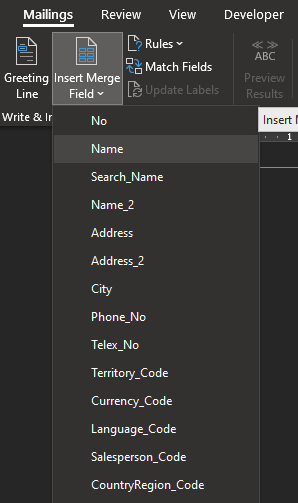
Podczas konfigurowania szablonu w programie Word na karcie Korespondencja możesz dodawać pola korespondencji seryjnej, wybierając Wstaw pole korespondencji seryjnej. Pola korespondencji seryjnej pochodzą z pliku źródła danych pobranego dla jednostki. Działają jako symbole zastępcze, które wskazują programowi Word, gdzie w dokumencie umieścić informacje o jednostce.
Stosowanie szablonu
Gdy szablon Word jest gotowy, na stronie Szablony Word możesz wybrać Zastosuj, aby wygenerować dokumenty. Po zastosowaniu szablonu Word do jednostki dane z pól korespondencji seryjnej są wstawiane do dokumentu. Możesz utworzyć jeden dokument zawierający sekcje dla każdej jednostki lub wybrać Podziel, aby utworzyć nowy dokument dla każdej jednostki.
Możesz użyć akcji Zastosuj szablony Word, aby zastosować szablony do jednej lub więcej jednostek tego samego typu, takich jak nabywca, bezpośrednio w kontekście strony dla jednostki. Na przykład strony Nabywca lub Dostawca.
Używanie szablonów Word z wiadomościami e-mail
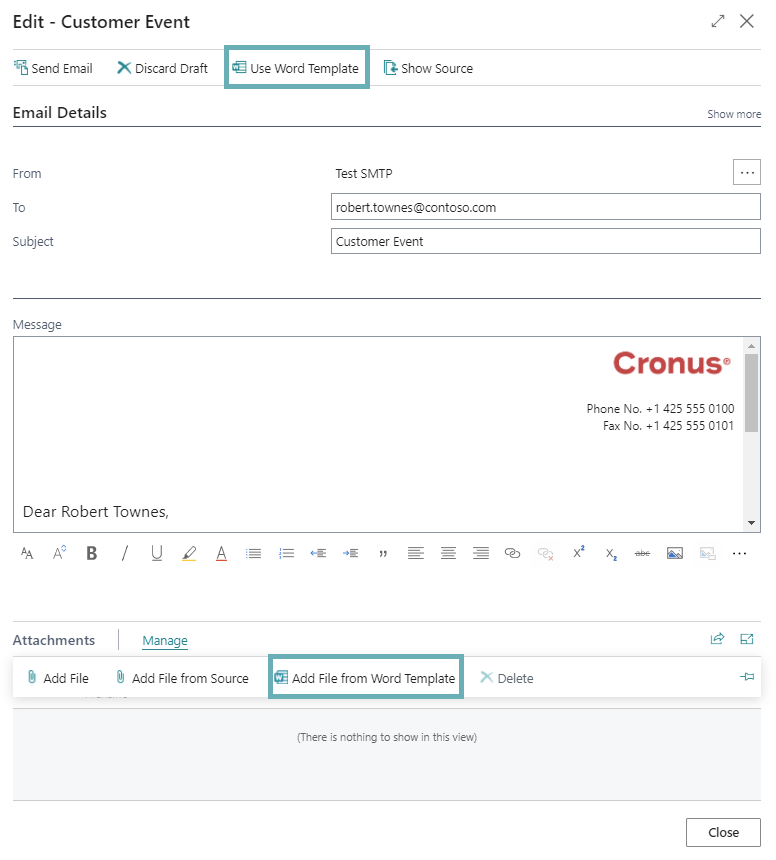
Możesz używać szablonów Word do dodawania treści do wiadomości e-mail. Podczas tworzenia wiadomości e-mail możesz wybrać akcję Użyj szablonu Word, aby zastosować treść szablonu do wiadomości. Musisz już mieć szablony dla jednostki. Możesz używać tylko jednego szablonu naraz, a gdy przełączasz się między szablonami, wiadomość zmienia się, aby odzwierciedlić treść z wybranego szablonu.
Dodatkowo możesz użyć akcji Dodaj plik z szablonu Word, aby dołączyć treść szablonu do wiadomości e-mail jako plik. Plik używa formatu określonego dla danych wyjściowych szablonu.
Edytowanie szablonu Word
W szablonach Word możesz wprowadzić następujące zmiany:
- Aby edytować treść lub pola korespondencji seryjnej zawarte w szablonie, użyj akcji Pobierz, wprowadź zmiany, a następnie użyj akcji Przekaż
- Aby zmienić źródła danych, użyj akcji Edytuj powiązane jednostki
- Aby zastąpić szablon Word nowym szablonem, użyj akcji Przekaż
- Usuń szablon
Powiązane informacje
Omówienie układów raportów i dokumentów
Konfigurowanie poczty e-mail w Business Central