© navision.pl | Opracowano na podstawie: Microsoft Learn (CC BY 4.0)
Integracja Business Central i Microsoft Teams
DOTYCZY: Business Central Online
Microsoft Teams to produkt Microsoft 365, który pozwala łączyć się z innymi, bezproblemowo współpracować i upraszczać pracę. Business Central oferuje aplikację, która łączy Microsoft Teams z danymi biznesowymi w Business Central, dzięki czemu możesz szybko udostępniać informacje członkom zespołu, wyszukiwać kontakty i szybciej odpowiadać na zapytania.
Aplikacja jest dostępna w sklepie Teams i można jej używać z aplikacją Teams na komputerze, urządzeniu mobilnym lub w przeglądarce.
Przegląd funkcji
Aplikacja Business Central dla Teams oferuje następujące funkcje.
Wyszukiwanie szczegółów nabywców, dostawców i innych kontaktów
Niezależnie od tego, gdzie jesteś w Teams, możesz wyszukiwać szczegóły dotyczące nabywców, dostawców i innych kontaktów Business Central. Ta funkcja nie tylko pozwala przeglądać ogólne informacje o kontaktach, ale także daje dostęp do historii interakcji, powiązanych dokumentów i nie tylko.
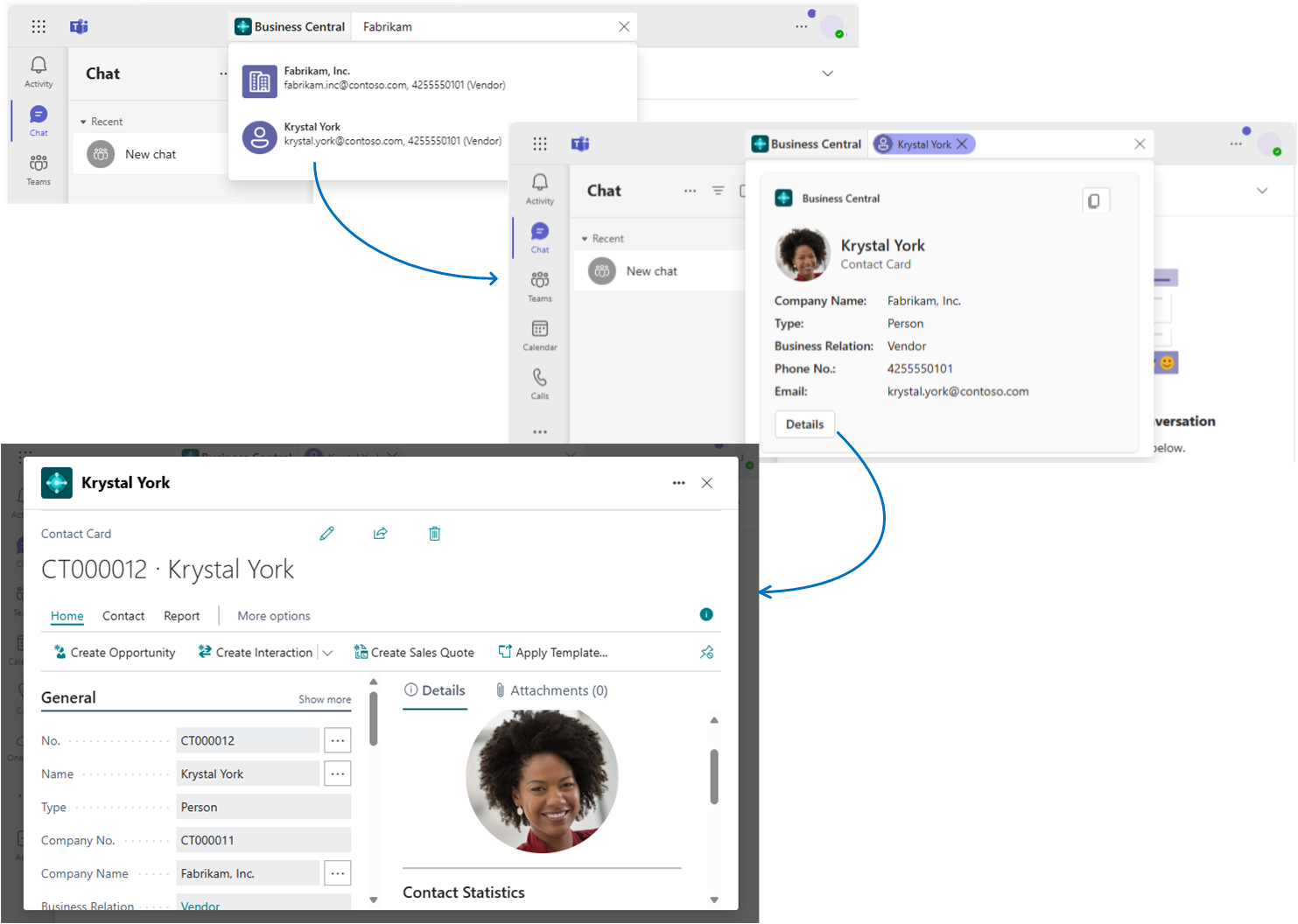
Możesz również udostępniać szczegóły kontaktu w konwersacji. Stamtąd uczestnicy mają również dostęp do jeszcze większej liczby szczegółów dotyczących kontaktu.
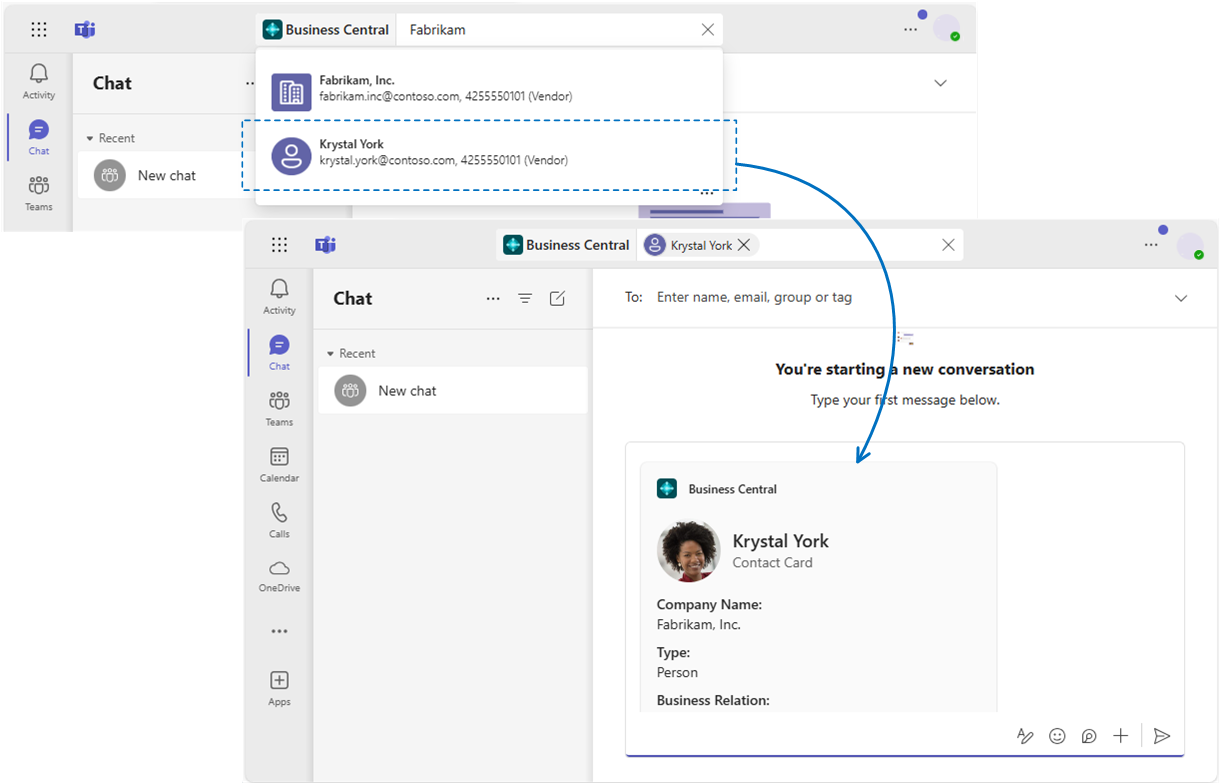
Dowiedz się więcej w artykule Wyszukiwanie kontaktów z Microsoft Teams.
Udostępnianie rekordów w konwersacjach
Copy a link to any Business Central record and paste it into a Teams conversation to share with your coworkers. The app will then expand the link into a compact, interactive card that displays information about the record.
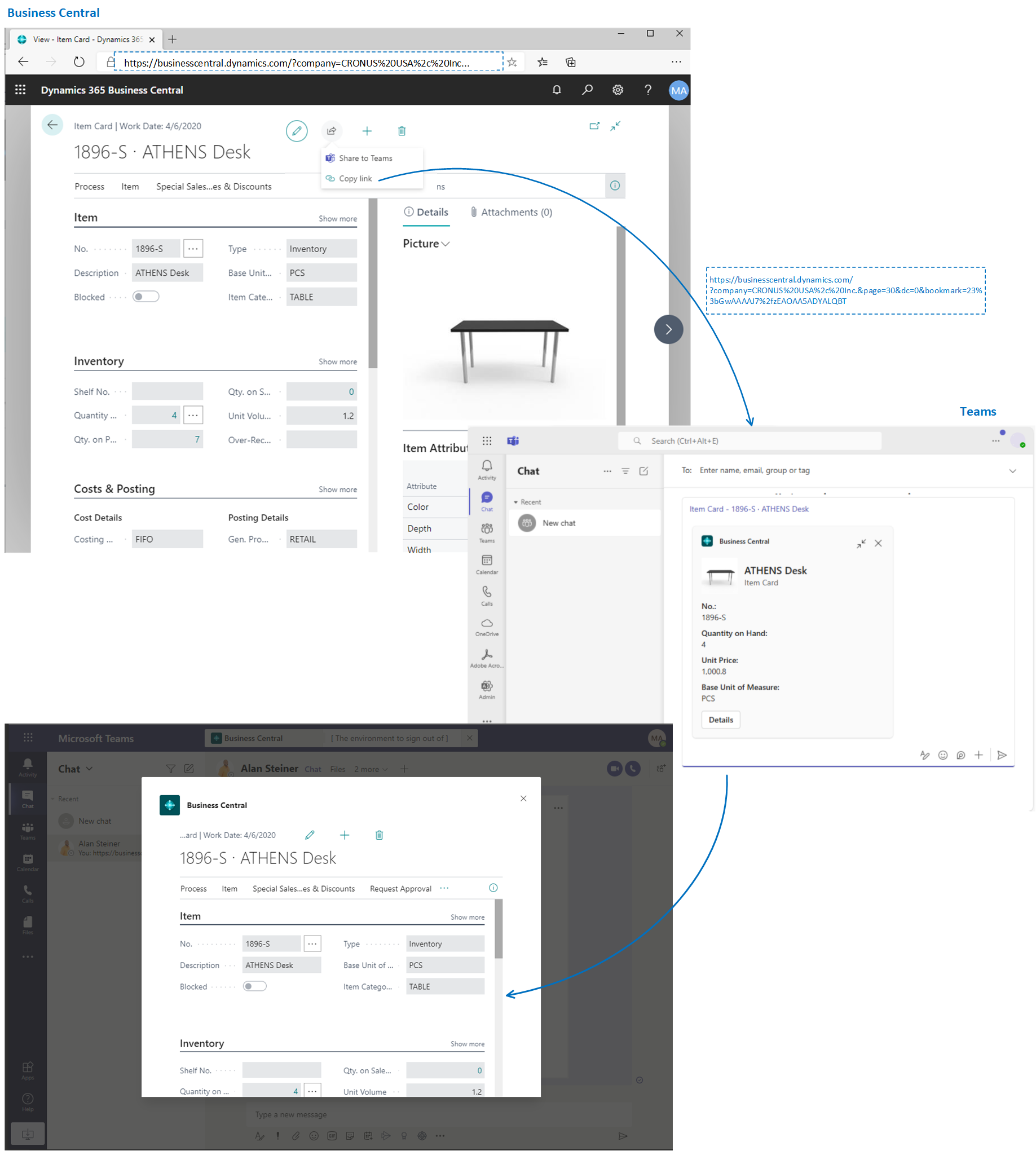
Once in the conversation, you and coworkers can view more details about the record, edit data, and take action - without leaving Teams.
Dowiedz się więcej w artykule Udostępnianie rekordów Business Central w Microsoft Teams.
Udostępnianie linków ze stron w Business Central do Teams
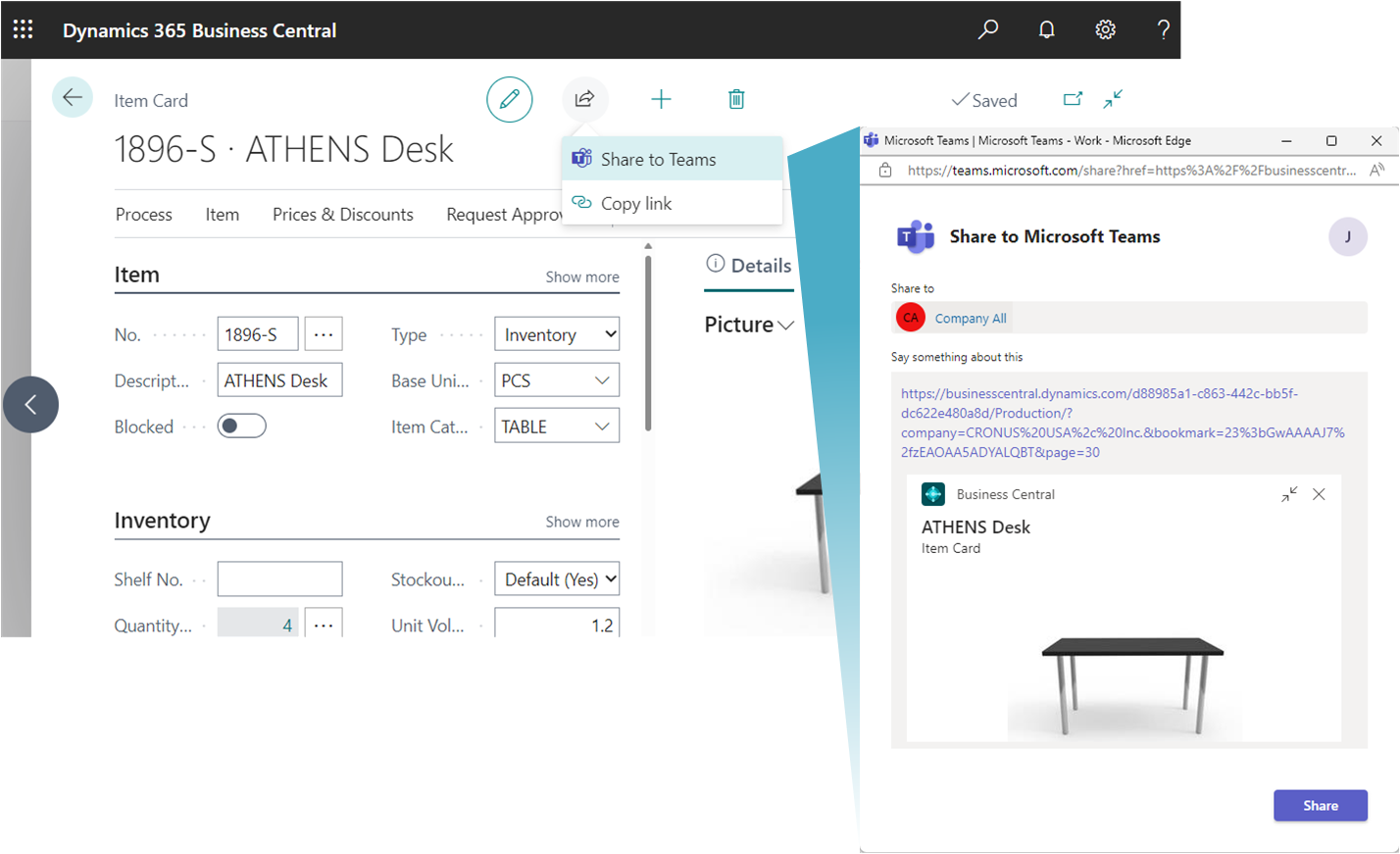
Bezpośrednio z większości stron kolekcji i stron szczegółów w Business Central możesz użyć akcji Udostępnij w Teams z ikony  , aby wpisać wiadomość, wybrać odbiorców, takich jak członkowie zespołu, grupy lub kanały, i wysłać wiadomość z linkiem do strony Business Central.
Dowiedz się więcej w artykule Udostępnianie rekordów Business Central w Microsoft Teams.
Dodawanie karty Business Central do kanału lub czatu Teams
Po zainstalowaniu aplikacji Business Central dla Teams możesz dodać kartę w kanale lub czacie, która wyświetla dane Business Central z list i stron kart.
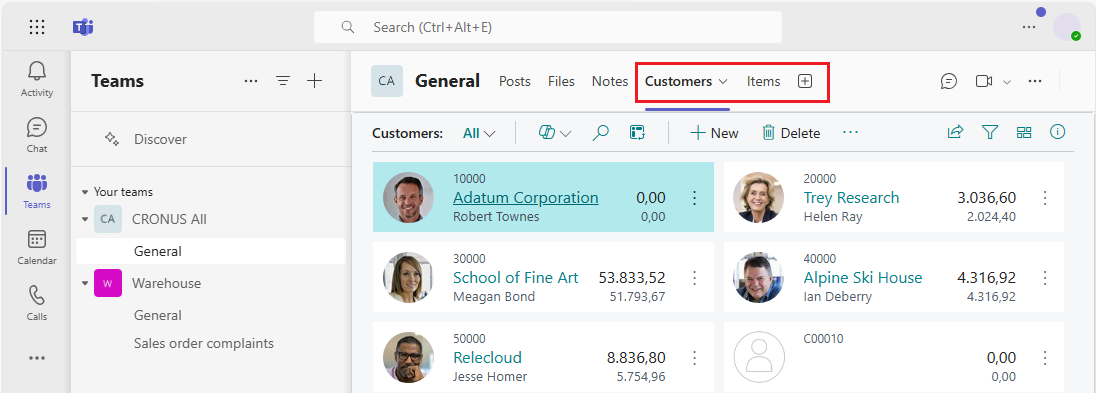
Dowiedz się więcej w artykule Dodawanie karty Business Central w Microsoft Teams.
Wprowadzenie
- Konto użytkownika Business Central online jest wymagane dla aplikacji Business Central dla Teams.
Jeśli nie masz pewności, czy masz konto, lub nie znasz swoich poświadczeń do logowania, skontaktuj się z administratorem firmy, aby uzyskać pomoc w rozpoczęciu pracy.
Porada
Jeśli Twoja organizacja nie ma subskrypcji Business Central, możesz zarejestrować się w celu uzyskania bezpłatnej wersji próbnej. Dowiedz się więcej w artykule Zarejestruj się w bezpłatnej wersji próbnej.
- Jako administrator zapoznaj się z artykułem Zarządzanie integracją Microsoft Teams z Business Central, aby uzyskać informacje o konfigurowaniu użytkowników do pracy z Business Central i Teams.
- Zainstaluj aplikację Business Central w Teams. Zobacz Instalowanie aplikacji Business Central w Microsoft Teams.
- Po zainstalowaniu aplikacji możesz zacząć korzystać. Dowiedz się więcej w artykułach Wyszukiwanie kontaktów z Microsoft Teams oraz Udostępnianie rekordów Business Central w Microsoft Teams.
Powiązane informacje
Teams — często zadawane pytania
Rozwiązywanie problemów z integracją Microsoft Teams
Zmiana firmy i innych ustawień w Teams
Develop for Teams Integration
Rozpocznij bezpłatny okres próbny!
Znajdź bezpłatne moduły e-learningowe dla Business Central tutaj