© navision.pl | Opracowano na podstawie: Microsoft Learn (CC BY 4.0)
Wyszukiwanie stron i informacji za pomocą funkcji Powiedz mi
Ten artykuł opisuje, jak wyszukiwanie wbudowane w produkt o nazwie Powiedz mi, co chcesz zrobić, w skrócie Powiedz mi, może Ci pomóc:
- Szybko przechodzić do elementów, takich jak akcje, strony lub raporty.
- Wyszukiwać określone dane na stronie listy lub w całym Business Central.
- Znajdować dokumentację Business Central na temat, który Cię interesuje.
Wprowadzenie do funkcji Powiedz mi
Gdy potrzebujesz pomocy w znalezieniu czegoś, wybierz Szukaj (Alt+Q)  w prawym górnym rogu, aby otworzyć funkcję Powiedz mi.
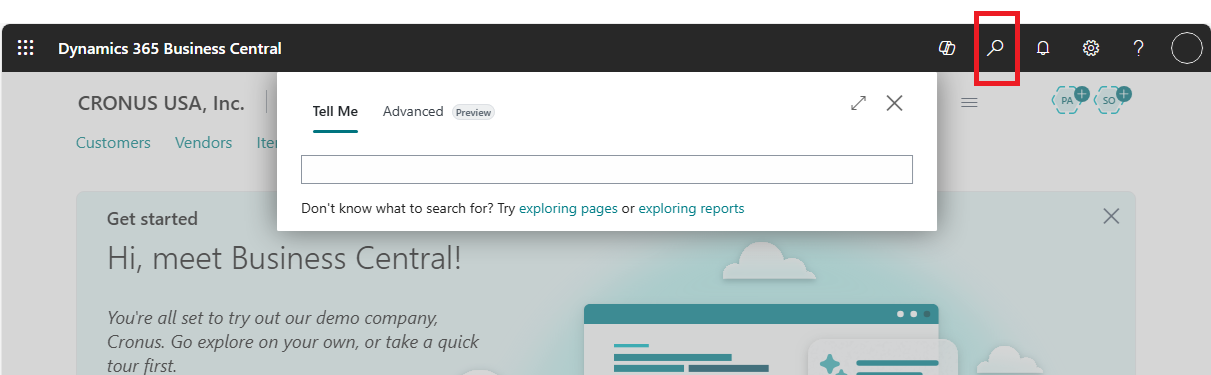
Funkcja Powiedz mi ma dwie karty, w zależności od konfiguracji: Powiedz mi i Zaawansowane. Obie karty wyszukują te same elementy na podstawie wprowadzonego tekstu, ale używają różnych metod:
Powiedz mi
Karta Powiedz mi jest zawsze dostępna. Ma nazwę Powiedz mi, co chcesz zrobić, jeśli brakuje karty Zaawansowane.
Funkcja Powiedz mi znajduje dopasowania na podstawie dokładnych liter, słów lub fraz, które wpisujesz. Gdy zaczniesz wpisywać znaki, Business Central natychmiast wyświetla dopasowania. Wyniki na liście zmieniają się w miarę wpisywania kolejnych znaków. Wyszukiwanie używa synonimów i alternatywnych terminów wyszukiwania, aby ułatwić znajdowanie akcji, stron i raportów. Na przykład, jeśli wprowadzisz słowo produkt, wyniki będą zawierać zapasy.
Akcja eksploruj strony i raporty otwiera przegląd funkcji, który pokazuje wszystkie dostępne funkcje dla Twojej roli lub dla wszystkich ról. Dowiedz się więcej w artykule Znajdowanie stron i raportów za pomocą Eksploratora ról.
Zaawansowane (wersja zapoznawcza)
Zaawansowane używa AI (wyszukiwania semantycznego) do znajdowania wyników na podstawie znaczenia tekstu wyszukiwania, a nie dokładnych słów. Wpisz to, czego szukasz, w prostym, codziennym języku—krótkie frazy opisowe lub pełne zdania—i wybierz Szukaj  w polu lub naciśnij Enter, aby uruchomić wyszukiwanie.
Karta Zaawansowane jest przydatna nawet wtedy, gdy nie znasz nazw rzeczy, których szukasz. Na przykład wpisz frazę taką jak "raport pokazujący moich najlepszych nabywców", aby znaleźć raport Nabywca - 10 najlepszych.
Akcja eksploruj strony i raporty otwiera przegląd funkcji, który pokazuje wszystkie dostępne funkcje dla Twojej roli lub dla wszystkich ról. Dowiedz się więcej w artykule Znajdowanie stron i raportów za pomocą Eksploratora ról.
Ostrzeżenie
- This feature is a production-ready preview feature.
- Production-ready previews are subject to supplemental terms of use.
- This feature is available in Business Central online only, not on-premises, and only when an admin enables Feature: Advanced Tell Me (preview) in the Feature Management page. Learn more in Feature Management.
Wyniki wyszukiwania są wyświetlane na stronie w ten sam sposób dla karty Powiedz mi lub Zaawansowane.
Prawa kolumna wskazuje ogólną kategorię wyniku. Na przykład, czy otwiera stronę listy, czy jest zadaniem administracyjnym. Strona kategoryzuje wyniki na podstawie wprowadzonych danych i strony, na której pracujesz. Poniższe sekcje opisują kategorie.
Porada
Jeśli wolisz używać klawiatury, użyj klawisza Tab i klawiszy strzałek, aby wybrać element w wynikach. Jeśli naciśniesz klawisz Enter na klawiaturze bez wybierania wyniku, Business Central otworzy wynik wymieniony jako pierwszy.
Znajdowanie akcji na bieżącej stronie
Sekcja Na bieżącej stronie umożliwia znajdowanie akcji na otwartej stronie. Na przykład, jeśli strona Oferta sprzedaży jest otwarta i wpiszesz "nabywca", sekcja będzie zawierać akcję, która otwiera stronę Karta nabywcy dla nabywcy wybranego w ofercie sprzedaży.
Uwaga
Lista zawiera tylko akcje dostępne na pasku nawigacji u góry strony. Akcje na skróconych kartach nie są uwzględniane.
Znajdowanie strony lub zadania
Wyniki w sekcji Przejdź do stron i zadań zapewniają dostęp do innych stron i umożliwiają wykonywanie zadań lub wyszukiwanie informacji. Jeśli często korzystasz z tych stron, możesz wybrać ikonę zakładki, aby dodać łącze do dowolnej strony w swoim Centrum ról. Dowiedz się więcej w artykule Tworzenie zakładki do strony lub raportu w centrum ról.
Wyświetlane strony i zadania zależą od interfejsu użytkownika wybranego dla firmy. Interfejs Essentials daje dostęp do mniejszej liczby stron i zadań niż interfejs Premium. Przy pierwszym logowaniu używasz interfejsu Essentials. Dowiedz się więcej o interfejsach użytkownika w artykule Zmienianie wyświetlanych funkcji.
Znajdowanie raportu lub zarchiwizowanych informacji
Sekcja Przejdź do raportów i analiz oferuje dostęp do narzędzi raportowania. Na przykład możesz otworzyć raport Bilans z listy lub uzyskać dostęp do zarchiwizowanych dokumentów i innych informacji.
Znajdowanie rekordu lub przeszukiwanie dokumentacji
Użyj funkcji Powiedz mi, aby wyszukiwać dane w całym Business Central. Na przykład możesz znaleźć nabywcę, wprowadzając jego nazwę lub adres, lub nawet znaleźć konkretny rekord, taki jak zamówienie sprzedaży. Możesz również użyć jej do znajdowania informacji w naszej dokumentacji.
Sekcja Wyszukaj \<słowo kluczowe> oferuje kilka sposobów wyszukiwania:
- Użyj akcji Przeszukaj dane firmy, aby przeszukać wszystkie strony w Business Central. Dowiedz się więcej o tym, jak działa wyszukiwanie danych firmy, w artykule Wyszukiwanie określonych danych.
- Użyj akcji Przeszukaj pomoc, aby znaleźć artykuł w dokumentacji Business Central zawierający Twoje słowo kluczowe.
Wystarczy wprowadzić co najmniej trzy znaki słowa kluczowego, a następnie wybrać Przeszukaj dane firmy lub Przeszukaj pomoc.
- Jeśli szukasz danych, wyniki są wyświetlane na stronie Wyszukaj w danych firmy, gdzie są posortowane według typu.
- Jeśli szukasz w naszej Pomocy, okienko Pomoc oferuje łącza do artykułów zawierających Twoje słowa kluczowe. Otrzymujesz również fragment artykułu, który może pomóc zdecydować, czy to jest to, czego szukasz.
Uwaga
- Your search results don't include documentation for Non-Microsoft extensions.
- Searching all data in Business Central might take time. To speed up results, use the Show tables to search action to choose the tables and fields that you want to include in your searches. The tables and fields that you can choose from vary, depending on your Role Center. By default, all tables and fields are chosen, which can slow down the search. We recommend that you exclude as many tables and fields as you can.
Po wprowadzeniu słów kluczowych Business Central rozpoczyna wyszukiwanie w tle i przechodzi przez każdą tabelę po kolei. Wyniki wyszukiwania zaczynają się pojawiać po zakończeniu przeszukiwania każdej tabeli. Jeśli wprowadzisz więcej niż jedno słowo kluczowe, wyniki będą zawierać tylko rekordy, które zawierają wszystkie słowa w dowolnym z wybranych pól.
Strona wyników pokazuje trzy ostatnio zaktualizowane rekordy. Jeśli jest ich więcej niż trzy, możesz wybrać Pokaż wszystkie wyniki, aby je wyświetlić.
Za każdym razem, gdy wybierzesz wynik wyszukiwania, zwiększasz popularność tabeli i będzie ona wyświetlana wyżej w wynikach. Ponadto rekord będzie znajdowany szybciej, gdy będziesz go szukać w przyszłości.
Uwaga
Nagłówki dokumentów sprzedaży, zakupu i serwisu faktycznie reprezentują różne typy dokumentów, takie jak oferty, faktury i zamówienia. Nagłówki są traktowane tak, jakby były tabelami. Jeśli słowo kluczowe zostało znalezione w wierszu jednego z tych dokumentów, po wybraniu wyniku wyszukiwania wyświetlana jest strona dokumentu, a nie tylko wiersz.
Uzyskiwanie większej funkcjonalności z aplikacji
Nasza społeczność partnerów intensywnie rozwija aplikacje, które dodają możliwości do Business Central. Sekcja Pobierz z Microsoft AppSource zawiera listę aplikacji dla Business Central dostępnych w Microsoft AppSource i powiązanych ze słowem kluczowym, którego szukałeś.
Używanie wyszukiwania na stronach listy
To nie jest związane z funkcją Powiedz mi, co chcesz zrobić, ale istnieje inny sposób wyszukiwania określonych danych. Gdy używasz strony listy, możesz użyć pola  Szukaj w lewym rogu nagłówków stron listy, aby wyszukiwać dane na stronie. Wyszukiwanie dotyczy tylko przeglądanej listy. Dowiedz się więcej o pracy z danymi na stronach listy w artykule Sortowanie, wyszukiwanie i filtrowanie danych na listach, w raportach lub XMLportach.
Porada
Możesz wyszukiwać zaksięgowane wiersze dokumentów, takie jak wiersze faktur, wiersze faktur korygujących, wiersze wysyłek i wiersze przyjęć. Wyszukaj typ wierszy dokumentów, które chcesz znaleźć, a następnie dodaj zakładki do łączy do dokumentów na stronie głównej, aby mieć łatwy dostęp do oryginału lub widoku przefiltrowanego. Dowiedz się więcej w artykule Tworzenie zakładki do strony lub raportu w centrum ról.
Pytania?
Pokazaliśmy wyszukiwanie różnym interesariuszom, odnotowaliśmy wspólne pytania i przekształciliśmy nasze notatki w listę często zadawanych pytań. Jeśli jesteś zainteresowany, przejdź do Często zadawane pytania dotyczące funkcji Powiedz mi.
Powiązane informacje
Często zadawane pytania dotyczące odpowiedzialnej AI dla funkcji Zaawansowane Powiedz mi (wersja zapoznawcza)
Praca z Business Central
Tworzenie zakładki do strony lub raportu w centrum ról
Zapisywanie i personalizowanie widoków list
Znajdź bezpłatne moduły e-learningowe dla Business Central tutaj