© navision.pl | Opracowano na podstawie: Microsoft Learn (CC BY 4.0)
Skróty klawiaturowe
Ten artykuł zawiera przegląd kombinacji klawiszy (skrótów klawiaturowych), których możesz używać podczas pracy z Business Central.
Przegląd najpopularniejszych skrótów klawiaturowych znajdziesz w artykule Skrócona klawiaturowa instrukcja obsługi - tylko PC.
Porada
Aby uzyskać graficzny widok najczęściej używanych skrótów klawiaturowych, wybierz poniższy obraz i pobierz plik PDF. 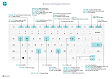
Przegląd skrótów klawiaturowych
Skróty klawiaturowe wspierają dostępność i mogą ułatwić oraz usprawnić nawigację do różnych obszarów i elementów na stronie. Większość przeglądarek internetowych obsługuje te skróty. Jednak zachowanie może się nieznacznie różnić.
Uwaga
Skróty klawiaturowe opisane w tym artykule odnoszą się do układu klawiatury angielskiej (Stany Zjednoczone). Układ klawiszy na innych klawiaturach nie odpowiada dokładnie układowi na amerykańskiej klawiaturze angielskiej.
Większość skrótów klawiaturowych jest taka sama, niezależnie od tego, czy system operacyjny to Windows czy macOS. Jednak niektóre skróty różnią się dla macOS. Te skróty są ujęte w nawiasy w poniższych sekcjach.
Uwaga
Business Central supports only a single character set for data. Therefore, some characters might not be supported in your environment, and you might experience issues if you try to retrieve data that was entered by using a different character set. For example, if your environment supports only Angielski and Russian characters, data might not be stored correctly if you enter it in a language that uses different characters. This issue can also apply to keyboard shortcuts. You should contact your system administrator to ensure that you know which languages your instance of Business Central supports. In addition to the global keyboard shortcuts that this article describes, some business-specific shortcuts are available. For example, in the generic version of Business Central, the F9 key posts a document, and Ctrl+F7 shows the ledger entries for a record when you open the record in a card. This article includes some of the more common business-specific shortcuts. Be aware that the shortcuts might differ in your solution. In the user interface, the tooltip for an action shows the keyboard shortcut to use.
Ogólne skróty klawiaturowe
Poniższa tabela opisuje skróty klawiaturowe do nawigowania i uzyskiwania dostępu do różnych elementów strony. Elementy obejmują takie rzeczy jak akcje, listy rozwijane i pola odnośników. Informacje o skrótach do nawigowania po rekordach na liście znajdziesz w sekcji Skróty klawiaturowe na listach.
| Naciśnij te klawisze (te klawisze w macOS) |
Aby wykonać tę czynność |
|---|---|
| Alt | Pokaż klawisze dostępu do wybierania akcji na pasku akcji i w menu nawigacji strony. Dowiedz się więcej w sekcji Klawisze dostępu do paska akcji i menu nawigacji. |
| Alt+Strzałka w dół | Otwórz listę rozwijaną lub wyszukaj wartość dla pola. |
| Ctrl+AltStrzałka w dół | Otwórz kartę lub stronę listy powiązanego rekordu przefiltrowaną do wartości w polu wyszukiwania lub edycji wspomaganej |
| Ctrl+Option+Strzałka w dół | Otwórz kartę lub stronę listy powiązanego rekordu, która jest filtrowana do wartości w polu wyszukiwania lub polu z funkcją Pomoc przy edycji. |
| Alt+Strzałka w górę | Wyświetl więcej informacji o polu lub kolumnie, w tym etykietkę pola, błąd walidacji, wartość zasugerowaną przez Copilot lub informację, dlaczego agent AI wybrał tę wartość. Jeśli dostępna jest więcej niż jedna z tych informacji, ten skrót przełącza między nimi. Naciśnij klawisz Esc, aby zamknąć te informacje i powrócić do pola wprowadzania. |
| F2 | Przełączanie między zaznaczaniem całej wartości pola a umieszczaniem kursora na końcu wartości pola. |
| Alt+F2 | Pokaż i ukryj okienko pola informacji. |
| Alt+Shift+F2 | Przełączanie między Szczegóły a Załączniki w okienku pola informacji. |
| Alt+O | Dodaj nową notatkę dla wybranego rekordu, nawet jeśli okienko pola informacji nie jest otwarte. |
| Alt+Q (Ctrl+Option+Q) |
Otwórz okno Powiedz mi. Dowiedz się więcej w artykule Wyszukiwanie stron i informacji za pomocą funkcji Powiedz mi. |
| Ctrl+Alt+Q (Ctrl+Option+Cmd+Q) |
Otwórz stronę Znajdź zapisy, aby wyszukać dokumenty i zapisy, które są ze sobą powiązane na podstawie wspólnych informacji, takich jak numer dokumentu lub data księgowania. Dowiedz się więcej w artykule Znajdowanie powiązanych zapisów dla dokumentów. |
| Alt+N | Otwórz stronę, na której możesz utworzyć nowy rekord. (Efekt jest podobny do wybrania akcji Nowy lub +.) |
| Alt+Shift+N | Zamknij nowo utworzoną stronę, a następnie otwórz nową, na której możesz utworzyć nowy rekord. Efekt Alt+F9 jest podobny. Księguje dokument i tworzy nowy. |
| Alt+T | Otwórz stronę Moje ustawienia. |
| Alt+Strzałka w prawo | Wyszukaj dodatkowe informacje lub wartości źródłowe dla pola zawierającego przycisk  . Ten skrót klawiaturowy jest używany, gdy zwykły przycisk listy rozwijanej (Alt+Strzałka w dół) w tym samym polu jest używany do innego celu. . Ten skrót klawiaturowy jest używany, gdy zwykły przycisk listy rozwijanej (Alt+Strzałka w dół) w tym samym polu jest używany do innego celu. |
| Ctrl+Alt+Shift+C | Pokaż informacje w znaczku firmy. Od wersji Business Central 2022 release wave 2 (wersja 21) ten skrót klawiaturowy nie jest już obsługiwany. Jego zamiennikiem jest Ctrl+O. |
| Ctrl+Alt+F1 | Otwórz i zamknij okienko inspekcji strony. Okienko inspekcji strony pokazuje informacje o stronie, takie jak tabela źródłowa, pola, filtry i rozszerzenia. Dowiedz się więcej w artykule Inspekcja stron w Business Central. |
| Ctrl+C | Skopiuj wartość pola. Jeśli pole jest aktywne i nie zaznaczono w nim konkretnego tekstu, kopiowana jest cała wartość. Jeśli zaznaczono tekst w polu, kopiowany jest tylko ten tekst. |
| Ctrl+F1 | Otwórz Zasoby pomocy i wsparcia technicznego lub artykuł pomocy Business Central w witrynie Microsoft Learn, w zależności od wersji Business Central. |
| Ctrl+F12 | Przełączanie między szerokim a wąskim widokiem układu. |
| Ctrl+F5 | Przeładuj aplikację Business Central. (Efekt jest podobny do wybrania przycisku Odśwież lub Przeładuj w przeglądarce.) |
| Ctrl+wybierz | Nawiguj podczas personalizacji lub dostosowywania, gdy akcja jest wyróżniona strzałką. Dowiedz się więcej w artykule Personalizowanie obszaru roboczego. |
| Ctrl+Shift+F1 | Otwórz stronę Pomoc i obsługa techniczna. Dowiedz się więcej w artykule Zasoby pomocy i wsparcia technicznego. |
| F5 | Zaktualizuj dane na bieżącej stronie. Użyj tego skrótu klawiaturowego, aby upewnić się, że dane na stronie są aktualizowane o wszelkie zmiany wprowadzone przez innych użytkowników podczas Twojej pracy. |
| Ctrl+O | Otwórz okienko Dostępne firmy, w którym możesz przełączyć się na inną firmę lub środowisko. Dowiedz się więcej w artykule Przełączanie na inną firmę lub środowisko. |
| Enter | Włącz lub uzyskaj dostęp do elementu lub kontrolki, która jest aktywna. |
| Esc | Zamknij bieżącą stronę lub listę rozwijaną. |
| Tab | Przenieś fokus na następną kontrolkę lub element na stronie, taki jak akcja, przycisk, pole lub nagłówek listy. |
| Shift+Tab | Przenieś fokus na poprzednią kontrolkę lub element na stronie, taki jak akcja, przycisk, pole lub nagłówek listy. |
| T i N | Aktywuj przyciski Tak i Nie w oknach dialogowych. Uwaga: Rzeczywiste klawisze różnią się w zależności od bieżącego języka. Język określasz na stronie Moje ustawienia. Na przykład, jeśli bieżącym językiem jest niemiecki, wybierasz J, aby aktywować przycisk Ja ("Tak") i N, aby aktywować przycisk Nein ("Nie"). |
Skróty klawiaturowe na listach
Poniższa tabela opisuje skróty klawiaturowe, których można używać na stronie listy. Akcje skrótów różnią się nieznacznie w zależności od tego, czy strona jest wyświetlana w widoku listy, czy w widoku kafelków.
Ogólne
| Naciśnij te klawisze (te klawisze w macOS) |
Aby to zrobić w widoku listy | Aby to zrobić w widoku kafelków |
|---|---|---|
| Alt+F7 | Sortuj wybraną kolumnę w porządku rosnącym lub malejącym. | Nie dotyczy. |
| Alt+N | Wstaw nowy wiersz do edytowalnej listy, takiej jak lista na stronie Budżety K/G. | Tak samo. |
| Shift+F9 | Księguj i drukuj dokument. | Tak samo. |
| Shift+F10 | Otwórz menu opcji dostępnych dla wybranego wiersza. | Tak samo. |
| Alt+D | Otwórz zapisy zestawu wymiarów. | Tak samo. |
| Ctrl+F7 | Otwórz zapisy księgi, zapisy dziennika, zapisy kosztów i inne typy zapisów. | |
| Ctrl+F9 | Zwolnij dokument. | Tak samo. |
| F7 | Otwórz statystyki. | Tak samo. |
| F9 | Księguj, wystaw, zarejestruj lub wycofaj dokument. | Tak samo. |
| Shift+Ctrl+F | Wyślij sugerowane wiersze na stronie Arkusz przepływów pieniężnych. | Nie dotyczy. |
| Shift+Ctrl+I | Wyświetl numery seryjne i numery partii przypisane do pozycji wiersza w dokumencie lub dzienniku. | Nie dotyczy. |
Nawigowanie między wierszami i kolumnami
Wiele typów stron w Business Central zawiera siatki składające się z wierszy i kolumn. Przykłady obejmują strony list i części Wiersze w dokumentach. Przemieszczanie się z jednej komórki do drugiej w siatce jest w pełni obsługiwane za pomocą klawiatury.
| Naciśnij te klawisze (te klawisze w macOS) |
Aby to zrobić w widoku listy | Aby to zrobić w widoku kafelków |
|---|---|---|
| Ctrl+Home (Fn+Ctrl+Strzałka w lewo) |
Wybierz pierwszy wiersz na liście. Fokus pozostaje w tej samej kolumnie. | Przejdź do pierwszego kafelka w pierwszym wierszu. |
| Ctrl+End (Fn+Ctrl+Strzałka w prawo) |
Wybierz ostatni wiersz na liście. Fokus pozostaje w tej samej kolumnie. | Przejdź do ostatniego kafelka w ostatnim wierszu. |
| Home (Fn+Strzałka w lewo) |
Przejdź do pierwszego pola w wierszu. | Przejdź do pierwszego kafelka w wierszu. |
| End (Fn+Strzałka w prawo) |
Przejdź do ostatniego pola w wierszu. | Przejdź do ostatniego kafelka w wierszu. |
| Enter | Otwórz rekord powiązany z polem. Ten skrót klawiaturowy ma zastosowanie tylko wtedy, gdy strona karty jest powiązana z rekordem. |
Otwórz rekord. Ten skrót klawiaturowy ma zastosowanie tylko wtedy, gdy strona karty jest powiązana z rekordem. |
| Ctrl+Enter | Przenieś fokus na następny element poza listą. | Tak samo. |
| Page up (Fn+Strzałka w górę) |
Przewiń, aby wyświetlić zestaw wierszy powyżej wierszy aktualnie widocznych. | Przewiń, aby wyświetlić zestaw kafelków powyżej kafelków aktualnie widocznych. |
| Page down (Fn+Strzałka w dół) |
Przewiń, aby wyświetlić zestaw wierszy poniżej wierszy aktualnie widocznych. | Przewiń, aby wyświetlić zestaw kafelków poniżej kafelków aktualnie widocznych. |
| Strzałka w dół | Przejdź do pola o jeden wiersz niżej w tej samej kolumnie. | Przejdź do kafelka o jeden wiersz niżej w tej samej kolumnie. |
| Strzałka w górę | Przejdź do pola o jeden wiersz wyżej w tej samej kolumnie. | Przejdź do kafelka znajdującego się jeden wiersz wyżej w tej samej kolumnie. |
| Strzałka w prawo | Na liście tylko do odczytu przejdź do pola znajdującego się jedną kolumnę w prawo w tym samym wierszu. Na liście edytowalnej przesuń się w prawo w bieżącym polu. |
Przejdź do kafelka znajdującego się jedną kolumnę w prawo w tym samym wierszu. |
| Strzałka w lewo | Na liście tylko do odczytu przejdź do pola znajdującego się jedną kolumnę w lewo w tym samym wierszu. Na liście edytowalnej przesuń się w lewo w bieżącym polu. |
Przejdź do kafelka znajdującego się jedną kolumnę w lewo w tym samym wierszu. |
| Tab | Na liście edytowalnej przejdź do pola znajdującego się jedną kolumnę w prawo w tym samym wierszu. | Nie dotyczy. |
| Shift+Tab | Na liście edytowalnej przejdź do pola znajdującego się jedną kolumnę w lewo w tym samym wierszu. | Nie dotyczy. |
Zaznaczanie, kopiowanie i wklejanie
| Naciśnij te klawisze (te klawisze w macOS) |
Aby to zrobić w widoku listy | Aby to zrobić w widoku kafelków |
|---|---|---|
| Ctrl+zaznacz (Cmd+zaznacz) |
Rozszerz zaznaczenie wierszy o wiersz, który zaznaczysz. | Nie dotyczy. |
| Shift+zaznacz | Rozszerz zaznaczenie wierszy o wiersz, który zaznaczysz, oraz wszystkie wiersze pomiędzy. Możesz użyć tego skrótu klawiaturowego po użyciu Ctrl+Strzałka w górę lub Ctrl+Strzałka w dół, aby rozszerzyć zaznaczenie. |
Nie dotyczy. |
| Ctrl+Strzałka w górę (Ctrl+Cmd+Strzałka w górę) |
Przenieś fokus do poprzedniego wiersza, ale zachowaj zaznaczenie bieżącego wiersza. | Nie dotyczy. |
| Ctrl+Strzałka w dół (Ctrl+Cmd+Strzałka w dół) |
Przenieś fokus do następnego wiersza, ale zachowaj zaznaczenie bieżącego wiersza. | Nie dotyczy. |
| Ctrl+Spacja (Ctrl+Cmd+Spacja) |
Rozszerz zaznaczenie wierszy o wiersz, który ma fokus. Możesz użyć tego skrótu klawiaturowego po użyciu Ctrl+Strzałka w górę lub Ctrl+Strzałka w dół, aby rozszerzyć zaznaczenie. |
Nie dotyczy. |
| Ctrl+A | Zaznacz wszystkie wiersze. | Nie dotyczy. |
| Ctrl+C (Cmd+C) |
Skopiuj zaznaczone wiersze do schowka. | Skopiuj pojedynczy zaznaczony kafelek do schowka. |
| Ctrl+V (Cmd+V) |
Wklej zaznaczone wiersze ze schowka na bieżącą stronę lub do dokumentu zewnętrznego, takiego jak plik Excel lub wiadomość e-mail programu Outlook. Możesz użyć tego skrótu klawiaturowego tylko w przypadku list edytowalnych. |
Nie dotyczy. |
| Shift+Strzałka w górę | Rozszerz zaznaczenie wierszy o poprzedni wiersz. | Nie dotyczy. |
| Shift+Strzałka w dół | Rozszerz zaznaczenie wierszy o następny wiersz. | Nie dotyczy. |
| Shift+Page up (Shift+Fn+Strzałka w górę) |
Rozszerz zaznaczenie wierszy o wszystkie widoczne wiersze powyżej bieżącego zaznaczenia wierszy. | Nie dotyczy. |
| Shift+Page down (Shift+Fn+Strzałka w dół) |
Rozszerz zaznaczenie wierszy o wszystkie widoczne wiersze poniżej bieżącego zaznaczenia wierszy. | Nie dotyczy. |
| F8 | Skopiuj pole znajdujące się jeden wiersz wyżej w tej samej kolumnie i wklej je do bieżącego wiersza. Możesz użyć tego skrótu klawiaturowego tylko na listach edytowalnych.Używając tego skrótu klawiaturowego, a następnie wybierając klawisz Tab, możesz szybko wypełnić pola pozycji wiersza wartościami takimi samymi jak w poprzednim wierszu. |
Nie dotyczy. |
Wyszukiwanie i filtrowanie list
| Naciśnij te klawisze (te klawisze w macOS) |
Aby wykonać tę czynność |
|---|---|
| F3 | Przełącz pole wyszukiwania.
|
| Shift+F3 | Otwórz i zamknij okienko filtru.
|
| Ctrl+Shift+F3 | Otwórz i zamknij okienko filtru.
|
| Alt+F3 | Przełącz filtrowanie do wybranej wartości.
|
| Shift+Alt+F3 | Otwórz okienko filtru i dodaj filtr dla wybranej kolumny na liście. Fokus zostanie przeniesiony do nowego pola filtru, dzięki czemu możesz natychmiast rozpocząć wprowadzanie kryteriów filtru. Ten skrót klawiaturowy ma taki sam efekt jak wybranie opcji Filtr dla nagłówka kolumny. Jeśli w polu jest już filtr, zostanie dodany nowy filtr. |
| Ctrl+Shift+Alt+F3 | Resetuj filtry. Ten skrót klawiaturowy ma taki sam efekt jak wybranie opcji Resetuj filtry w okienku filtru. Dotyczy to filtrów pól i sum. Filtry powracają do domyślnych filtrów dla bieżącego widoku. Jeśli bieżący widok to Wszystko, zresetowanie filtru jest równoznaczne z powrotem do niefiltrowanego widoku pokazującego wszystkie rekordy. |
| Ctrl+Enter | Przenieś fokus z okienka filtru z powrotem do listy. |
Skróty klawiaturowe na kartach i w dokumentach
Poniższe skróty klawiaturowe są dostępne na stronach kart, takich jak Kartoteka nabywcy, oraz stronach dokumentów, takich jak Zamówienie sprzedaży. Służą one do wyświetlania i modyfikowania rekordów.
| Naciśnij te klawisze (te klawisze w macOS) |
Aby wykonać tę czynność |
|---|---|
| Alt+D | Otwórz zapisy zestawu wymiarów. |
| Alt+F6 | Zwiń lub rozwiń bieżącą skróconą kartę lub część (podstronę). |
| Alt+F9 | Utwórz nowy dokument i go zaksięguj. |
| Alt+G | Otwórz stronę Znajdź zapisy, aby wyszukać zapisy powiązane z zaksięgowanym dokumentem. Ten skrót klawiaturowy działa również dla list. |
| Alt+N | Otwórz stronę, na której można utworzyć nowy rekord. Ten skrót klawiaturowy ma taki sam efekt jak wybranie akcji Nowy. |
| Alt+Shift+N | Zamknij stronę, a następnie otwórz nową, na której można utworzyć nowy rekord. Ten skrót klawiaturowy ma taki sam efekt jak wybranie akcji OK i Nowy. |
| Alt+Shift+W | Otwórz bieżącą kartotekę lub dokument w nowym oknie. Dowiedz się więcej w Wprowadzanie danych w Business Central. |
| Ctrl+Enter | Zapisz i zamknij stronę. |
| Ctrl+Strzałka w dół | Otwórz następny rekord dla encji. |
| Ctrl+Strzałka w górę | Otwórz poprzedni rekord dla encji. |
| Ctrl+Insert | Wstaw nowy wiersz w dokumentach. |
| Ctrl+Delete | Usuń wiersz w dokumentach, dziennikach i arkuszach. |
| Ctrl+F7 | Otwórz zapisy księgi, zapisy dziennika, zapisy kosztów i inne typy zapisów. |
| Ctrl+F9 | Zwolnij dokument. |
| Ctrl+Shift+F12 | Maksymalizuj część z pozycjami wierszy na stronie dokumentu. Naciśnij ten skrót klawiaturowy ponownie, aby powrócić do normalnego widoku. Dowiedz się więcej w Wprowadzanie danych w Business Central. |
| F6 | Przejdź do następnej skróconej karty lub części (podstrony). |
| F7 | Otwórz statystyki. |
| F9 | Księguj, wystaw, zarejestruj lub wycofaj dokument. |
| Shift+Ctrl+F9 | Zaksięguj, wydrukuj i odłóż przyjęcie magazynowe. |
| Shift+F6 | Przejdź do poprzedniej skróconej karty lub części (podstrony). |
| Shift+F9 | Księguj i drukuj dokument. |
| Shift+F11 | Zastosuj zapisy, pobierz dokumenty źródłowe lub pobierz dokumenty magazynowe. |
Skróty klawiaturowe do automatycznego wypełniania pól za pomocą Copilot (wersja zapoznawcza)
preview-note
Te skróty dotyczą pól na stronach kartotek i dokumentów, gdy funkcja automatycznego wypełniania pól za pomocą Copilot jest aktywowana. Dowiedz się więcej w Automatyczne wypełnianie pól za pomocą Copilot (wersja zapoznawcza).
| Naciśnij te klawisze (te klawisze w macOS) |
Aby wykonać tę czynność |
|---|---|
| Alt+I | W wybranym polu z ikoną  poproś Copilot o zasugerowanie wartości dla pola i innych edytowalnych pól na skróconej karcie. poproś Copilot o zasugerowanie wartości dla pola i innych edytowalnych pól na skróconej karcie. |
| Alt+Strzałka w górę | W wybranym polu zawierającym sugestię pokaż szczegóły dotyczące sugestii. Skrót działa tak samo jak wybranie ikony  . Możesz ponownie użyć Alt+Strzałka w górę, aby przełączać między wyświetlaniem dodatkowych informacji o polu, takich jak etykietka narzędzia lub błąd walidacji . Możesz ponownie użyć Alt+Strzałka w górę, aby przełączać między wyświetlaniem dodatkowych informacji o polu, takich jak etykietka narzędzia lub błąd walidacji |
| Backspace, Delete lub Escape | Odrzuć sugestię w wybranym polu, aby powrócić do wartości. |
| F2 | Edytuj sugestię dla wybranego pola. |
Skróty szybkiego wprowadzania dla pól
Poniższe skróty klawiaturowe są związane z funkcją szybkiego wprowadzania na kartotekach, dokumentach i stronach list. Na stronach list nie można używać tych skrótów, gdy lista jest w widoku kafelków. Dowiedz się więcej o szybkim wprowadzaniu w Wprowadzanie danych w Business Central.
| Naciśnij te klawisze (te klawisze w macOS) |
Aby wykonać tę czynność |
|---|---|
| Enter | Potwierdź wartość w bieżącym polu i przejdź do następnego pola szybkiego wprowadzania. |
| Shift+Enter | Potwierdź wartość w bieżącym polu i przejdź do poprzedniego pola szybkiego wprowadzania. |
| Ctrl+Shift+Enter | Potwierdź wartość w bieżącej kolumnie i przejdź do następnego pola szybkiego wprowadzania poza listą. Ten skrót klawiaturowy dotyczy osadzonych list na stronie, takich jak lista pozycji wierszy w zamówieniu sprzedaży. Możesz go użyć, aby szybko opuścić listę i kontynuować wprowadzanie danych w innych polach na stronie. |
Skróty klawiaturowe w kalendarzu (selektor daty)
Aby ustawić pole daty, możesz ręcznie wprowadzić datę lub otworzyć kalendarz (selektor daty), w którym możesz wybrać żądaną datę. Poniższa tabela opisuje skróty klawiaturowe dla kalendarza.
| Wybierz te klawisze | Aby wykonać tę czynność |
|---|---|
| Ctrl+Home | Otwórz i zamknij kalendarz. Uwaga: Ten skrót klawiaturowy nie działa, jeśli pole daty znajduje się w siatce. W takim przypadku Ctrl+Home przeskakuje do pierwszego wiersza siatki. |
| Shift+Home | Pokaż lub ukryj numery tygodni w kalendarzu. |
| Ctrl+Home (Cmd+Home) |
Przejdź do bieżącego miesiąca i bieżącego dnia. |
| Strzałka w lewo (Strzałka w lewo) |
Przejdź do poprzedniego dnia. |
| Strzałka w prawo (Strzałka w prawo) |
Przejdź do następnego dnia. |
| Strzałka w górę (Strzałka w górę) |
Przejdź do tego samego dnia tygodnia w poprzednim tygodniu. |
| Strzałka w dół (Strzałka w dół) |
Przejdź do tego samego dnia tygodnia w następnym tygodniu. |
| Enter | Wybierz datę, która ma fokus. |
| Ctrl+End (Cmd+End) |
Zamknij kalendarz i usuń bieżącą datę. |
| Esc | Zamknij kalendarz bez dokonywania wyboru i zachowaj bieżącą datę. |
| Page down | Przejdź do następnego miesiąca. |
| Page up | Przejdź do poprzedniego miesiąca. |
Skróty klawiaturowe w polach daty
| Naciśnij te klawisze (te klawisze w macOS) |
Aby wykonać tę czynność |
|---|---|
| t | Wprowadź bieżącą datę. Litera t oznacza "today" (dzisiaj). |
| w | Wprowadź datę roboczą. Dowiedz się więcej w sekcji Zmienianie ustawień podstawowych dla bieżącego użytkownika. |
Skróty klawiaturowe w podglądzie raportu
| Naciśnij te klawisze (te klawisze w macOS) |
Aby wykonać tę czynność |
|---|---|
| Strzałka w dół | Przewiń stronę w dół. |
| Strzałka w górę | Przewiń stronę w górę. |
| Ctrl+0 (zero) (Cmd+0) |
Dopasuj całą stronę do widoku. |
| Ctrl+Home (Cmd+Home) |
Przejdź do pierwszej strony raportu. |
| Ctrl+End (Cmd+End) |
Przejdź do ostatniej strony raportu. |
| Strzałka w lewo | Przewiń w poziomie w lewo. |
| Strzałka w prawo | Przewiń w poziomie w prawo. |
| Page down (Fn+Strzałka w dół) |
Przejdź do następnej strony raportu. |
| Page up (Fn+Strzałka w górę) |
Przejdź do poprzedniej strony raportu. |
Skróty klawiaturowe do powiększania i pomniejszania
| Wybierz te klawisze | Aby wykonać tę czynność |
|---|---|
| Ctrl++ | Powiększ bieżącą stronę. |
| Ctrl+- | Pomniejsz bieżącą stronę. |
| Ctrl+0 | Powiększ lub pomniejsz do 100% na bieżącej stronie. |
Skróty klawiaturowe dla eksploratora ról
Eksplorator ról zapewnia przegląd i szybki dostęp do wszystkich funkcji biznesowych dostępnych dla Twojej roli. Dowiedz się więcej w sekcji Znajdowanie stron i raportów za pomocą Eksploratora ról.
| Naciśnij te klawisze (te klawisze w macOS) |
Aby wykonać tę czynność |
|---|---|
| Shift+F12 | Otwórz eksplorator ról. |
| F3 | Otwórz pole Znajdź w eksploratorze ról, aby wyszukać funkcje na podstawie podanego słowa lub frazy. |
| Shift+F3 lub Ctrl+Strzałka w dół | Przenieś fokus na następną znalezioną funkcję w eksploratorze ról. Po dotarciu do ostatniej znalezionej funkcji naciśnij klawisz F3, aby przenieść fokus do pola Znajdź. |
| Shift+F3 lub Ctrl+Strzałka w górę | Przenieś fokus na poprzednią znalezioną funkcję w eksploratorze ról. |
| Ctrl+Shift | Rozwiń lub zwiń wszystkie węzły podrzędne, oprócz węzłów najwyższego poziomu, po wybraniu akcji Rozwiń lub Zwiń. |
Skróty klawiatury numerycznej
Poniższa tabela opisuje skróty klawiaturowe na klawiaturze numerycznej.
| Naciśnij te klawisze (te klawisze w macOS) |
Aby wykonać tę czynność |
|---|---|
| Alt+Separator dziesiętny | Przełącza wyjście klawisza Separator dziesiętny między kropką (.) a znakiem określonym przez ustawienie Region na stronie Moje ustawienia. Dowiedz się więcej w Wprowadzanie danych w Business Central. |
Klawisze dostępu do paska akcji i menu nawigacji
Klawisze dostępu to skróty klawiaturowe, których można używać do wybierania określonych akcji na pasku akcji i w menu nawigacji w celu ułatwienia nawigacji. Są podobne do klawiszy dostępu w programach Excel i Word. Klawisze dostępu są dostępne w kliencie internetowym Business Central tylko wtedy, gdy język wyświetlania jest ustawiony na jeden z obsługiwanych języków.
Aby użyć klawiszy dostępu na stronie, najpierw naciśnij klawisz Alt, aby wyświetlić podpowiedzi klawiszy. Podpowiedzi klawiszy to litery w małych ramkach obok akcji na pasku akcji i w menu nawigacji.
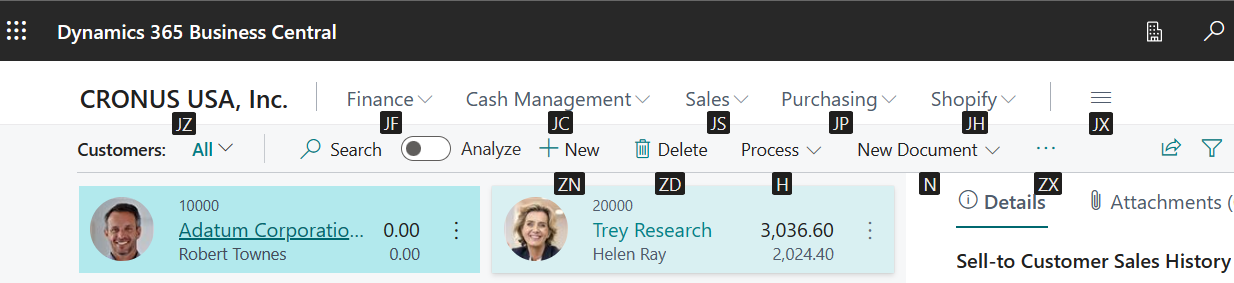
Aby wybrać akcję, naciśnij kombinację klawiszy wyświetlaną w podpowiedzi klawisza, na przykład H lub J+F.
- Jeśli akcja ma podmenu z innymi akcjami, wyświetlane są podpowiedzi klawiszy dla podmenu. Możesz wtedy kontynuować korzystanie z klawiszy dostępu.
- Jeśli akcja otwiera inną stronę, podpowiedzi klawiszy są wyłączane. Aby je wyświetlić na nowej stronie, naciśnij klawisz Alt.
Obsługiwane języki
Klawisze dostępu są dostępne tylko wtedy, gdy opcja Język na stronie Moje ustawienia jest ustawiona na jeden z następujących języków:
- English
- duński
- niderlandzki
- włoski
- Francuski
- Niemiecki
- Hiszpański
- portugalski
- szwedzki
- fiński
- norweski
- polski
- czeski
- islandzki
Dowiedz się, jak zmienić język wyświetlania w Zmienianie ustawień podstawowych dla bieżącego użytkownika.
Powiązane informacje
Skrócona klawiaturowa instrukcja obsługi - tylko PC
Funkcje ułatwień dostępu
Przygotuj się do prowadzenia działalności
Praca z Business Central
Frequently Asked Questions about using Business Central
Znajdowanie powiązanych zapisów dla dokumentów
Znajdź bezpłatne moduły e-learningowe dla Business Central tutaj