© navision.pl | Opracowano na podstawie: Microsoft Learn (CC BY 4.0)
Nabywca - Lista 10 najważniejszych Excel (raport)
Raport Nabywca - Lista 10 najważniejszych Excel pokazuje podsumowane dane dotyczące sprzedaży i salda w walucie lokalnej (LCY) dla liczby nabywców i okresu określonego w parametrach Ilość i Filtr daty na stronie żądania. Parametr Ilość określa liczbę „najważniejszych" nabywców do uszeregowania.
Skoroszyt Excel raportu zawiera dwa arkusze, których możesz użyć do analizy nabywców:
- Lista najważniejszych nabywców
- TopCustomerData
Użyj arkuszy, aby analizować dane na różne sposoby.
Porada
Jeśli skonfigurujesz OneDrive dla funkcji systemowych, skoroszyt programu Excel zostanie otwarty w przeglądarce w usłudze Excel Online.
Uwaga
Ten raport wykonuje obliczenia podczas przeglądania go w Excel online lub po pobraniu i otwarciu. Jeśli baner wyświetla tekst o zewnętrznych połączeniach danych, może być konieczne wybranie przycisku Włącz zawartość, aby załadować dane. Raport nie łączy się z żadnymi zewnętrznymi źródłami danych. Wszystkie obliczenia są wykonywane w Excel za pomocą Power Query. W niektórych przypadkach (w zależności od konfiguracji zabezpieczeń w organizacji) może być również konieczne kliknięcie prawym przyciskiem myszy tabeli przestawnej w jednym z arkuszy i wybranie opcji Odśwież, aby zaktualizować dane w raportach.
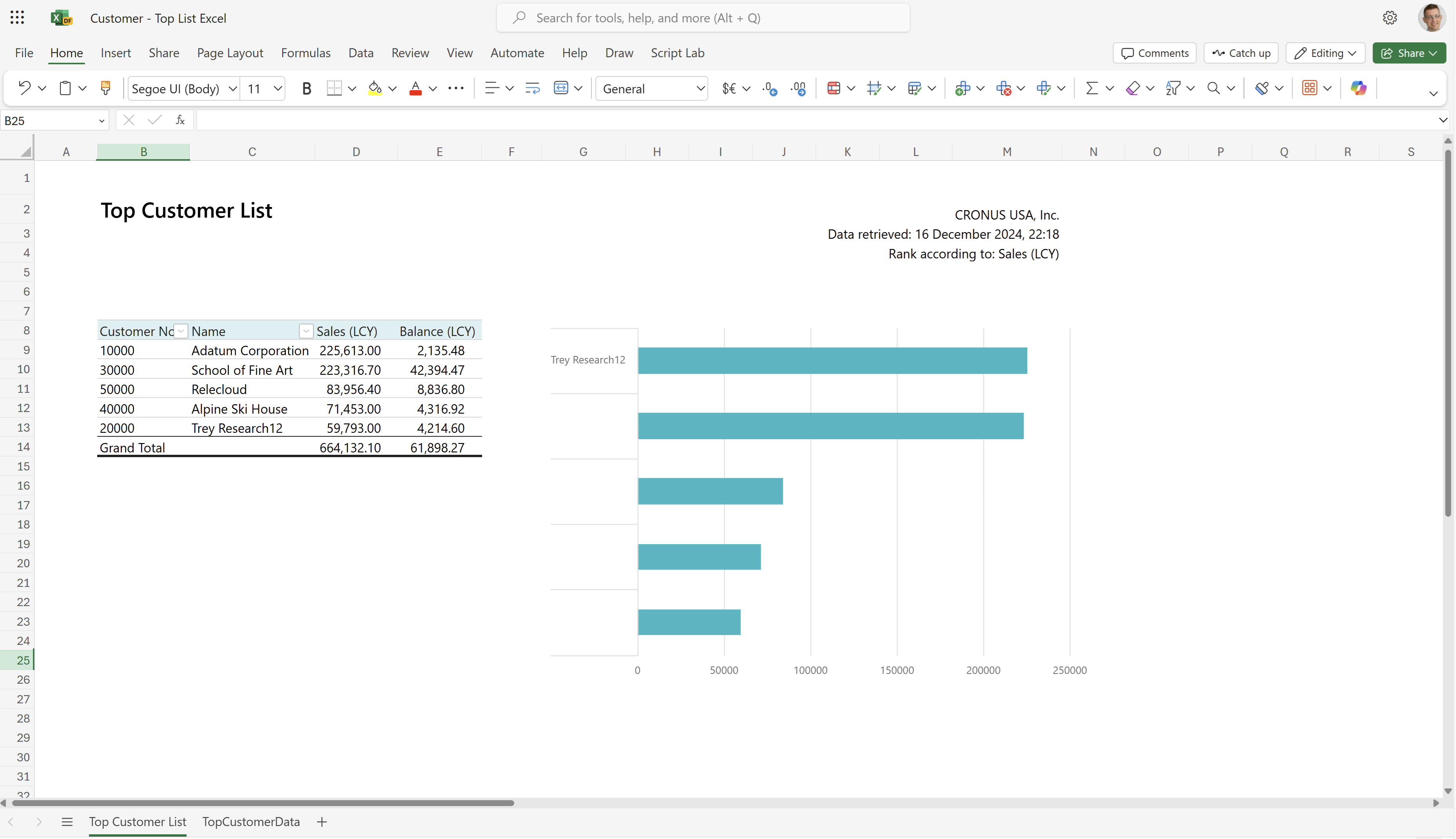
Arkusz Lista najważniejszych nabywców
Ten arkusz pokazuje bieżące kwoty sprzedaży i saldo w LCY według nabywcy.
Za pomocą filtrów i fragmentatorów możesz skupić się na pojedynczym nabywcy lub grupie nabywców.
Porada
Dane są wyświetlane w tabeli przestawnej programu Excel. Wybierz dowolną komórkę z danymi, aby otworzyć Listę pól, gdzie możesz układać pola, grupować lub rozgrupowywać dane oraz filtrować dane. Aby dowiedzieć się więcej, przejdź do następujących artykułów: - Use the field list to arrange fields in a pivot table - Group or ungroup data in a pivot table - Filter data in a pivot table.
Arkusz TopCustomerData
Ten arkusz pokazuje surowe dane użyte w raporcie. Zestaw danych dla raportu jest zagregowany, więc arkusz nie pokazuje poszczególnych transakcji.
excel-reports-data-worksheet-use-it-for
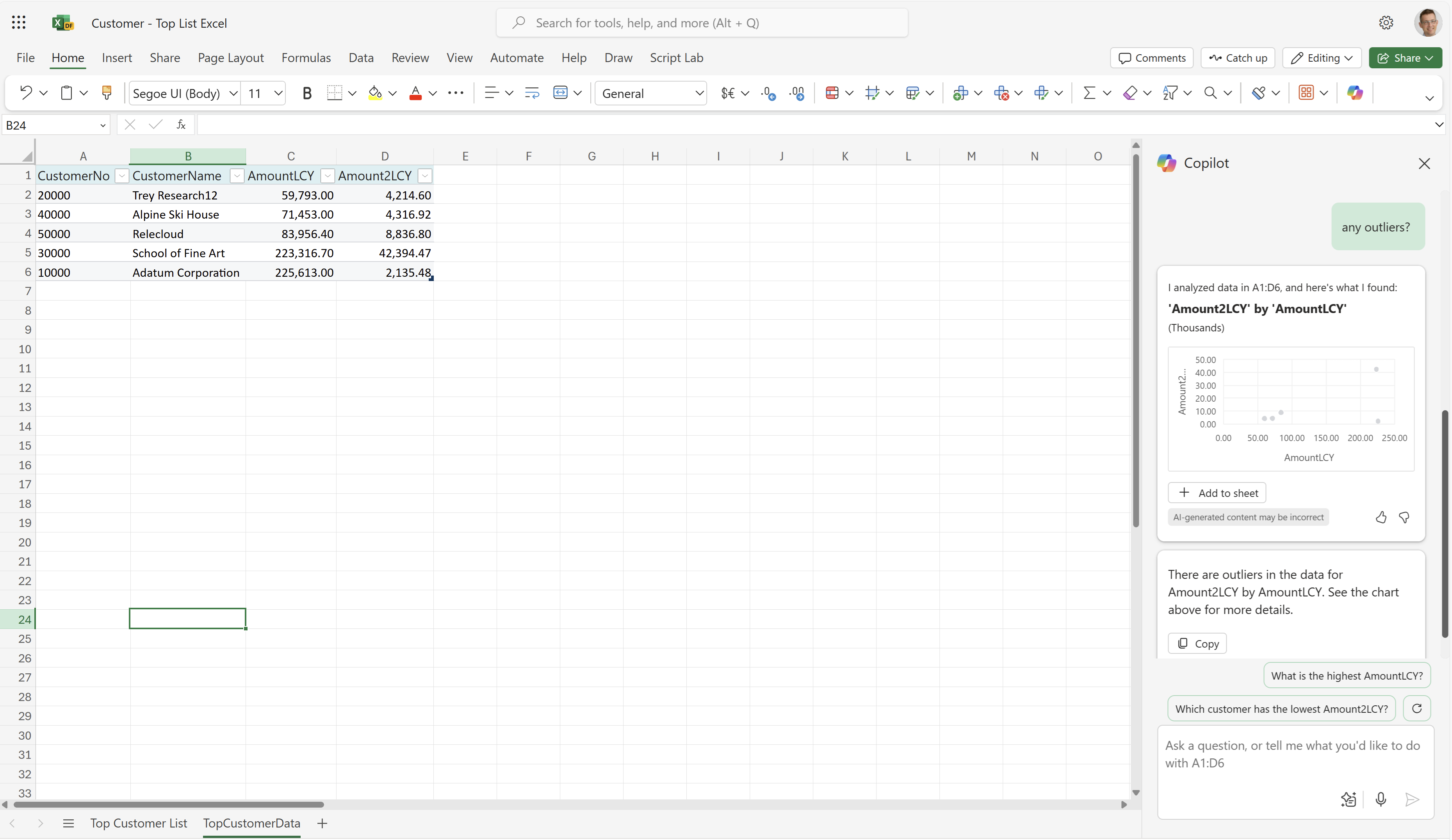
Aby dowiedzieć się więcej, przejdź do Get started with Copilot in Excel.
Inne arkusze
Platforma Business Central zawsze dodaje trzy arkusze systemowe do raportów Excel:
- TranslationData, z tekstem potrzebnym do raportów wielojęzycznych.
- CaptionData, z tekstem z pól Business Central potrzebnym do raportów wielojęzycznych
- Aggregated Metadata, z danymi o raporcie oraz o tym, kiedy i jak został uruchomiony.
Wszystkie trzy arkusze są domyślnie ukryte. Aby dowiedzieć się więcej, przejdź do System Excel workbooks w dokumentacji deweloperskiej.
Przypadki użycia
Przeglądaj nabywców z największą liczbą transakcji w wybranym okresie bezpośrednio w programie Excel. Identyfikuj trendy sprzedaży i zarządzaj windykacją należności.
Przedstawiciele handlowi używają raportu do:
- Zidentyfikuj, którzy nabywcy kupili najwięcej w wybranym okresie i nadaj priorytet dalszym działaniom.
- Zidentyfikuj zaległe płatności lub niespłacone salda i przekaż nabywcom zaktualizowane terminy płatności.
- Identyfikowania trendów sprzedażowych i dostosowywania strategii sprzedaży.
Kierownicy sprzedaży używają raportu do:
- Analizuj wyniki sprzedaży w podziale na nabywców i regiony.
- Określ, którzy nabywcy mają największe niespłacone salda i nadaj priorytet dalszym działaniom.
- Identyfikuj trendy sprzedaży i podejmuj decyzje oparte na danych, aby poprawić wyniki.
Menedżerowie ds. kredytów lub należności używają raportu do:
- Zidentyfikuj nabywców z niespłaconymi saldami i nadaj priorytet dalszym działaniom.
- Analizuj trendy sprzedaży i dostosowuj polityki kredytowe.
- Prognozuj przyszłe przepływy pieniężne i dostosowuj strategie windykacji.
Menedżerowie marketingu używają raportu do:
- Analizuj trendy sprzedaży według nabywców i regionów.
- Identyfikowania nabywców z najwyższym wolumenem sprzedaży i kierowania do nich przyszłych kampanii marketingowych.
- Identyfikowania trendów sprzedaży i dostosowywania strategii marketingowych.
Menedżerowie ds. sukcesu nabywcy używają raportu do:
- Identyfikacji nabywców z najwyższym wolumenem sprzedaży i zapewnienia im spersonalizowanego wsparcia.
- Zidentyfikuj zaległe płatności lub niespłacone salda i przekaż nabywcom zaktualizowane terminy płatności.
- Identyfikacji trendów sprzedaży i podejmowania decyzji opartych na danych w celu poprawy satysfakcji nabywców.
Wypróbuj raport
Wypróbuj raport tutaj: Nabywca — lista 10 najlepszych Excel
Porada
Jeśli przytrzymasz klawisz CTRL podczas wybierania łącza do raportu, raport otworzy się na nowej karcie przeglądarki. W ten sposób możesz pozostać na bieżącej stronie podczas przeglądania raportu na innej karcie przeglądarki.
Dostosuj raport do swoich potrzeb
Możesz tworzyć własne układy raportów w Excel, od podstaw lub na podstawie istniejącego układu. Aby zmodyfikować układ raportu, wyeksportuj układ (nie skoroszyt powstały w wyniku uruchomienia raportu) z Business Central, wprowadź zmiany, a następnie zaimportuj układ do Business Central.
Aby dowiedzieć się więcej, przejdź do Praca z układami programu Excel.
Alternatywne raporty
Istnieje kilka innych sposobów analizowania nabywców. Aby dowiedzieć się więcej, przejdź do:
Współtwórcy
Microsoft utrzymuje ten artykuł. Poniżsi współtwórcy dostarczyli część lub całość jego zawartości.
- Kim Dallefeld | Microsoft MVP
Powiązane informacje
Aplikacja Power BI Sales
Analiza ad-hoc danych sprzedaży
Przegląd raportów sprzedaży
Analiza sprzedaży
Analiza należności
Znajdź bezpłatne moduły e-learningowe dla Business Central tutaj