© navision.pl | Opracowano na podstawie: Microsoft Learn (CC BY 4.0)
Zestawienie obrotów i sald/Budżet Excel (raport)
Raport Zestawienie obrotów i sald/Budżet Excel pokazuje dane księgi głównej z sumami częściowymi według konta księgi głównej dla zmiany netto, procentu netto budżetu, budżetu netto, salda, procentu salda budżetu i salda budżetu. Kwoty są podane w walucie lokalnej (LCY).
Dane są agregowane dla okresu określonego w parametrze Filtr daty na stronie żądania raportu i podsumowywane według dwóch wymiarów globalnych na kategorię konta K/G.
Skoroszyt Excel zawiera dwa arkusze, których możesz użyć do analizy zestawienia obrotów i sald w porównaniu z budżetem:
- Zestawienie obrotów i sald a Budżet,
- TrialBalanceBudgetData
Użyj arkuszy, aby analizować dane na różne sposoby.
Porada
Jeśli skonfigurujesz OneDrive dla funkcji systemowych, skoroszyt programu Excel zostanie otwarty w przeglądarce w usłudze Excel Online.
Uwaga
Ten raport wykonuje obliczenia podczas przeglądania go w Excel online lub po pobraniu i otwarciu. Jeśli baner wyświetla tekst o zewnętrznych połączeniach danych, może być konieczne wybranie przycisku Włącz zawartość, aby załadować dane. Raport nie łączy się z żadnymi zewnętrznymi źródłami danych. Wszystkie obliczenia są wykonywane w Excel za pomocą Power Query. W niektórych przypadkach (w zależności od konfiguracji zabezpieczeń w organizacji) może być również konieczne kliknięcie prawym przyciskiem myszy tabeli przestawnej w jednym z arkuszy i wybranie opcji Odśwież, aby zaktualizować dane w raportach.
Arkusz Zestawienie obrotów i sald a Budżet
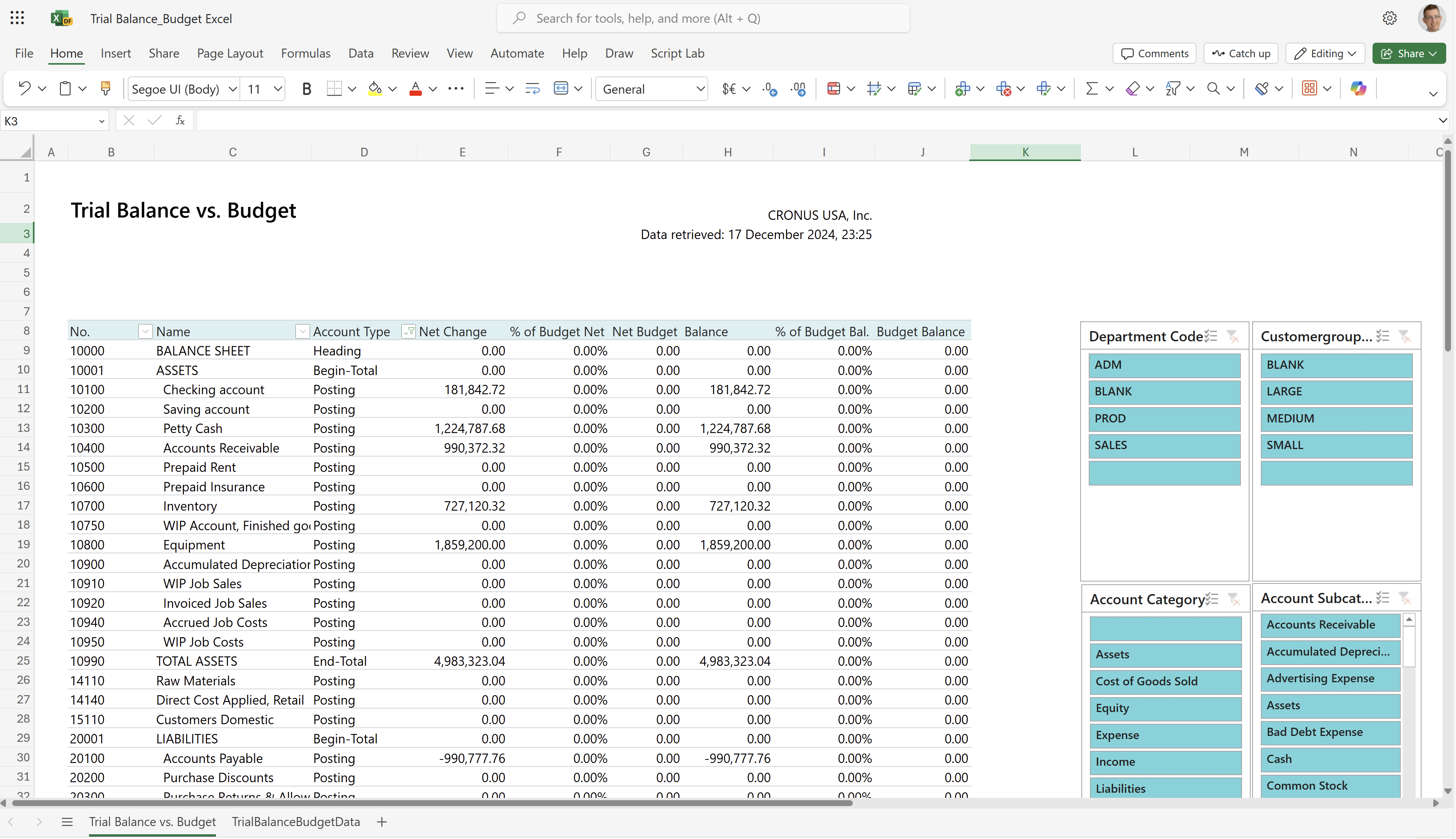
Ten arkusz pokazuje zestawienie obrotów i sald w porównaniu z budżetem z kwotami w LCY.
Filtry i fragmentatory umożliwiają przybliżenie salda według wymiarów globalnych lub według kategorii i podkategorii kont.
Porada
Dane są wyświetlane w tabeli przestawnej programu Excel. Wybierz dowolną komórkę z danymi, aby otworzyć Listę pól, gdzie możesz układać pola, grupować lub rozgrupowywać dane oraz filtrować dane. Aby dowiedzieć się więcej, przejdź do następujących artykułów: - Use the field list to arrange fields in a pivot table - Group or ungroup data in a pivot table - Filter data in a pivot table.
Arkusz TrialBalanceBudgetData
Ten arkusz pokazuje surowe dane użyte w raporcie. Zestaw danych dla raportu jest zagregowany, więc arkusz nie pokazuje poszczególnych transakcji.
excel-reports-data-worksheet-use-it-for
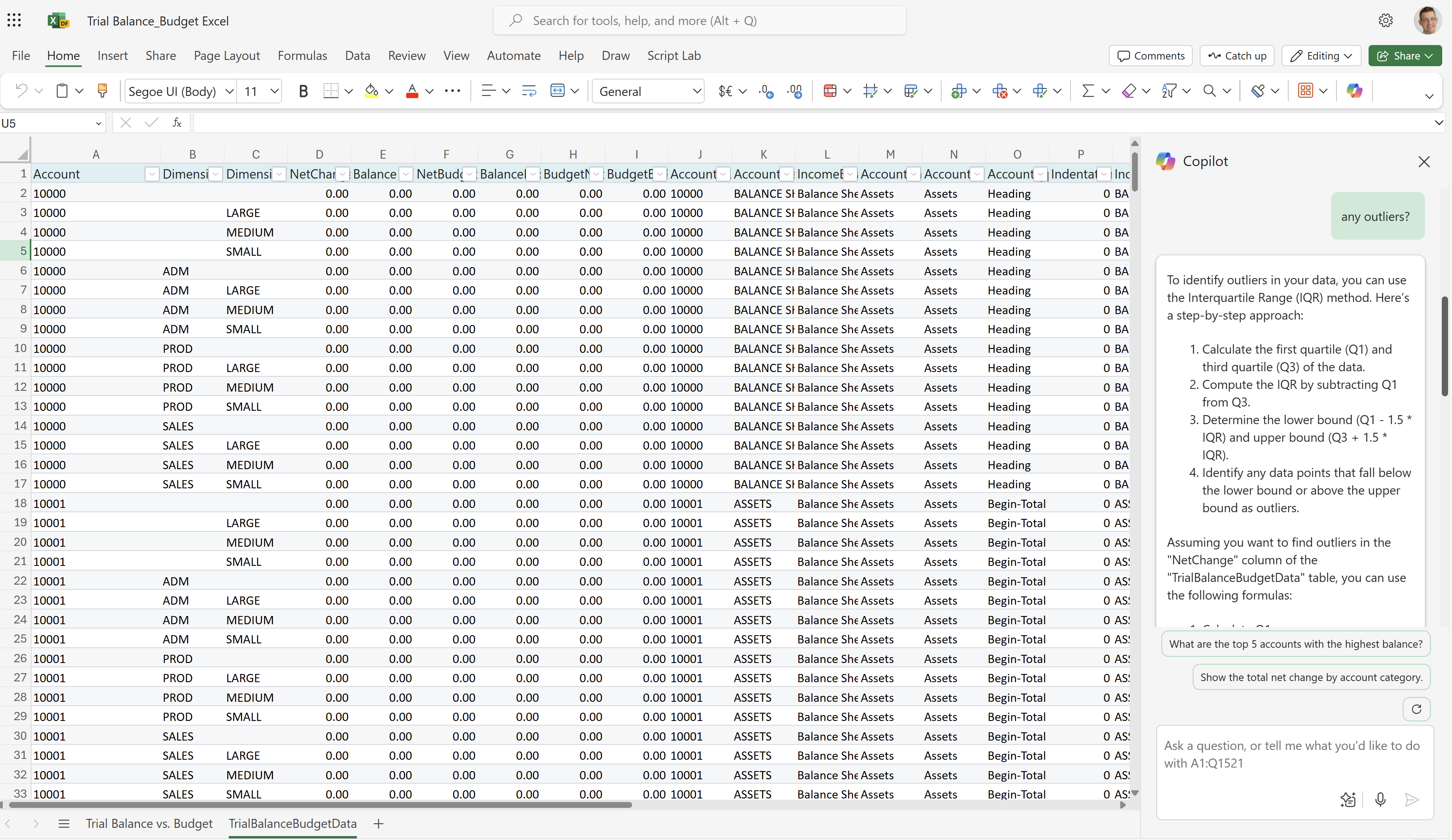
Aby dowiedzieć się więcej, przejdź do Get started with Copilot in Excel.
Inne arkusze
Platforma Business Central zawsze dodaje trzy arkusze systemowe do raportów Excel:
- TranslationData, z tekstem potrzebnym do raportów wielojęzycznych.
- CaptionData, z tekstem z pól Business Central potrzebnym do raportów wielojęzycznych
- Aggregated Metadata, z danymi o raporcie oraz o tym, kiedy i jak został uruchomiony.
Wszystkie trzy arkusze są domyślnie ukryte. Aby dowiedzieć się więcej, przejdź do System Excel workbooks w dokumentacji deweloperskiej.
Przypadki użycia
Użyj programu Excel, aby wyświetlić migawkę planu kont w danym momencie i sprawdzić zmianę netto po stronie Winien i Ma oraz saldo końcowe w porównaniu z budżetem.
Użyj raportu, aby ocenić, jak dobrze realizujesz swoje plany finansowe i zidentyfikować odchylenia między kwotami rzeczywistymi a budżetowanymi. Raport jest przydatny do analizy finansowej i podejmowania decyzji na koniec okresu rozliczeniowego lub roku obrachunkowego.
Analitycy finansowi używają raportu do:
- Analizuj wyniki finansowe firmy. Przeglądaj odchylenia między kwotami rzeczywistymi a budżetowanymi dla każdego konta w planie kont.
- Identyfikowania obszarów oszczędności kosztów lub generowania przychodów oraz formułowania rekomendacji dotyczących poprawy wyników finansowych.
- Używania danych raportu do przygotowywania raportów finansowych dla interesariuszy, takich jak inwestorzy lub kadra kierownicza.
Księgowi używają raportu do:
- Użyj danych z raportu w porównaniu z kwotami budżetu, aby przygotować sprawozdania finansowe, takie jak rachunek zysków i strat, bilans i rachunek przepływów pieniężnych.
- Zweryfikuj dokładność danych finansowych, upewniając się, że strony Winien i Ma się bilansują, i porównaj kwoty rzeczywiste z budżetowanymi.
- Analizuj kondycję finansową firmy. Przeglądaj odchylenia między kwotami rzeczywistymi a budżetowanymi dla każdego konta w planie kont.
Kontrolerzy używają tego raportu do:
- Monitoruj wyniki finansowe firmy. Przeglądaj odchylenia między kwotami rzeczywistymi a budżetowanymi dla każdego konta w planie kont.
- Identyfikowania obszarów oszczędności kosztów lub generowania przychodów oraz formułowania rekomendacji dotyczących poprawy wyników finansowych.
- Używania danych raportu do przygotowywania raportów finansowych dla wewnętrznych i zewnętrznych interesariuszy, takich jak członkowie zarządu lub organy regulacyjne.
Wypróbuj raport
Wypróbuj raport tutaj: Zestawienie obrotów i sald/Budżet Excel
Porada
Jeśli przytrzymasz klawisz CTRL podczas wybierania łącza do raportu, raport otworzy się na nowej karcie przeglądarki. W ten sposób możesz pozostać na bieżącej stronie podczas przeglądania raportu na innej karcie przeglądarki.
Dostosuj raport do swoich potrzeb
Możesz tworzyć własne układy raportów w Excel, od podstaw lub na podstawie istniejącego układu. Aby zmodyfikować układ raportu, wyeksportuj układ (nie skoroszyt powstały w wyniku uruchomienia raportu) z Business Central, wprowadź zmiany, a następnie zaimportuj układ do Business Central.
Aby dowiedzieć się więcej, przejdź do Praca z układami programu Excel.
Alternatywne raporty
Istnieje kilka innych sposobów analizowania salda. Aby dowiedzieć się więcej, przejdź do:
- Bilans wg miesiąca
- Zestawienie obrotów i sald/Budżet (raport)
- Tworzenie raportów finansowych przy użyciu danych finansowych i kategorii kont
Współtwórcy
Microsoft utrzymuje ten artykuł. Poniżsi współtwórcy dostarczyli część lub całość jego zawartości.
- Kim Dallefeld | Microsoft MVP
Powiązane informacje
Bilans wg miesiąca
Zestawienie obrotów i sald/Budżet (raport)
Wbudowane raporty finansowe w Business Central
Analiza ad-hoc danych finansowych
Aplikacja Power BI dla finansów
Tworzenie raportów finansowych przy użyciu danych finansowych i kategorii kont
Analityka finansowa
Znajdź bezpłatne moduły e-learningowe dla Business Central tutaj