© navision.pl | Opracowano na podstawie: Microsoft Learn (CC BY 4.0)
Pobieranie aplikacji klasycznej Business Central
Jeśli masz komputer z systemem Windows (PC) lub macOS, możesz zainstalować aplikację Business Central na pulpicie. Aplikacja działa z Business Central online i lokalnie.
Dlaczego warto używać aplikacji?
Aplikacja Business Central przypomina klienta internetowego, ale zapewnia kilka korzyści, takich jak:
- Aplikacja jest łatwo dostępna z menu Start, można ją łatwo przypiąć do paska zadań lub uruchamiać domyślnie przy starcie komputera.
- Ogólnie rzecz biorąc, aplikacja jest również szybsza i płynniejsza w renderowaniu na ekranie, bez różnic w wydajności, w porównaniu z uruchamianiem Business Central w przeglądarce.
- Aplikacja otwiera się we własnym oknie, niezależnie od okien przeglądarki. Ta funkcja ułatwia jej znalezienie podczas uruchamiania wielu aplikacji lub kart przeglądarki.
-
Jeśli istnieje więcej niż jedno środowisko Business Central (tylko online), możesz zainstalować aplikację oddzielnie dla każdego środowiska.
Po otwarciu aplikacji dla określonego środowiska nazwa środowiska jest uwzględniana w tytule okna. Podczas pracy w wielu środowiskach Business Central każde okno aplikacji jest wyświetlane oddzielnie. Nazwa ułatwia sprawdzenie, które okno jest powiązane z danym środowiskiem.
Instalowanie aplikacji dla Business Central online
There are two ways to install the app for Business Central online. You can install it directly from the browser or from Microsoft Store. Whichever approach you use, it's the same app. The difference is that installing from the browser lets you install the app for each environment when there's more than one.
Z Microsoft Store
- Przejdź do Microsoft Store.
- Wybierz Pobierz > Zainstaluj.
- Po zainstalowaniu aplikacji wybierz Otwórz, a następnie zaloguj się do Business Central.
Następnym razem, gdy chcesz otworzyć aplikację, poszukaj jej w menu Start.
Z przeglądarki
-
Otwórz klienta internetowego Business Central w przeglądarce Microsoft Edge lub Google Chrome.
-
Jeśli pojawi się strona wyboru środowiska, możesz wykonać jedną z dwóch czynności:
-
Wybierz środowisko i przejdź do następnego kroku, aby zainstalować aplikację. W tym przypadku zainstalowana aplikacja otworzy wybrane środowisko.
-
Nie wybieraj środowiska i po prostu przejdź do następnego kroku, aby zainstalować aplikację. W tym przypadku zainstalowana aplikacja otworzy stronę wyboru środowiska zamiast określonego środowiska.
-
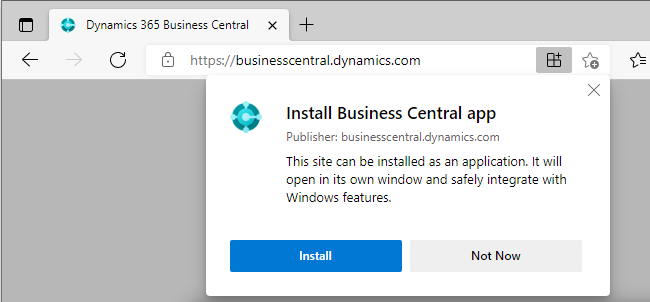
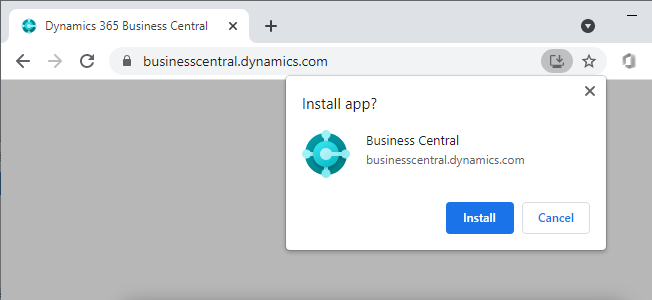
Aby zainstalować aplikację, w zależności od przeglądarki, wybierz
 Dostępna aplikacja. Zainstaluj Business Central lub
  Zainstaluj Business Central, a następnie Zainstaluj.
| Microsoft Edge | Google Chrome |
|---|---|
 |
 |
Porada
W przeglądarce Edge możesz również zainstalować aplikację, przechodząc do menu Ustawienia i więcej, a następnie wybierając Aplikacje > Zainstaluj tę witrynę jako aplikację > Zainstaluj.
Po zainstalowaniu aplikacja pojawia się w menu Start. Jeśli wybrano określone środowisko dla aplikacji, nazwa środowiska jest dodawana do nazwy aplikacji w menu Start.
Instalowanie aplikacji dla Business Central lokalnie
Instalowanie aplikacji klasycznej podczas korzystania z Business Central lokalnie odbywa się bezpośrednio z przeglądarki, jak opisano powyżej. Jeśli masz tylko jednego dzierżawcę, po prostu otwórz Business Central w przeglądarce i wybierz Dostępna aplikacja. Zainstaluj Business Central lub Zainstaluj Business Central, jak pokazano powyżej.
Różnica występuje, gdy masz wielu dzierżawców. W przeciwieństwie do Business Central online, gdzie możesz zainstalować aplikację dla różnych środowisk, możesz zainstalować aplikację tylko dla jednego dzierżawcy. Dlatego przed instalacją aplikacji, gdy masz wielu dzierżawców, upewnij się, że przełączysz się do właściwego dzierżawcy. Po zainstalowaniu, gdy otworzysz aplikację, otworzy się bezpośrednio ten dzierżawca.
Powiązane informacje
Mobile Apps FAQ
Przygotuj się do prowadzenia działalności
Praca z Business Central
Znajdź bezpłatne moduły e-learningowe dla Business Central tutaj