© navision.pl | Opracowano na podstawie: Microsoft Learn (CC BY 4.0)
Dostosowywanie stron dla profili
Business Central oferuje zarówno Personalizowanie obszaru roboczego dla użytkowników, jak i dostosowywanie dla administratorów. Personalizacja umożliwia użytkownikom dostosowanie obszaru roboczego poprzez zmianę układu stron zgodnie z własnymi preferencjami. Administratorzy mogą dostosowywać układy stron dla określonego profilu na podstawie ról biznesowych lub działów, tak aby wszyscy przypisani użytkownicy widzieli tę samą dostosowaną stronę. O ile personalizacja pozwala użytkownikom wyświetlać, ukrywać i przenosić pola oraz akcje na stronie, dostosowywanie oferuje dodatkowe możliwości. Na przykład dostosowywanie pozwala wyświetlać pola znajdujące się w tabeli źródłowej strony lub tabelach rozszerzeń, ale niezdefiniowane w obiekcie strony — nie jest to możliwe przy personalizacji.
Uwaga
Typowym zastosowaniem biznesowym profilu jest rola. Dlatego profil jest nazywany Profil (Rola) w interfejsie użytkownika.
Dostosowywanie stron rozpoczyna się od strony Profile (Role), która stanowi punkt wyjścia administratora do zarządzania profilami użytkowników na poszczególnych kartach profili. Oprócz dostosowywania układu strony można kontrolować różne inne ustawienia profili na stronie Profil (Rola) dla każdego profilu. Aby uzyskać więcej informacji, zobacz Zarządzanie użytkownikami i rolami.
Wymagania wstępne
- Konto Business Central musi mieć zestaw uprawnień D365 Profile Mgt. lub równoważne uprawnienia.
Zestaw uprawnień D365 Profile Mgt. zawiera uprawnienie do wykonywania obiektu systemowego 9026 Add Field to Table. Jeśli nie masz tego uprawnienia, nie możesz dodawać pól na stronie, chyba że są one zdefiniowane w obiekcie strony.
Dostosowywanie stron dla profilu
- Wybierz Szukaj (Alt+Q)
 w prawym górnym rogu, wprowadź Profile (Role), a następnie wybierz powiązane łącze.
 - Wybierz wiersz profilu, dla którego chcesz dostosować strony, a następnie wybierz akcję Edytuj.
-
Wybierz akcję Dostosuj strony.
Business Central otwiera się w nowej karcie przeglądarki dla wybranego profilu z aktywowanym banerem Dostosowywanie. Baner Dostosowywanie oferuje tę samą funkcjonalność co baner Personalizowanie, który jest dostępny dla użytkowników.
-
Dostosuj strony zgodnie z potrzebami danej roli lub działu w taki sam sposób, jak zrobiłby to użytkownik podczas personalizacji. Aby uzyskać więcej informacji, zobacz Personalizowanie obszaru roboczego.
Uwaga
Aby nawigować podczas personalizacji, użyj Ctrl+Kliknięcie na akcji, jeśli jest ona podświetlona grotem strzałki.
- Po zakończeniu zmiany układu na jednej lub wielu stronach wybierz przycisk Gotowe na banerze Dostosowywanie.
- Zamknij kartę przeglądarki.
Dostosowanie stron zostało teraz zapisane dla profilu.
Wyświetlanie wszystkich dostosowanych stron dla profilu
Możesz uzyskać przegląd stron, które zostały dostosowane dla profilu, na przykład w celu zaplanowania, które strony jeszcze dostosować lub usunąć.
- Na stronie Profil (Rola) wybierz akcję Zarządzaj dostosowanymi stronami.
Na stronie Dostosowane strony można usuwać dostosowania oraz rozwiązywać problemy poprzez skanowanie w poszukiwaniu potencjalnych problemów.
Usuwanie wszystkich dostosowań dla profilu
Można anulować wszystkie dostosowania wprowadzone dla profilu. Dostosowania wprowadzone za pomocą rozszerzenia i personalizacje wykonane przez użytkownika nie są usuwane. Wszystkie personalizacje można usunąć za pomocą innej akcji. Aby uzyskać więcej informacji, zobacz Zarządzanie użytkownikami i rolami.
- Na stronie Profil (Rola) dla dostosowanego profilu wybierz akcję Wyczyść dostosowane strony.
Układ stron dla profilu zostaje przywrócony do domyślnego układu.
Usuwanie dostosowań dla określonych stron profilu
Można usunąć pojedyncze dostosowania stron, które zostały wprowadzone dla profilu. Dostosowania wprowadzone przez rozszerzenie oraz personalizacje wprowadzone przez użytkownika nie są usuwane. Określone personalizacje stron można usunąć za pomocą innej akcji. Aby uzyskać więcej informacji, zobacz Zarządzanie użytkownikami i rolami.
- Na stronie Profil (Rola) wybierz akcję Zarządzaj dostosowanymi stronami.
- Na stronie Dostosowane strony wybierz jeden lub więcej wierszy z dostosowaniami stron, które chcesz usunąć, a następnie wybierz akcję Usuń.
Układ na wybranych stronach jest dostosowywany do wprowadzonych zmian.
Dodawanie pola
Pola do strony dodaje się z okienka Dodaj pole do strony, które otwiera się wybierając akcję + Pole w trybie dostosowywania. Należy pamiętać, że okienko Dodaj pole do strony służy do wyświetlania pól, które już istnieją — na stronie lub w jej tabelach źródłowych — ale są obecnie ukryte. Nie można tworzyć nowych pól.
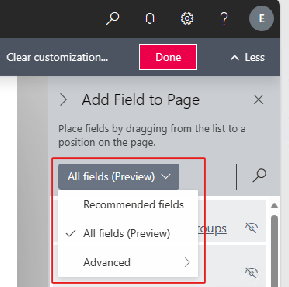
Okienko Dodaj pole do strony przedstawia wszystkie pola, które można wyświetlić na stronie. Pola są podzielone na następujące kategorie, zgodnie z podstawowym projektem samej strony, jej tabelą źródłową i rozszerzeniami:
| Kategoria | Opis |
|---|---|
| Pola tabeli nieznajdujące się w obiekcie strony | Obejmuje pola zdefiniowane w tabeli podstawowej lub tabelach rozszerzeń, ale niezdefiniowane na stronie. Etykietka narzędzia dla tych pól zawiera etykietę Zdefiniowane przez tabelę. |
| Pola strony powiązane z tabelą | Obejmuje pola zdefiniowane w tabeli podstawowej lub rozszerzeniach tabeli, które są również zdefiniowane na stronie jako wyświetlane lub ukryte. Etykietka narzędzia dla tych pól zawiera etykietę Zdefiniowane przez stronę. |
| Pola strony niepowiązane z tabelą | Pola zdefiniowane tylko na stronie, a nie w tabeli podstawowej ani tabelach rozszerzeń. Te pola są zwykle używane do zmiennych lub obliczeń. Etykietka narzędzia dla tych pól zawiera etykietę Zdefiniowane przez stronę. |
Użyj przycisku filtru nad listą, aby zmienić kategorię pól wyświetlanych w okienku Dodaj pole do strony.
Dodawanie pola tabeli, którego nie ma w obiekcie strony
Aby udostępnić użytkownikom pole znajdujące się tylko w tabeli na stronie, należy najpierw dodać je do strony. Po dodaniu pola użytkownicy mogą wybrać, czy pole ma być wyświetlane, czy ukryte, korzystając z personalizacji. Istnieje kilka sposobów dodawania pola.
- Jednym ze sposobów jest przeciągnięcie pola z okienka Dodaj pole do strony do żądanej pozycji.
- Innym sposobem jest wybranie pola w okienku, aby wyświetlić zalecaną lokalizację na stronie. Następnie przejdź do lokalizacji pola na stronie, wybierz strzałkę, a następnie wybierz Dodaj.
Po dodaniu pola etykietka narzędzia dla tego pola w okienku Dodaj pole do strony zmienia się na Zdefiniowane przez stronę.
Uwaga
Dodane pole jest zablokowane do edycji i nie można go odblokować.
Usuwanie pola
Jeśli dodano pole tabeli, którego pierwotnie nie było w obiekcie strony, można je usunąć. Usuwanie pola różni się od jego ukrywania. Gdy pole jest ukryte, użytkownicy nadal mogą je wyświetlić w swoim obszarze roboczym za pomocą personalizacji. Jednak po usunięciu pola nie jest ono już dostępne dla użytkowników do wyświetlania ani ukrywania. Jeśli pole jest aktualnie wyświetlane w obszarze roboczym użytkownika, znika z niego po usunięciu.
Aby usunąć pole, wybierz strzałkę na polu na stronie, a następnie wybierz Usuń. Jeśli nie możesz znaleźć pola, wybierz je w okienku Dodaj pole do strony, aby wskazać jego ukrytą lokalizację.
Ostrzeżenie
Usunięcie pola nie powoduje usunięcia danych przechowywanych w polu ani w jego tabelach źródłowych. Powoduje jedynie usunięcie pola z widoku.
Blokowanie i odblokowywanie edycji
Dostosowywanie umożliwia zablokowanie (uniemożliwienie edycji) lub odblokowanie edycji (umożliwienie edycji) większości pól na stronie. Aby zablokować lub odblokować edycję, wybierz pole na stronie, wybierz strzałkę, a następnie wybierz Zablokuj edycję lub Odblokuj edycję. Należy pamiętać o kilku zasadach dotyczących blokowania i odblokowywania pól:
- Pola, których pierwotnie nie było w obiekcie strony, ale zostały dodane do strony przez dostosowanie, są zawsze zablokowane i nie można ich odblokować za pomocą dostosowania ani personalizacji.
- Projekt pola może również uniemożliwiać jego edycję. Jeśli deweloper AL ustawił właściwość Editable pola na
false, jest ono zawsze zablokowane i nie można go odblokować. - Należy pamiętać, że funkcja blokowania edycji ma na celu wspieranie dokładności, spójności i niezawodności danych. Nie jest przeznaczona do zabezpieczania integralności danych.
Ważne informacje i wskazówki
- Nie wszystkie pola tabeli mogą być dostępne do dostosowywania z okienka Dodaj pole do strony. Deweloper tabeli może wybrać, aby pole nie pojawiało się w dostosowywaniu, ustawiając właściwość AllowInCustomization pola na
Never. - Nie można dostosować strony, która jest w Analizowanie strony listy i danych zapytania przy użyciu analizy danych. Przełącznik Analizuj jest dezaktywowany. Jeśli przełączysz się do trybu dostosowywania, gdy strona jest w trybie analizy, tryb analizy zostanie automatycznie wyłączony.
- Niektóre strony mają wiele pól strony mapowanych do tej samej tabeli źródłowej. Okienko Dodaj pole do strony wyświetla wszystkie te pola strony niezależnie. Możesz wyświetlać, ukrywać lub przenosić te pola niezależnie, bez wpływu na pozostałe.
- Jeśli część lub grupa jest ukryta, nadal można zidentyfikować ukryte pola wewnątrz części lub grupy, ale nie można dodawać, przenosić ani wyświetlać pól w części lub grupie, dopóki nie zostaną one uwidocznione.
Powiązane informacje
Personalizowanie obszaru roboczego
Zarządzanie użytkownikami i rolami
Zmienianie ustawień podstawowych dla bieżącego użytkownika
Zmienianie wyświetlanych funkcji
Praca z Business Central
Znajdź bezpłatne moduły e-learningowe dla Business Central tutaj