© navision.pl | Opracowano na podstawie: Microsoft Learn (CC BY 4.0)
Dodawanie karty Business Central w Microsoft Teams
DOTYCZY: Business Central Online
W Teams karty pojawiają się u góry kanałów i czatów, dając uczestnikom szybki dostęp do istotnych informacji. Ten artykuł wyjaśnia różne sposoby dodawania karty wyświetlającej dane Business Central.
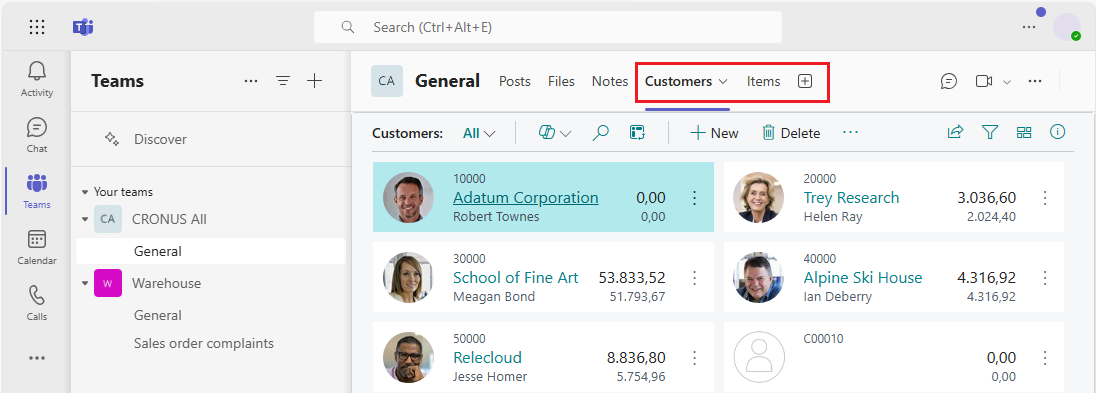
Informacje o kartach Business Central
Karta Business Central zapewnia skoncentrowany widok stron list i kart Business Central. Karta nie wyświetla pełnego klienta internetowego Business Central. Nie ma obramowania przeglądarki, banera Business Central (na przykład z funkcją Powiedz mi, wyszukiwaniem, pomocą) ani górnego menu nawigacji — tylko zawartość strony i jej akcje. Zawartość jest interaktywna, co oznacza, że możesz wybierać akcje i linki, zmieniać dane i nie tylko. Jesteś ograniczony do tego, co widzisz i możesz zrobić, zgodnie z uprawnieniami przypisanymi do Twojego konta w Business Central.
Dowiedz się więcej o tym, kto może wyświetlać zawartość karty Business Central w artykule Kto może zobaczyć zawartość karty?.
Porada
Jesteś programistą? Możesz również dodawać karty programowo za pomocą interfejsu API Microsoft Graph. Dowiedz się więcej w artykule Dodawanie kart Business Central do Teams.
Wymagania wstępne
Aby dodać kartę Business Central, muszą być spełnione następujące wymagania:
- Masz dostęp do Microsoft Teams.
- Masz licencję Business Central.
- Zainstalowano aplikację Business Central w Teams. Dowiedz się więcej w artykule Instalowanie aplikacji Business Central w Microsoft Teams.
Aby wyświetlić kartę Business Central dodaną przez innego uczestnika w kanale lub czacie, muszą być spełnione następujące wymagania:
- Masz dostęp do Microsoft Teams.
- Masz licencję Business Central lub ograniczony dostęp do Business Central tylko z licencją Microsoft 365. Dowiedz się więcej w artykule Dostęp do Business Central z licencjami Microsoft 365.
- Zainstalowano aplikację Business Central w Teams.
Dodawanie karty przy użyciu zalecanej zawartości
Wykonaj poniższe kroki, aby dodać kartę, wybierając zawartość do wyświetlenia z dostępnej listy zalecanej zawartości opartej na Twoim centrum ról—bez opuszczania Teams. Dowiedz się więcej o zawartości, którą możesz wybrać, w artykule Skąd pochodzi zalecana zawartość?.
- W górnej części kanału lub czatu w Teams wybierz + Dodaj kartę.
- W polu Wyszukaj wpisz business central, następnie wybierz ikonę Business Central i poczekaj, aż pojawi się okno konfiguracji karty Business Central.
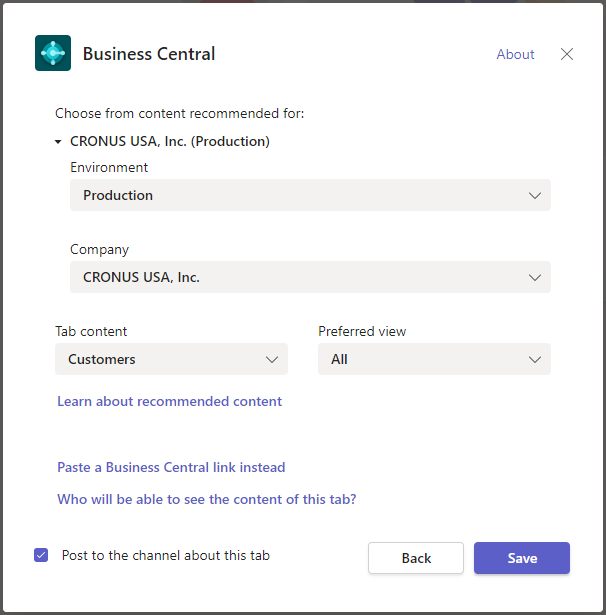
- Opcja Wybierz z zawartości zalecanej dla pokazuje firmę w Business Central, z którą pracujesz. Jeśli chcesz wyświetlić zawartość z innej firmy, wybierz bieżącą firmę, a następnie użyj opcji Środowisko i Firma, aby określić firmę, z którą chcesz pracować.
- Wybierz strzałkę w dół w opcji Zawartość karty i wybierz zawartość, którą chcesz wyświetlić.
- Niektóre strony mogą zawierać różne widoki, które są wariantami strony przefiltrowanymi w celu wyświetlenia określonych danych. Aby zmienić widok zawartości, wybierz strzałkę w dół przy opcji Preferowany widok i wybierz widok z listy.
Dowiedz się więcej w artykule Zapisywanie i personalizowanie widoków list. 6. Wybierz Opublikuj na kanale informację o tej karcie, aby automatycznie opublikować ogłoszenie na kanale lub czacie Teams, informując uczestników, że dodano tę kartę. 7. Wybierz Zapisz.
Dodawanie karty przy użyciu linku do strony
Innym sposobem dodania karty jest użycie linku (URL) do strony, którą chcesz wyświetlić. Ten sposób jest przydatny, gdy chcesz wyświetlić określony rekord Business Central lub stronę listy, która nie jest dodana do zakładek w centrum ról.
- W górnej części kanału lub czatu w Teams wybierz + Dodaj kartę.
- W polu Wyszukaj wpisz business central, a następnie wybierz ikonę Business Central.
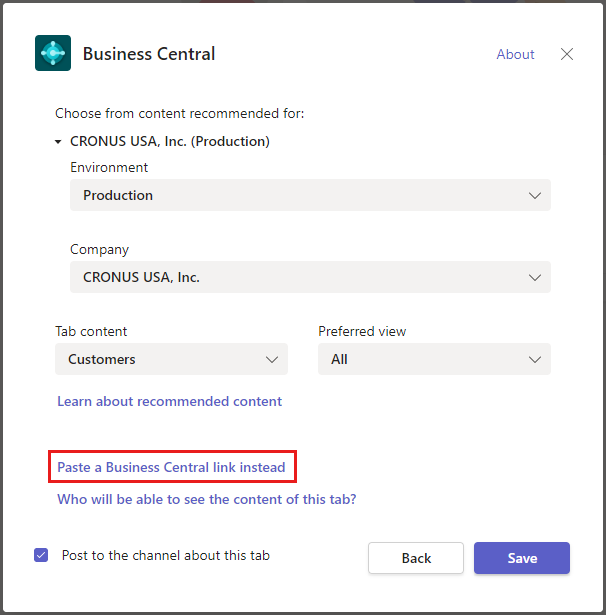
- Poczekaj, aż pojawi się okno konfiguracji karty Business Central, a następnie wybierz opcję Wklej link Business Central.
 4. Przejdź do Business Central i otwórz stronę, którą chcesz wyświetlić na karcie.
5. Skopiuj link do strony.
4. Przejdź do Business Central i otwórz stronę, którą chcesz wyświetlić na karcie.
5. Skopiuj link do strony.
Istnieją dwa sposoby skopiowania linku. Najłatwiejszym i preferowanym sposobem jest wybranie Udostępnij  > Kopiuj link. Innym sposobem jest skopiowanie całego adresu URL z paska adresu przeglądarki. Dowiedz się więcej w artykule Udostępnianie rekordów Business Central w Microsoft Teams.
- Wróć do Teams i wklej link w polu URL.
- W polu Nazwa karty wprowadź nazwę, która będzie wyświetlana na karcie.
- Wybierz Opublikuj na kanale informację o tej karcie, aby automatycznie opublikować ogłoszenie na kanale lub czacie Teams, informując uczestników, że dodano tę kartę.
- Wybierz Zapisz.
Zmiana karty i jej zawartości
Po dodaniu karty możesz wprowadzić do niej pewne zmiany. Na przykład możesz zmienić nazwę karty, przenieść ją i usunąć. Te akcje znajdziesz w opcjach karty, które są dostępne po wybraniu strzałki w dół na karcie.
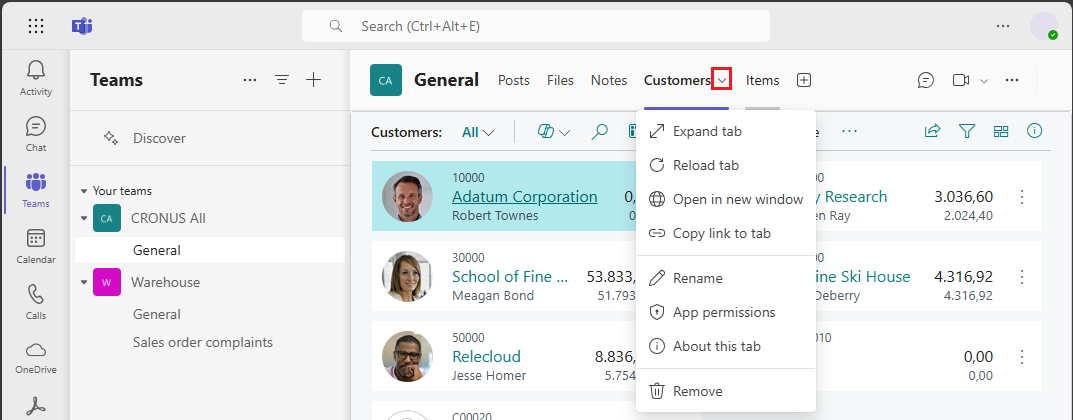
Jeśli chodzi o zawartość karty, możesz modyfikować dane, jeśli masz odpowiednie uprawnienia. Jeśli zmienisz dane, inni nie zobaczą zmian, dopóki nie opuszczą karty i nie wrócą. To samo dotyczy Ciebie, jeśli ktoś inny wprowadzi zmiany w danych. Nie możesz zmienić strony wyświetlanej na karcie, więc po prostu usuń kartę i dodaj inną, która odpowiada potrzebom.
Możesz również zmienić widok strony i jej danych, na przykład sortowanie i przełączanie układu między widokiem listy a widokiem kafelków. Tego rodzaju zmiany nie wpłyną na to, co widzą inni. Zobaczą to, co pierwotnie opublikowano, dopóki sami nie wprowadzą podobnych zmian.
Powiązane informacje
Integracja Business Central i Microsoft Teams
Instalowanie aplikacji Business Central w Microsoft Teams
Udostępnianie rekordów Business Central w Microsoft Teams.
Teams — często zadawane pytania
Wyszukiwanie kontaktów z Microsoft Teams
Zmiana firmy i innych ustawień w Teams
Rozwiązywanie problemów z integracją Microsoft Teams
Develop for Teams Integration
Rozpocznij bezpłatny okres próbny!
Znajdź bezpłatne moduły e-learningowe dla Business Central tutaj