© navision.pl | Opracowano na podstawie: Microsoft Learn (CC BY 4.0)
Analizy ad-hoc w zakupach
W tym artykule wyjaśniono, jak analizować dane zakupowe ze stron list i zapytań przy użyciu funkcji Analiza danych. Funkcja ta umożliwia analizowanie danych bezpośrednio ze strony, bez konieczności uruchamiania raportu lub otwierania innej aplikacji, takiej jak Excel. Analiza danych zapewnia interaktywny i wszechstronny sposób obliczania, podsumowywania i badania danych. Zamiast uruchamiać raporty z opcjami i filtrami, możesz dodać wiele kart reprezentujących różne zadania lub widoki danych. Przykładami są "Moi dostawcy" lub "Statystyki zakupów" lub dowolny inny widok, jaki możesz sobie wyobrazić. Aby dowiedzieć się więcej o tym, jak korzystać z funkcji Analiza danych, przejdź do Analizowanie strony listy i danych zapytania przy użyciu analizy danych.
Użyj następujących stron list do analizy ad-hoc procesów zakupowych:
- Zamówienia zakupu
- Wiersze zakupu
- Zaksięgowane faktury zakupu
- Zapisy księgi dostawców
- Zapisy księgi głównej
Scenariusze analizy ad-hoc dla zakupów
Użyj funkcji Analiza danych do szybkiego sprawdzania faktów i analizy ad-hoc:
- Jeśli nie chcesz uruchamiać raportu
- Jeśli nie ma raportu odpowiadającego Twoim potrzebom
- Jeśli chcesz szybko przeprowadzić iterację, aby uzyskać dobry przegląd części swojej działalności.
Poniższe sekcje zawierają przykłady scenariuszy zakupowych w Business Central.
| Obszar | Aby... | Otwórz tę stronę w trybie analizy | Używając tych pól |
|---|---|---|---|
| Przegląd GRNI | Uzyskaj przegląd towarów przyjętych, niezafakturowanych (GRNI) dla wszystkich dostawców. | Wiersze zakupu | Typ, Kwota przyjęta niezafakturowana (PLN) (filtruj według tych pól), Nr dostawcy, Nr dokumentu, Nr i Kwota przyjęta niezafakturowana (PLN) UWAGA: Musisz spersonalizować stronę, aby dodać te pola. Aby dowiedzieć się więcej, przejdź do Personalizowanie obszaru roboczego. |
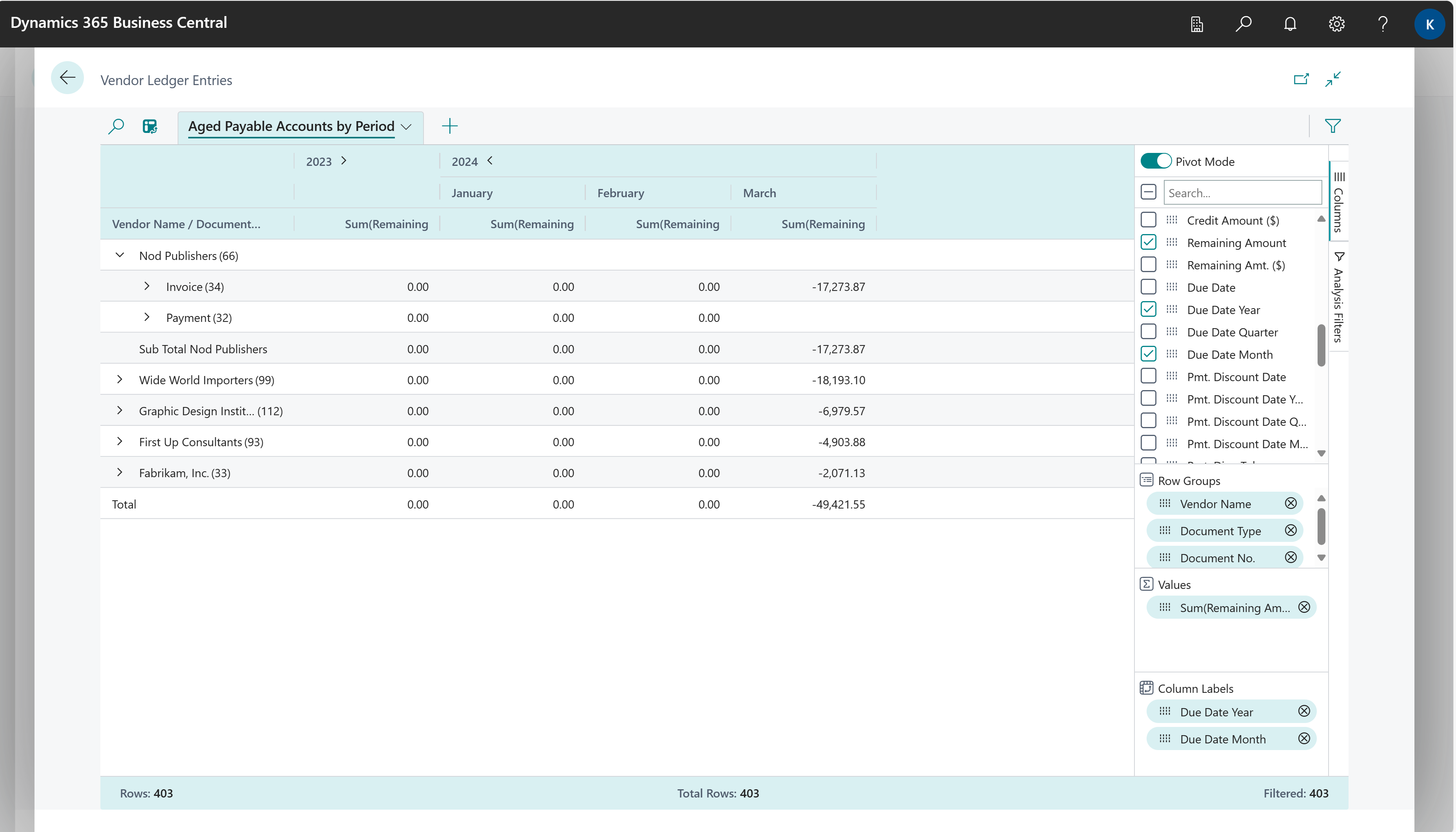
| Finanse (Zobowiązania) | Zobacz, ile jesteś winien dostawcom, ewentualnie z podziałem na przedziały czasowe według terminów płatności. | Zapisy księgi dostawców | Nazwa dostawcy, Typ dokumentu, Nr dokumentu, Rok terminu płatności, Miesiąc terminu płatności i Pozostała kwota. |
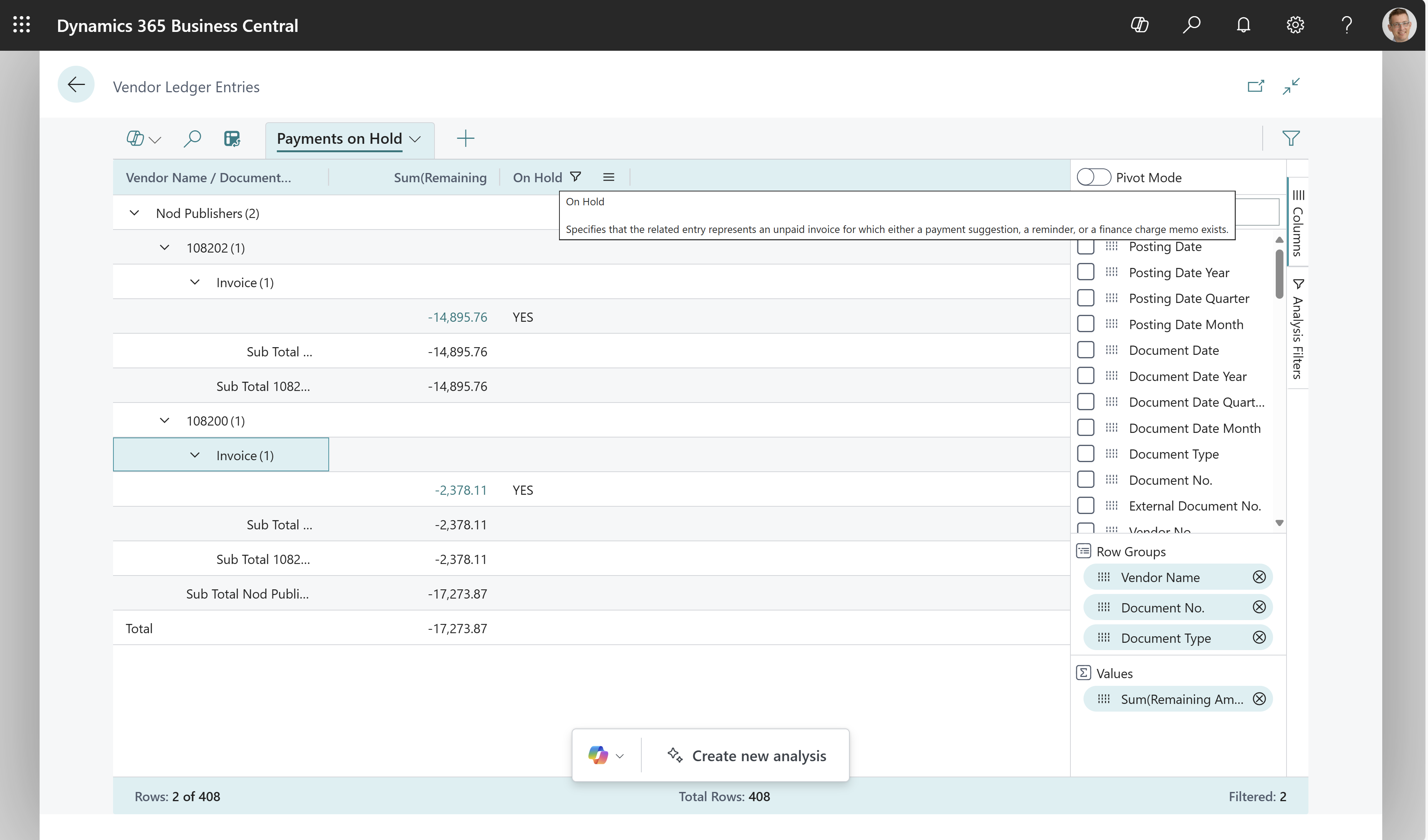
| Finanse (Rozrachunki z dostawcami) | Uzyskaj przegląd zapisów księgi dostawców oznaczonych jako Wstrzymane | Zapisy księgi dostawców | Nazwa dostawcy, Typ dokumentu, Nr dokumentu, Wstrzymane i Kwota pozostała. |
Przykład: przegląd towarów przyjętych, niezafakturowanych (GRNI)
Aby utworzyć przegląd towarów przyjętych, niezafakturowanych (GRNI) dla wszystkich dostawców, wykonaj następujące kroki:
- Otwórz stronę listy Wiersze zakupu.
- Spersonalizuj stronę, aby dodać pole Kwota przyjęta niezafakturowana. Aby spersonalizować stronę, wybierz Ustawienia, a następnie Personalizuj.
- Wybierz
 , aby włączyć tryb analizy.
 - Przejdź do menu Kolumny i usuń wszystkie kolumny (zaznacz pole obok pola Wyszukiwanie po prawej stronie).
- W menu Filtry dodatkowe (znajdującym się poniżej menu Kolumny po prawej stronie) ustaw następujące filtry:
- Typ = Zapas
- Kwota przyjęta niezafakturowana (PLN) > 0.
- Przeciągnij pola Nr dostawcy, Nr dokumentu i Nr do obszaru Grupy wierszy. Przeciągnij pola w tej kolejności.
- Dodaj pole Kwota przyjęta niezafakturowana (PLN), aby uwzględnić je w przeglądzie.
- Aby wykonać analizę dla danego roku lub kwartału, zastosuj filtr w menu Filtry analizy. Menu znajduje się po prawej stronie strony, tuż pod menu Kolumny.
- Zmień nazwę karty analizy na Towary przyjęte, niefakturowane (GRNI) lub inną nazwę opisującą tę analizę.
Przykład: finanse (zobowiązania)
Aby zobaczyć, ile jesteś winien swoim dostawcom, ewentualnie w podziale na przedziały czasowe według terminów płatności, wykonaj następujące kroki:
- Otwórz stronę listy Zapisy księgi dostawców i włącz tryb analizy.
- Przejdź do menu Kolumny i usuń wszystkie kolumny (zaznacz pole obok pola Wyszukiwanie po prawej stronie).
- Włącz przełącznik Tryb przestawny (znajduje się nad polem Wyszukiwanie po prawej stronie).
- Przeciągnij pola Nazwa dostawcy, Typ dokumentu i Nr dokumentu do obszaru Grupy wierszy, a następnie przeciągnij pole Kwota pozostała do obszaru Wartości.
- Przeciągnij pola Rok terminu płatności i Miesiąc terminu płatności do obszaru Etykiety kolumn. Przeciągnij pola w tej kolejności.
- Aby przeprowadzić analizę dla danego roku lub kwartału, zastosuj filtr w menu Filtry analizy (znajdującym się poniżej menu Kolumny po prawej stronie).
- Zmień nazwę karty analizy na Zobowiązania wiekowane wg miesięcy lub inną opisującą tę analizę.
Poniższy obraz przedstawia wynik tych kroków.
Przykład: finanse (zobowiązania) - zapisy księgi dostawców wstrzymane
Aby wyświetlić wstrzymane zapisy księgi dostawców, wykonaj następujące kroki:
- Otwórz stronę listy Zapisy księgi dostawców i włącz tryb analizy.
- Przejdź do menu Kolumny i usuń wszystkie kolumny (zaznacz pole obok pola Wyszukiwanie po prawej stronie).
- Włącz przełącznik Tryb przestawny (znajduje się nad polem Wyszukiwanie po prawej stronie).
- Przeciągnij pola Nazwa dostawcy, Typ dokumentu i Nr dokumentu do obszaru Grupy wierszy, a następnie przeciągnij pole Kwota pozostała do obszaru Wartości.
- Przeciągnij pole Wstrzymane do obszaru Etykiety kolumn.
- Zmień nazwę karty analizy na Wstrzymane płatności lub inną nazwę opisującą tę analizę.
Poniższy obraz przedstawia wynik tych kroków.
Podstawa danych dla analizy ad-hoc zakupów
Po zaksięgowaniu dokumentu zakupu Business Central aktualizuje konto dostawcy, księgę główną (K/G), zapisy księgi zapasów i zapisy księgi zasobów:
-
Dla każdego dokumentu zakupu tworzony jest zapis zakupu w tabeli Zapis K/G. Zapis jest również tworzony na koncie dostawcy w tabeli Zapis księgi dostawców, a zapis K/G jest tworzony na odpowiednim koncie zobowiązań. Ponadto zaksięgowanie zakupu może skutkować zapisem podatku VAT i zapisem K/G dla kwoty rabatu.
-
Dla każdego wiersza zakupu, w zależności od przypadku, tworzone są zapisy w:
- Tabeli Zapis księgi zapasów, jeśli wiersz zakupu jest typu Zapas.
- Tabeli Zapis K/G, jeśli wiersz zakupu jest typu Konto K/G.
- Tabeli Zapis księgi zasobów, jeśli wiersz zakupu jest typu Zasób.
- Ponadto dokumenty zakupu są zawsze rejestrowane w tabelach Nagłówek przyjęcia zakupu i Nagłówek faktury zakupu.
Aby dowiedzieć się więcej, przejdź do Rejestrowanie zakupów za pomocą faktur zakupu.
Powiązane informacje
Rejestrowanie zakupów za pomocą faktur zakupu
Analizowanie strony listy i danych zapytania przy użyciu analizy danych
Omówienie analiz, analiz biznesowych i raportowania
Przegląd zadań zarządzania zakupami
Praca z Business Central
Rozpocznij bezpłatny okres próbny!
Znajdź bezpłatne moduły e-learningowe dla Business Central tutaj