© navision.pl | Opracowano na podstawie: Microsoft Learn (CC BY 4.0)
Sortowanie, wyszukiwanie i filtrowanie danych na listach, w raportach lub XMLportach
Dostępnych jest kilka mechanizmów ułatwiających przeglądanie, znajdowanie i ograniczanie rekordów na liście, w raporcie lub XMLporcie. Obejmują one operacje takie jak sortowanie, wyszukiwanie i filtrowanie. Można stosować niektóre lub wszystkie te operacje jednocześnie, aby szybko znajdować lub analizować dane.
Porada
Skorzystaj z bezpłatnych materiałów e-learningowych dotyczących interfejsu użytkownika Business Central w szkoleniach Microsoft.
W przypadku raportów i XMLportów, podobnie jak w przypadku list, można ustawiać filtry w celu ograniczenia uwzględnianych danych. Nie można jednak sortować ani wyszukiwać.
Porada
Podczas wyświetlania danych jako kafelków można wyszukiwać i używać filtrowania. Jednak pełen zestaw zaawansowanych funkcji sortowania, wyszukiwania i filtrowania jest dostępny tylko podczas wyświetlania rekordów jako listy. Aby przełączyć się z widoku kafelków na widok listy, wybierz przycisk  .
.
Sortowanie
Sortowanie ułatwia szybkie uzyskanie przeglądu danych. Na przykład w przypadku wielu nabywców można ich sortować według wartości Nr nabywcy, Kod waluty lub Kod kraju/regionu, aby uzyskać potrzebny przegląd.
Aby posortować listę, wykonaj jeden z następujących kroków:
- Wybierz tekst nagłówka kolumny, aby przełączać się między kolejnością rosnącą i malejącą.
- Wybierz strzałkę listy rozwijanej w nagłówku kolumny, a następnie wybierz akcję Rosnąco lub Malejąco.
Uwaga
Sortowanie nie jest obsługiwane dla obrazów, pól typu BLOB (binary large object), FlowFilters i pól, które nie należą do tabeli.
Wyszukiwanie
Przycisk  Wyszukaj w górnej części każdej strony listy zapewnia szybki i łatwy sposób zmniejszenia liczby rekordów na liście i wyświetlenia tylko tych rekordów, które zawierają interesujące dane.
Aby wyszukiwać, wybierz przycisk Wyszukaj lub naciśnij klawisz F3 na klawiaturze. Następnie wprowadź szukany tekst w polu wyszukiwania. Wpisywany tekst wyszukiwania może zawierać litery, cyfry i inne symbole.

Ogólnie wyszukiwanie próbuje dopasować tekst we wszystkich polach. Nie rozróżnia wielkich i małych liter (innymi słowy, nie uwzględnia wielkości liter). Dopasowuje również tekst występujący w dowolnym miejscu pola: na początku, w środku lub na końcu.
Uwaga
Wyszukiwanie nie dopasowuje wartości w obrazach, polach BLOB, FlowFilters, FlowFields i innych polach, które nie są częścią tabeli.
Wybór między nowoczesnym wyszukiwaniem a starszym wyszukiwaniem
preview-note
Na najczęściej używanych stronach, takich jak Nabywcy, Kontakty i Zapasy, można wybrać strzałkę listy rozwijanej w polu wyszukiwania, a następnie wybrać jedną z dwóch opcji wyszukiwania w menu: Użyj nowoczesnego wyszukiwania i Użyj starszego wyszukiwania.
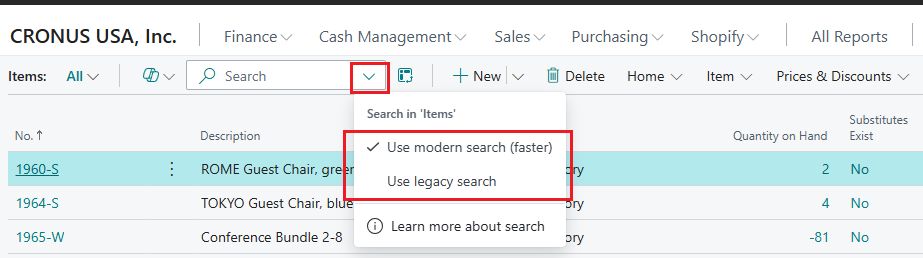
Starsze wyszukiwanie to starsza metoda wyszukiwania dostępna w Business Central 2024 release wave 1 i wcześniejszych wersjach. Nowoczesne wyszukiwanie to nowsza, szybsza i bardziej elastyczna metoda wyszukiwania dostępna w późniejszych wersjach, jeśli jest włączona. Kluczowa różnica polega na tym, że starsze wyszukiwanie znajduje tylko rekordy zawierające dokładnie te słowa, które wprowadzono, w dokładnie takiej samej kolejności. Natomiast nowoczesne wyszukiwanie znajduje rekordy zawierające pasujące słowa w dowolnej kolejności.
Na przykład firma demonstracyjna CRONUS ma zapas o nazwie LONDON Swivel Chair, blue. Jeśli wprowadzisz London chair jako tekst wyszukiwania, starsze wyszukiwanie nie zwróci żadnych wyników, ponieważ ten dokładny tekst nie pasuje do żadnej części nazwy zapasu. Jednak nowoczesne wyszukiwanie znajdzie zapas, dopasowując słowa „London" i „chair" osobno.
Jeśli chcesz znaleźć wszystkie niebieskie krzesła w firmie demonstracyjnej CRONUS, możesz wprowadzić blue chair lub chair blue jako tekst wyszukiwania. W tym przypadku nowoczesne wyszukiwanie pobierze nie tylko LONDON Swivel Chair, blue, ale także TOKYO Guest Chair, blue. Jednak ponownie starsze wyszukiwanie nie zwróci wyników. Aby uzyskać wyniki przy użyciu starszego wyszukiwania, musisz wprowadzić chair, blue jako tekst wyszukiwania.
Jeśli chcesz naśladować zachowanie starszego wyszukiwania podczas korzystania z nowoczesnego wyszukiwania, możesz ująć tekst wyszukiwania w cudzysłów, tak jak w popularnych wyszukiwarkach internetowych. W ten sposób zawężasz wyniki, wykluczając te, które nie są dokładnymi dopasowaniami. Na przykład, jeśli wprowadzisz "blue chair" jako tekst wyszukiwania, nowoczesne wyszukiwanie nie zwróci wyników, ponieważ ten dokładny tekst nie występuje w żadnej nazwie zapasu w danych demonstracyjnych.
Kolejna różnica polega na tym, że nowoczesne wyszukiwanie znajduje słowa zaczynające się od wprowadzonych liter. Jeśli wprowadzisz „hair", nie znajdzie słowa „chair".
Uwaga
- Modern search covers only columns that a developer designates for it. If you can't find existing data, try legacy search. Learn more about how to designate columns for modern search in Enable optimized text search on table fields.
- The search indexes used for modern search are updated in the background, usually within a few seconds. But in some cases, recent data changes don't immediately show up in modern search results.
- If the Use modern search option isn't available on the dropdown menu, one of the following factors might be the cause:
- Modern search isn't enabled for your environment. Administrators can enable the Use optimized text search in lists feature on the Feature Management page. Learn more in Wcześniejsze włączanie nadchodzących funkcji.
- The list doesn't include any columns that are designated for modern search.
- If modern search is enabled for your environment, it's the default search method.
Dostrajanie wyszukiwania przy użyciu kryteriów filtrowania (tylko starsze wyszukiwanie)
Można przeprowadzić dokładniejsze wyszukiwanie przy użyciu operatorów filtrowania, wyrażeń i tokenów filtrowania. W przeciwieństwie do filtrowania te kryteria są stosowane we wszystkich polach, gdy są używane w polu wyszukiwania. Dlatego są mniej wydajne niż filtrowanie.
- Aby znaleźć tylko wartości pól, które dokładnie odpowiadają całemu tekstowi wyszukiwania wraz z wielkością liter, ujmij tekst w pojedyncze cudzysłowy (
''). Na przykład wprowadź'man'. - Aby znaleźć wartości pól zaczynające się od określonego tekstu i pasujące do wielkości liter, dodaj gwiazdkę (
*) po tekście. Na przykład wprowadźman*. - Aby znaleźć wartości pól kończące się określonym tekstem i pasujące do wielkości liter, dodaj gwiazdkę (
*) przed tekstem. Na przykład wprowadź*man. - Gdy używasz pojedynczych cudzysłowów (
'') lub gwiazdek (*), wyszukiwanie uwzględnia wielkość liter. Aby wyszukiwanie nie uwzględniało wielkości liter, dodaj znak at (@) przed tekstem wyszukiwania. Na przykład wprowadź@man*.
Poniższa tabela zawiera przykłady wyjaśniające, jak można używać wyszukiwania.
| Kryterium wyszukiwania | Znalezione informacje |
|---|---|
man lub Man |
Wszystkie rekordy, w których wartość dowolnego pola zawiera tekst man, niezależnie od wielkości liter. Na przykład wyszukiwanie znajduje rekordy, w których dowolne pole ma wartość Manchester, manual lub Sportsman. |
'Man' |
Wszystkie rekordy, w których wartość dowolnego pola zawiera tylko dokładny tekst Man, gdzie „M" jest wielką literą, a „an" są małymi literami. |
Man* |
Wszystkie rekordy, w których wartość dowolnego pola zaczyna się od dokładnego tekstu Man, gdzie litera „M" jest wielka, a litery „an" są małe. Na przykład wyszukiwanie znajduje rekordy, w których dowolne pole ma wartość Manchester, ale nie wartość manual lub Sportsman. |
@Man* |
Wszystkie rekordy, w których wartość dowolnego pola zaczyna się od tekstu man, bez względu na wielkość liter. Na przykład wyszukiwanie znajduje rekordy, w których dowolne pole ma wartość Manchester lub manual, ale nie wartość Sportsman. |
@*man |
Wszystkie rekordy, w których wartość dowolnego pola kończy się na man, bez względu na wielkość liter. Na przykład wyszukiwanie znajduje rekordy, w których dowolne pole ma wartość Sportsman, ale nie wartość Manchester lub manual. |
Filtrowanie
Filtrowanie zapewnia bardziej zaawansowany i wszechstronny sposób kontrolowania, które rekordy są uwzględniane na liście, w raporcie lub w XMLport. Istnieją dwie główne różnice między wyszukiwaniem a filtrowaniem, jak pokazano w poniższej tabeli.
| Wyszukiwanie | Filtrowanie | |
|---|---|---|
| Pola, do których ma zastosowanie | Wyszukiwanie we wszystkich polach widocznych na stronie. | Filtrowanie jednego lub więcej pól indywidualnie. Można wybrać dowolne pole w tabeli, w tym pola niewidoczne na stronie. |
| Dopasowywanie | Wyświetlanie rekordów, w których wartości pól pasują do tekstu wyszukiwania, bez względu na wielkość liter lub położenie tekstu w polu. | Wyświetlanie rekordów, w których wartości pól dokładnie odpowiadają filtrowi, łącznie z wielkością liter, chyba że wprowadzono specjalne symbole filtrowania. |
Określając kryteria filtrowania, można wyświetlić rekordy dla określonych kont lub nabywców, dat, kwot i innych informacji. Na liście są wyświetlane lub w raporcie, zadaniu wsadowym czy XMLport są uwzględniane tylko rekordy spełniające kryteria. Jeśli określono kryteria dla wielu pól, wyświetlane są tylko rekordy spełniające wszystkie kryteria.
W przypadku list filtry są wyświetlane w okienku filtrowania, które pojawia się po lewej stronie listy po jego aktywacji. W przypadku raportów, zadań wsadowych i XMLport filtry są widoczne bezpośrednio na stronie żądania.
Filtrowanie przy użyciu pól opcji
W przypadku „zwykłych" pól zawierających dane, datę konfiguracji lub dane biznesowe można ustawiać filtry zarówno przez wybieranie danych, jak i przez wprowadzanie wartości filtrów. Można również używać symboli do definiowania zaawansowanych kryteriów filtrowania. Więcej informacji znajduje się w sekcji Wprowadzanie kryteriów filtrowania.
Jednak w przypadku pól typu Opcja można ustawić filtr tylko przez wybranie jednej lub więcej dostępnych opcji z listy rozwijanej. Przykładem pola opcji jest pole Stan na stronie Zamówienia sprzedaży.
Uwaga
Jeśli wybrano wiele opcji jako wartość filtru, relacja między opcjami jest definiowana jako LUB. Na przykład jeśli zaznaczono pole wyboru Otwarte i pole wyboru Wydane w polu filtru Stan na stronie Zamówienia sprzedaży, strona wyświetla wszystkie zamówienia sprzedaży, które są otwarte lub wydane.
Ustawianie filtrów na listach
W przypadku list filtry ustawia się za pomocą okienka filtrowania. Aby wyświetlić okienko filtrowania dla listy, wybierz strzałkę listy rozwijanej obok nazwy strony, a następnie wybierz akcję Pokaż okienko filtrowania. Alternatywnie wybierz Shift+F3.
Aby wyświetlić okienko filtrowania dla kolumny na liście, wybierz strzałkę listy rozwijanej, a następnie wybierz akcję Filtruj. Alternatywnie wybierz Shift+F3. Pojawi się okienko filtrowania, a wybrana kolumna zostanie wyświetlona jako pole filtru w sekcji Filtruj listę według.
Okienko filtrowania pokazuje bieżące filtry dla listy. Można ustawić własne filtry niestandardowe dla jednego lub więcej pól, wybierając akcję + Filtr.
Okienko filtrowania jest podzielone na trzy sekcje: Widoki, Filtruj listę według i Filtruj sumy według:
- Widoki — niektóre listy zawierają sekcję Widoki. Widoki to warianty listy ze wstępnie skonfigurowanymi filtrami. Dla każdej listy można zdefiniować i zapisać dowolną liczbę widoków. Widoki są dostępne na każdym urządzeniu, na którym się zalogujesz. Więcej informacji znajduje się w artykule Zapisywanie i personalizowanie widoków list.
- Filtruj listę według — w tej sekcji dodaje się filtry dla określonych pól, aby zmniejszyć liczbę wyświetlanych rekordów. Aby dodać filtr, wybierz akcję + Filtr. Następnie wprowadź nazwę pola, według którego chcesz filtrować listę, lub wybierz pole z listy rozwijanej.
- Filtruj sumy według — niektóre listy wyświetlające pola obliczeniowe, takie jak kwoty i ilości, zawierają sekcję Filtruj sumy według. W tej sekcji można dostosować różne wymiary wpływające na obliczenia. Aby dodać filtr, wybierz akcję + Filtr. Następnie wprowadź nazwę pola, według którego chcesz filtrować listę, lub wybierz pole z listy rozwijanej.
Uwaga
Filtry w sekcji Filtruj sumy według są kontrolowane przez FlowFilters w projekcie strony. Informacje o aspektach technicznych FlowFilters znajdują się w artykule Omówienie FlowFilters.
Za pomocą okienka filtrowania można ustawić prosty filtr bezpośrednio na liście, aby wyświetlić tylko rekordy o takiej samej wartości jak wybrana komórka. Wybierz komórkę na liście, wybierz strzałkę listy rozwijanej, a następnie wybierz akcję Filtruj do tej wartości. Alternatywnie wybierz Alt+F3.
Ustawianie filtrów w raportach, zadaniach wsadowych i XMLport
W przypadku raportów i XMLport filtry są widoczne bezpośrednio na stronie żądania. Strona żądania pokazuje ostatnio używane filtry zgodnie z wyborem w polu Użyj wartości domyślnych z. Więcej informacji znajduje się w artykule Uruchamianie i drukowanie raportów w Business Central.
Główna sekcja Filtr pokazuje domyślne pola filtrów używane do definiowania, które rekordy powinny być uwzględnione w raporcie lub XMLport. Aby dodać filtr, wybierz akcję + Filtr. Następnie wprowadź nazwę pola, według którego chcesz filtrować, lub wybierz pole z listy rozwijanej.
W sekcji Filtruj sumy według można dostosować różne wymiary wpływające na obliczenia w raporcie lub XMLport. Aby dodać filtr, wybierz akcję + Filtr. Następnie wprowadź nazwę pola, według którego chcesz filtrować, lub wybierz pole z listy rozwijanej.
Wprowadzanie kryteriów filtrowania
Zarówno w okienku filtrowania, jak i na stronie żądania, kryteria filtrowania wprowadza się w polu pod polem filtru.
Typ pola filtru określa, jakie kryteria można wprowadzić. Na przykład aby filtrować pole o stałych wartościach, można wybierać tylko spośród tych wartości. Więcej informacji o specjalnych symbolach filtrowania znajduje się w sekcjach Kryteria filtrowania i operatory oraz Tokeny filtrów.
Symbol  w nagłówku kolumny wskazuje kolumny, które już mają filtry. Aby usunąć filtr, wybierz strzałkę listy rozwijanej, a następnie wybierz akcję Wyczyść filtr.
Porada
Ucząc się korzystać z kombinacji klawiszy (skrótów klawiaturowych), można szybciej znajdować i analizować dane. Na przykład wybierz pole, wybierz Shift+Alt+F3, aby dodać to pole do okienka filtrowania, wprowadź kryteria filtrowania, wybierz Ctrl+Enter, aby wrócić do wierszy, wybierz inne pole, a następnie wybierz Alt+F3, aby filtrować do tej wartości. Więcej informacji znajduje się w artykule Skróty klawiaturowe.
Kryteria filtrowania i operatory
Podczas wprowadzania kryteriów można używać wszystkich liczb i liter, które normalnie są używane w polu. Ponadto istnieje zestaw specjalnych symboli, których można używać jako operatorów do dalszego filtrowania wyników. W poniższych sekcjach opisano te symbole i wyjaśniono, jak używać ich jako operatorów w filtrach.
Porada
Więcej informacji o filtrowaniu dat i godzin znajduje się w artykule Wprowadzanie dat i godzin w Business Central.
Ostrzeżenie
- In some situations, the value that you want to filter on might contain a symbol that is an operator. Learn more about how to handle these situations in the Filter on values that contain symbols section.
- If a single filter includes more than 200 operators, the system automatically uses parentheses (
()) to group some expressions for processing. This behavior has no effect on the filter or the results.
(..) Przedział
| Przykładowe wyrażenie | Wyświetlane rekordy |
|---|---|
1100..2100 |
Liczby od 1100 do 2100 |
..2500 |
Liczby do 2500 włącznie |
..12 31 00 |
Daty do 31.12.00 włącznie |
Bicycle..Car |
Ciągi od "Bicycle" do "Car" przy sortowaniu leksykograficznym |
P8.. |
Informacje dla okresu obrachunkowego 8 i późniejszych |
..23 |
Od daty początkowej do 23-bieżący miesiąc-bieżący rok 23:59:59 |
23.. |
Od 23-bieżący miesiąc-bieżący rok 0:00:00 do końca czasu |
22..23 |
Od 22-bieżący miesiąc-bieżący rok 0:00:00 do 23-bieżący miesiąc-bieżący rok 23:59:59 |
Porada
Jeśli używasz klawiatury numerycznej, klawisz Separator dziesiętny może generować znak inny niż kropka (.). Aby przełączyć na kropkę, naciśnij klawisz Alt na klawiaturze razem z klawiszem Separator dziesiętny na klawiaturze numerycznej. Aby przełączyć z powrotem, ponownie naciśnij Alt+Separator dziesiętny. Dowiedz się więcej w artykule Wprowadzanie danych w Business Central.
Uwaga
Jeśli filtrujesz pole typu Tekst, do określenia zawartości zakresu używane jest sortowanie leksykograficzne. Jeśli pole typu Tekst jest używane do przechowywania liczb całkowitych, takie zachowanie może prowadzić do nieoczekiwanych wyników. Na przykład filtr 10000..10042 obejmuje również wartości 100000 i 1000042.
(|) Lub
| Przykładowe wyrażenie | Wyświetlane rekordy |
|---|---|
1200|1300 |
Liczby 1200 lub 1300 |
(<>) Różne od
| Przykładowe wyrażenie | Wyświetlane rekordy |
|---|---|
<>0 |
Wszystkie liczby z wyjątkiem 0 |
Porada
Opcja SQL Server umożliwia łączenie <> z wyrażeniem wieloznacznym. Na przykład <>A* oznacza "różne od dowolnego tekstu zaczynającego się od A."
(>) Większe niż
| Przykładowe wyrażenie | Wyświetlane rekordy |
|---|---|
>1200 |
Liczby większe niż 1200 |
(>=) Większe lub równe
| Przykładowe wyrażenie | Wyświetlane rekordy |
|---|---|
>=1200 |
Liczby większe lub równe 1200 |
(<) Mniejsze niż
| Przykładowe wyrażenie | Wyświetlane rekordy |
|---|---|
<1200 |
Liczby mniejsze niż 1200 |
(<=) Mniejsze lub równe
| Przykładowe wyrażenie | Wyświetlane rekordy |
|---|---|
<=1200 |
Liczby mniejsze lub równe 1200 |
(&) I
| Przykładowe wyrażenie | Wyświetlane rekordy |
|---|---|
>200&<1200 |
Liczby większe niż 200 i mniejsze niż 1200 |
('') Dokładne dopasowanie znaków
| Przykładowe wyrażenie | Wyświetlane rekordy |
|---|---|
'man' |
Tekst, który dokładnie pasuje do man z uwzględnieniem wielkości liter |
'' |
Pusty tekst |
(@) Bez rozróżniania wielkości liter
| Przykładowe wyrażenie | Wyświetlane rekordy |
|---|---|
@man* |
Tekst zaczynający się od man bez rozróżniania wielkości liter |
(*) Nieokreślona liczba nieznanych znaków
| Przykładowe wyrażenie | Wyświetlane rekordy |
|---|---|
*Co* |
Tekst zawierający Co z uwzględnieniem wielkości liter |
*Co |
Tekst kończący się na Co z uwzględnieniem wielkości liter |
Co* |
Tekst zaczynający się od Co z uwzględnieniem wielkości liter |
(?) Jeden nieznany znak
| Przykładowe wyrażenie | Wyświetlane rekordy |
|---|---|
Hans?n |
Tekst taki jak Hansen lub Hanson |
Wyrażenia w formacie łączonym
| Przykładowe wyrażenie | Wyświetlane rekordy |
|---|---|
5999|8100..8490 |
Wszystkie rekordy o numerze 5999 lub o numerze z zakresu od 8100 do 8490 |
..1299|1400.. |
Rekordy o numerze mniejszym lub równym 1299 lub o numerze większym lub równym 1400 (czyli wszystkie numery z wyjątkiem od 1300 do 1399) |
>50&<100 |
Rekordy o numerze większym niż 50 i mniejszym niż 100 (czyli wszystkie numery od 51 do 99) |
Filtrowanie wartości zawierających symbole
Mogą wystąpić przypadki, gdy wartości pól zawierają jeden z następujących symboli:
- &
- (
- )
- =
- |
Jeśli chcesz filtrować według dowolnego z tych symboli, umieść wyrażenie filtra w pojedynczych cudzysłowach (''). Na przykład, aby filtrować rekordy zaczynające się od tekstu J & V, wyrażenie filtra to 'J & V*'.
Ten wymóg dotyczy tylko pięciu symboli z powyższej listy.
Tokeny filtru
Wprowadzając kryteria filtrowania, możesz również wprowadzać tokeny filtru, które są słowami o specjalnym znaczeniu. Po wprowadzeniu tokenu filtru jest on zastępowany wartością lub wartościami, które reprezentuje. Tokeny filtru ułatwiają filtrowanie, ponieważ nie trzeba otwierać innych stron w celu wyszukania wartości, które chcesz dodać do filtra. W poniższych sekcjach opisano niektóre tokeny, które można wprowadzać jako kryteria filtrowania.
Porada
Twoja organizacja może używać niestandardowych tokenów. Aby dowiedzieć się więcej o pełnym zestawie dostępnych tokenów lub dodać więcej niestandardowych tokenów, skontaktuj się z administratorem. Informacje o technicznych aspektach tokenów filtru znajdziesz w artykule Dodawanie niestandardowych tokenów filtru.
(%me lub %user) Rekordy przypisane do Ciebie
Podczas filtrowania pól zawierających identyfikator użytkownika, takich jak pole Przypisano do ID użytkownika, użyj tokenu filtru %me lub %user, aby wyświetlić wszystkie rekordy przypisane do Ciebie.
| Przykładowe wyrażenie | Wyświetlane rekordy |
|---|---|
%me lub %user |
Rekordy przypisane do Twojego konta użytkownika |
(%mycustomers) Nabywcy na liście Moi nabywcy
W polu numeru nabywcy (Nr) użyj tokenu filtru %mycustomers, aby wyświetlić wszystkie rekordy dla nabywców znajdujących się na liście Moi nabywcy w Twoim Centrum ról.
| Przykładowe wyrażenie | Wyświetlane rekordy |
|---|---|
%mycustomers |
Nabywcy na liście Moi nabywcy w Twoim Centrum ról |
(%myitems) Zapasy na liście Moje zapasy
W polu numeru zapasu (Nr) użyj tokenu filtru %myitems, aby wyświetlić wszystkie rekordy dla zapasów znajdujących się na liście Moje zapasy w Twoim Centrum ról.
| Przykładowe wyrażenie | Wyświetlane rekordy |
|---|---|
%myitems |
Zapasy na liście Moje zapasy w Twoim Centrum ról |
(%myvendors) Dostawcy na liście Moi dostawcy
W polu numeru dostawcy (Nr) użyj tokenu filtru %myvendors, aby wyświetlić wszystkie rekordy dla dostawców znajdujących się na liście Moi dostawcy w Twoim Centrum ról.
| Przykładowe wyrażenie | Wyświetlane rekordy |
|---|---|
%myvendors |
Dostawcy na liście Moi dostawcy w Twoim Centrum ról |
Zapisywanie filtrów
Twoje filtry i zmiany wprowadzone we wstępnie zdefiniowanych filtrach są zapamiętywane przez całą sesję (dopóki pozostajesz zalogowany), nawet jeśli opuścisz stronę. Możesz trwale zapisać filtry jako nazwaną widok listy, wybierając ikonę  w okienku filtrów. Dowiedz się więcej w artykule Widoki list — często zadawane pytania. W przeciwieństwie do filtrów tekst wyszukiwania nie jest zachowywany po opuszczeniu strony i nie jest zapisywany podczas zapisywania widoku.
Na stronach żądania raportów możesz również zapisywać filtry lub używać wstępnie zdefiniowanych filtrów. Dowiedz się więcej w artykule Uruchamianie i drukowanie raportów w Business Central.
Powiązane informacje
Searching and filtering FAQ
Zapisywanie i personalizowanie widoków list
Praca z Business Central
Skróty klawiaturowe
Analizowanie strony listy i danych zapytania przy użyciu analizy danych
Znajdź bezpłatne moduły e-learningowe dla Business Central tutaj