© navision.pl | Opracowano na podstawie: Microsoft Learn (CC BY 4.0)
Praca z układami Microsoft Excel
Układy raportów Microsoft Excel są oparte na skoroszytach programu Excel (pliki .xlsx). Dzięki nim można tworzyć raporty zawierające znane funkcje programu Excel do podsumowywania, analizowania i prezentowania danych, takie jak formuły, tabele przestawne i wykresy przestawne.
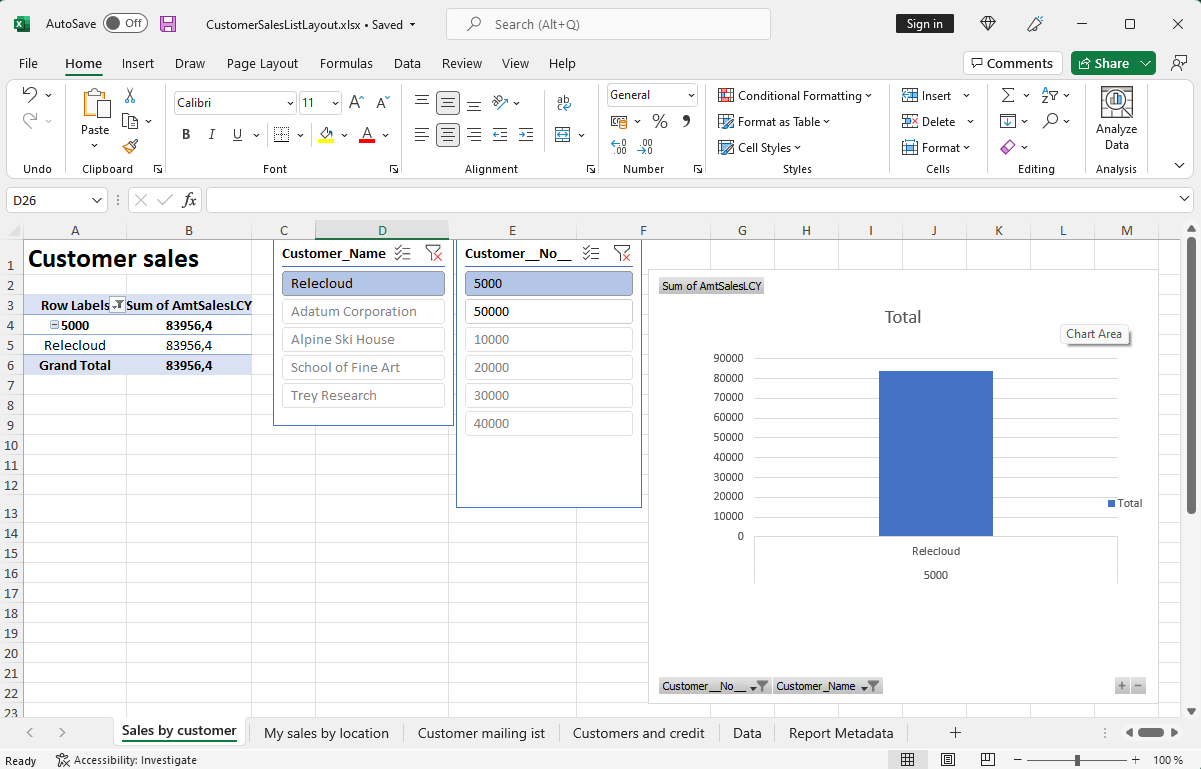
W tym artykule przedstawiono ważne informacje potrzebne do rozpoczęcia pracy z układami programu Excel.
Dlaczego warto używać układów programu Excel?
Korzyści z używania układów programu Excel:
- Możesz tworzyć własne układy raportów w programie Excel od podstaw lub na podstawie istniejącego układu.
- Możesz dołączyć wiele arkuszy, elementy interaktywne, wizualizacje, tabele przestawne i fragmentatory.
- Możesz wyświetlić nieprzetworzone dane ze zbioru danych raportu, aby lepiej zrozumieć, jak działa raport i skąd pochodzą dane w wizualizacjach.
- Możesz używać wbudowanych funkcji pakietu Microsoft Office do przetwarzania końcowego wygenerowanych raportów, w tym:
- Ochrona arkuszy
- Stosowanie etykiet poufności
- Dodawanie komentarzy i notatek
- Prognozowanie i analiza
- Możesz używać zainstalowanych dodatków i integracji z aplikacjami, takich jak przepływy Power Automate i OneDrive.
Porada
Po skonfigurowaniu integracji z OneDrive, podczas uruchamiania raportu z układem programu Excel plik skoroszytu programu Excel jest kopiowany do OneDrive, a następnie otwierany w programie Excel online. Aby uzyskać więcej informacji, przejdź do sekcji Integracja Business Central z OneDrive dla Firm
Wprowadzenie
Konfigurowanie układu programu Excel dla raportu obejmuje dwa zadania:
- Utwórz nowy plik układu programu Excel.
- Dodaj nowy układ do raportu.
Zadanie 1: Tworzenie pliku układu programu Excel
Istnieje kilka sposobów tworzenia układu programu Excel dla raportu:
- Z dowolnego raportu.
- Z istniejącego układu raportu programu Excel.
- Z programu Visual Studio Code.
Z dowolnego raportu
Wykonaj poniższe kroki, aby utworzyć układ programu Excel z dowolnego raportu, niezależnie od bieżącego typu układu. Układ programu Excel zawiera wymagany arkusz i tabelę Dane oraz arkusz Metadane raportu.
- Wybierz Szukaj (Alt+Q)
 w prawym górnym rogu, wprowadź Układy raportów, a następnie wybierz powiązane łącze.
Zostanie wyświetlona strona Układy raportów z listą wszystkich układów obecnie dostępnych dla wszystkich raportów. 2. Na stronie Układy raportów wybierz dowolny układ raportu, a następnie wybierz akcję Uruchom raport. 3. Na stronie żądania raportu wybierz Wyślij do, następnie Dokument Microsoft Excel (tylko dane), a następnie OK.
Ten krok powoduje pobranie skoroszytu programu Excel zawierającego zestaw danych raportu. 4. Otwórz pobrany plik w programie Excel, wprowadź zmiany, a następnie zapisz plik.
Na podstawie istniejącego układu raportu programu Excel
Jeśli istnieje już układ programu Excel dla raportu, można użyć istniejącego układu jako punktu wyjścia. Istnieją dwa sposoby uzyskania kopii układu. Można wyeksportować istniejący układ ze strony Układy raportów lub pobrać układ ze strony żądania raportu. Oba sposoby umożliwiają pobranie pliku układu programu Excel zawierającego wszystkie arkusze istniejącego pliku. Różnica polega na tym, że podczas pobierania ze strony żądania układ zawiera rzeczywiste dane. Dane nie są wymagane, ale pomagają przy projektowaniu układu.
Sposób 1: Eksportowanie układu ze strony Układy raportów
- Wybierz Szukaj (Alt+Q) w prawym górnym rogu, wprowadź Układy raportów, a następnie wybierz powiązane łącze.
Zostanie wyświetlona strona Układy raportów z listą wszystkich układów obecnie dostępnych dla wszystkich raportów. 2. Wybierz układ programu Excel z listy, a następnie wybierz akcję Eksportuj układ. 3. Otwórz plik w programie Excel, wprowadź zmiany, a następnie zapisz plik.
Sposób 2: Pobieranie układu ze strony żądania raportu
- Wybierz Szukaj (Alt+Q) w prawym górnym rogu, wprowadź Układy raportów, a następnie wybierz powiązane łącze.
Zostanie wyświetlona strona Układy raportów z listą wszystkich układów obecnie dostępnych dla wszystkich raportów. 2. Na stronie Układy raportów wybierz dowolny układ raportu, a następnie wybierz akcję Uruchom raport. 3. Na stronie żądania raportu wybierz Pobierz. 4. Otwórz plik w programie Excel, wprowadź zmiany, a następnie zapisz plik.
Z Visual Studio Code
Używanie Visual Studio Code to najbardziej zaawansowany sposób tworzenia układu raportu programu Excel. Wymaga znajomości kodu AL i jest przeznaczony dla programistów. W tym podejściu układy programu Excel są częścią pakietu rozszerzenia, który instalujesz. Dowiedz się więcej w temacie Tworzenie raportu z układem programu Excel w pomocy dla deweloperów i specjalistów IT.
Zadanie 2: Dodanie układu programu Excel do raportu
Gdy masz plik układu programu Excel, następnym zadaniem jest dodanie go jako nowego układu dla raportu.
- Wybierz Szukaj (Alt+Q) w prawym górnym rogu, wprowadź Układy raportów, a następnie wybierz powiązane łącze.
Zostanie wyświetlona strona Układy raportów z listą wszystkich układów obecnie dostępnych dla wszystkich raportów. 2. Wybierz Nowy układ. 3. Ustaw Identyfikator raportu na Raport. 4. W polu Nazwa układu wprowadź nazwę. 5. W polu Opcje formatu wybierz Excel. 6. Wybierz OK, a następnie wykonaj jeden z następujących kroków, aby przekazać plik układu dla raportu:
- Przeciągnij plik z Eksploratora plików na swoim urządzeniu do okna dialogowego.
- Wybierz link kliknij tutaj, aby przeglądać, znajdź plik, a następnie wybierz Otwórz.
Wybrany plik jest przekazywany do układu i otwiera się strona Układy raportów. 8. Aby przejrzeć raport w nowym układzie, wybierz układ z listy, a następnie wybierz Uruchom raport.
Informacje o układach programu Excel
Jest kilka rzeczy, które musisz wiedzieć lub wziąć pod uwagę podczas tworzenia lub zmieniania układów programu Excel. Każdy układ programu Excel musi mieć arkusz Data i tabelę Data. Te elementy definiują dane biznesowe, z którymi można pracować z poziomu Business Central. Arkusz Data łączy układ z danymi biznesowymi, które są podstawą obliczeń i wizualizacji prezentowanych na innych arkuszach.
Aby układ działał, muszą być spełnione pewne wymagania dotyczące struktury skoroszytu programu Excel. Poniższy diagram i tabela przedstawiają elementy układu programu Excel oraz wymagania.
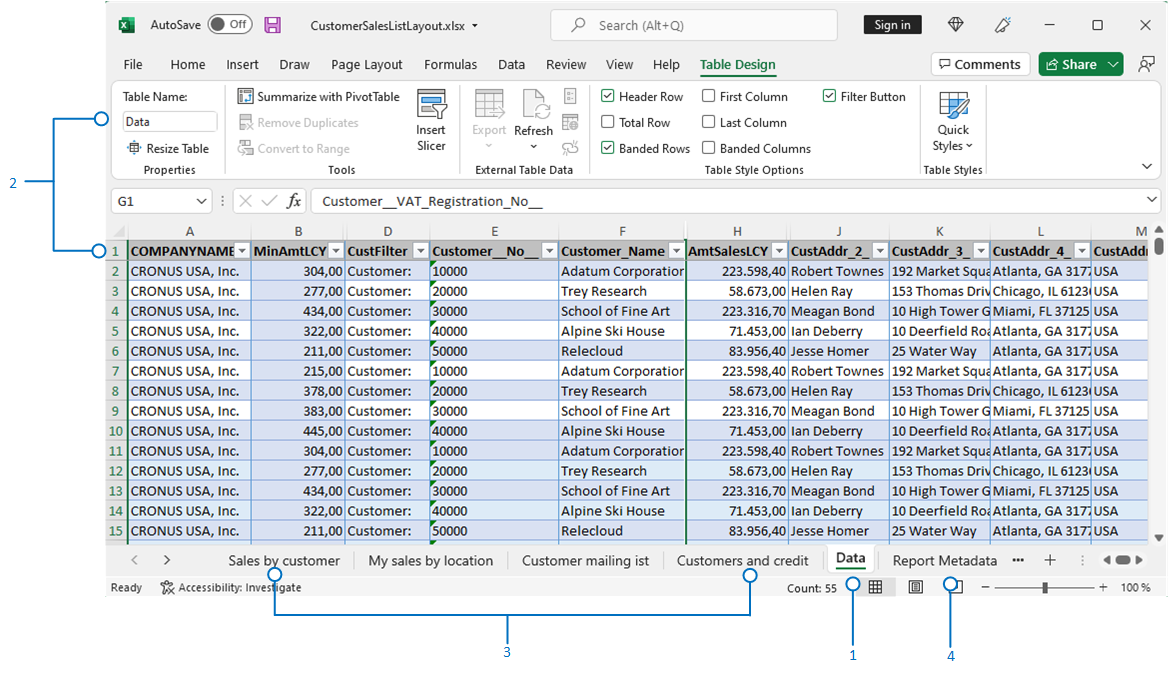
| Nr | Element | Opis | Obowiązkowe |
|---|---|---|---|
| 1 | Arkusz Data |
|
 |
| 2 | Tabela Data |
|
|
| 3 | Arkusze prezentacji |
|
|
| 4 | Arkusz Report Metadata |
|
Podsumowując, podczas pracy z arkuszem Data:
- Możesz usuwać lub ukrywać kolumny.
- Możesz umieszczać arkusze w dowolnej kolejności, z arkuszem Data na początku lub na końcu.
- Nie należy zmieniać nazwy arkusza Data, tabeli Data ani żadnej z kolumn.
- Nie należy dodawać kolumn, chyba że już istnieją w zestawie danych raportu.
Powiązane informacje
Creating an Excel layout report (developer documentation)
Omówienie układów raportów i dokumentów
(Przestarzałe) Ustawianie układu używanego przez raport
(Przestarzałe) Importowanie i eksportowanie niestandardowych układów raportów
Analiza danych raportu przy użyciu programu Excel i XML
Uruchamianie i drukowanie raportów w Business Central
Praca z Business Central
Znajdź bezpłatne moduły e-learningowe dla Business Central tutaj