© navision.pl | Opracowano na podstawie: Microsoft Learn (CC BY 4.0)
Konfigurowanie kont bankowych
Używaj kont bankowych w Business Central, aby śledzić transakcje bankowe. Konta mogą być prowadzone w walucie lokalnej lub obcej. Po skonfigurowaniu kont bankowych możesz również drukować czeki. Konta bankowe oferują także funkcje Uzgadnianie kont bankowych i stosowanie płatności, Uzgadnianie kont bankowych oraz importu i eksportu plików bankowych.
Możesz uwzględniać konta bankowe w transakcjach w dzienniku głównym. Każde konto bankowe jest powiązane z kontem w planie kont poprzez przypisaną grupę księgowania konta bankowego. Użycie konta bankowego w transakcji płatniczej automatycznie tworzy zapis zarówno na koncie bankowym, jak i na powiązanym koncie księgi głównej (K/G).
Konta bankowe działają różnie w zależności od tego, czy określono kod waluty:
-
Jeśli kod waluty nie jest określony, wszystkie transakcje na koncie bankowym są prowadzone w walucie lokalnej (PLN) dla bieżącej firmy. Jeśli wykonasz transakcję na koncie w innej walucie, kwoty są księgowane na koncie w walucie lokalnej na podstawie kursu wymiany walut. Wszystkie czeki wystawione z tego konta muszą być w walucie lokalnej. Jeśli konto bankowe jest używane w dzienniku, wiersz dziennika automatycznie używa pustego kodu waluty.
-
Jeśli kod waluty jest określony, wszystkie transakcje dokonywane na tym koncie i wszystkie czeki z niego wystawione muszą używać tej samej waluty co konto.
Możesz zaoszczędzić czas przy wprowadzaniu danych, ustawiając konto bankowe jako domyślne konto dla waluty określonej dla tego konta. Jeśli to zrobisz, konto zostanie przypisane do dokumentów sprzedaży i serwisowych, które używają tej waluty. Aby ustawić konto jako domyślne dla dokumentów sprzedaży i serwisowych, na stronie Kartoteka konta bankowego włącz przełącznik Użyj jako domyślne dla waluty. W razie potrzeby możesz wybrać inne konto podczas pracy z dokumentem.
Konto bankowe jest integralną częścią Business Central i odgrywa rolę w wielu innych funkcjonalnościach. Poniższa ilustracja przedstawia najważniejsze relacje:

Utworzenie konta bankowego udostępnia je we wszystkich miejscach pokazanych na ilustracji i jest odzwierciedlane na koncie K/G oraz na stronie Informacje o firmie.
Konta bankowe są często monitorowane codziennie, aby zapewnić jak najszybszą rejestrację nowych płatności od nabywców. Szybka rejestracja płatności pomaga zapewnić, że rzeczywisty status nabywcy jest odzwierciedlony w Business Central. Utrzymywanie aktualnego statusu płatności nabywców pomaga handlowcom, księgowym i innym pracownikom unikać niepotrzebnych telefonów dotyczących przeterminowanych faktur lub opóźnień w wysyłkach.

Kolejnym zadaniem jest importowanie płatności walutowych dostawców z rzeczywistymi kursami walut, aby upewnić się, że aktualny status dostawców jest aktualny. Użycie funkcji Uzgadnianie kont bankowych i stosowanie płatności jest najłatwiejszym sposobem, aby to zrobić. W Dzienniku uzgadniania płatności możesz importować transakcje bankowe bezpośrednio z aplikacji bankowości online i księgować je mniej więcej automatycznie. Dziennik automatycznie identyfikuje i księguje następujące transakcje:
- Płatności poleceniem zapłaty od nabywców.
- Płatności nabywców za pojedyncze faktury.
- Płatności zbiorcze od nabywców.
- Płatności nabywców w walutach obcych.
- Płatności dostawców.
- Płatności dostawców w walucie obcej.
- Płatności i subskrypcje dostawców, które są cykliczne.
- Opłaty bankowe i odsetki.
Uzgadnianie płatności zapewnia znaczne oszczędności czasu przy księgowaniu płatności przychodzących i wychodzących. Jednak transakcje na koncie bankowym w Business Central nie są uznawane za w 100% poprawne, dopóki nie uruchomisz uzgadniania bankowego.
Uzgadnianie bankowe to sposób na upewnienie się, że konto bankowe w Business Central zgadza się z zewnętrznym kontem w banku.
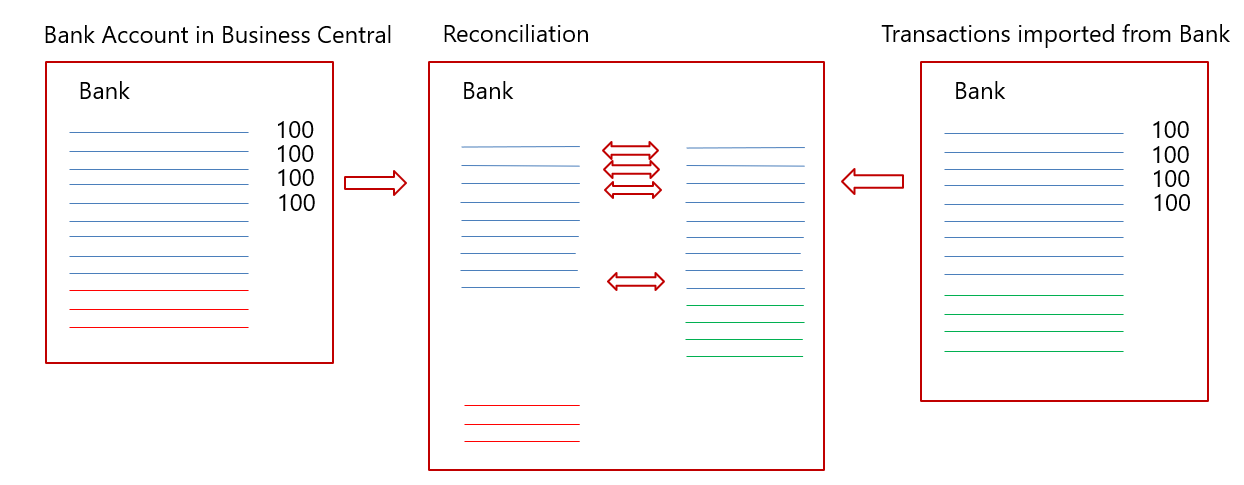
Na ilustracji lewa strona reprezentuje konto bankowe w Business Central, a prawa strona reprezentuje transakcje zaimportowane z banku przez aplikację bankowości online. Diagram pośrodku pokazuje transakcje z obu stron, które składają się na uzgadnianie bankowe.
Z konta bankowego w Business Central większość transakcji powinna być znana fizycznemu bankowi. Nieliczne wyjątki obejmują następujące przypadki:
- Korekty zaksięgowane w Business Central.
- Wystawione czeki, które nie zostały zrealizowane.
- Płatności dostawców jeszcze niezatwierdzone przez bank.
Z fizycznego konta w banku cały czas przychodzą transakcje niezidentyfikowane w dzienniku uzgadniania płatności, takie jak następujące transakcje:
- Nowe subskrypcje dostawców
- Płatności nabywców bez opisu
- Odsetki bankowe
- Opłaty bankowe
- Opłaty kartą kredytową jeszcze niezgłoszone
Im lepiej mapujesz informacje w dzienniku uzgadniania płatności, tym więcej transakcji jest księgowanych automatycznie i tym łatwiejsze staje się okresowe uzgadnianie bankowe.
Poniższy film przedstawia podstawowe kroki konfiguracji konta bankowego w Business Central.
Ostrzeżenie
Niektóre pola mogą zawierać dane wrażliwe, takie jak pola Nr oddziału banku, Nr konta bankowego, Kod SWIFT i Kod IBAN. Dowiedz się więcej na stronie Inspekcja zmian.
Aby skonfigurować konta bankowe
- Wybierz ikonę
 , wprowadź Konta bankowe, a następnie wybierz powiązane łącze.
 - Na stronie Konta bankowe wybierz akcję Nowy.
-
Wypełnij pola zgodnie z potrzebami. Najedź kursorem na pole, aby przeczytać krótki opis.
Przykładem jest pole Grupa księgowania konta bankowego, które łączy konto bankowe z podstawowym kontem K/G w bilansie. Dowiedz się więcej na stronie Konfiguracja grup księgowych.
Porada
Niektóre pola są ukryte, dopóki nie wybierzesz akcji Pokaż więcej, zazwyczaj dlatego, że są rzadko używane. Inne muszą zostać dodane poprzez personalizację. Dowiedz się więcej na stronie Personalizowanie obszaru roboczego.
Możesz utworzyć tyle kont bankowych, ile potrzebujesz dla swojej firmy. Dla każdego konta bankowego musisz określić informacje, które jednoznacznie je identyfikują. Te informacje obejmują adres geograficzny banku, serie numeracji dla różnych typów transakcji, takich jak polecenie zapłaty i polecenie przelewu, walutę, w której są określane kwoty, oraz informacje używane do importowania wyciągów bankowych. Najedź kursorem na pole, aby przeczytać krótki opis.
Aby wprowadzić saldo początkowe
Aby wypełnić pole Saldo saldem początkowym, musisz zaksięgować zapis księgi konta bankowego z odpowiednią kwotą. Zapis księgujesz poprzez uzgodnienie konta bankowego. Dowiedz się więcej w artykule Uzgadnianie kont bankowych.
Alternatywnie możesz zaimplementować saldo początkowe jako część tworzenia danych ogólnych w nowych firmach, korzystając z przewodnika konfiguracji asystowanej Migracja danych biznesowych. Dowiedz się więcej w artykule Przygotuj się do prowadzenia działalności.
Ostrzeżenie
Nie księguj salda początkowego bezpośrednio w księdze głównej. Zapisy na koncie K/G, które zostały zaksięgowane bezpośrednio na nim, zazwyczaj uniemożliwiają uzgodnienie konta bankowego. W przypadku kont bankowych w walutach obcych bezpośrednie księgowanie powoduje różnice, które kumulują się w miarę księgowania kolejnych uzgodnień bankowych. Zazwyczaj saldo początkowe banku księguje się bezpośrednio na konto bankowe, a kwota trafia na konto K/G. Alternatywnie można później wycofać ją z konta K/G używanego do bilansowania początkowego salda księgi głównej. W obu przypadkach należy zbilansować każde bezpośrednie księgowanie na koncie K/G przed rozpoczęciem pierwszego uzgodnienia bankowego — szczególnie jeśli konto bankowe jest w walucie obcej.
Aby skonfigurować konto bankowe do importu lub eksportu plików bankowych
Pola związane z importem i eksportem kanałów informacyjnych banku i plików znajdują się na skróconej karcie Transfer na stronie Kartoteka konta bankowego. Dowiedz się więcej w artykułach Korzystanie z rozszerzenia AMC Banking 365 Fundamentals oraz Konfigurowanie usługi Yodlee Bank Feeds.
- Wybierz ikonę , wprowadź Konta bankowe, a następnie wybierz powiązane łącze.
- Otwórz kartotekę konta bankowego, dla którego chcesz eksportować lub importować pliki bankowe.
- Na skróconej karcie Transfer wypełnij pola zgodnie z potrzebami. Najedź kursorem na pole, aby przeczytać krótki opis.
Uwaga
Różne usługi eksportu plików i ich formaty wymagają różnych wartości konfiguracji na stronie Kartoteka konta bankowego. Zostaniesz poinformowany o nieprawidłowych lub brakujących wartościach konfiguracji podczas eksportowania pliku. Przeczytaj uważnie krótkie opisy pól lub zapoznaj się z powiązanymi tematami procedur. Na przykład eksportowanie pliku płatności dla północnoamerykańskiego elektronicznego transferu środków (EFT) wymaga wypełnienia zarówno pola Nr ostatniego awiza przelewu, jak i pola Nr rozliczeniowy. Dowiedz się więcej w artykule Dokonywanie płatności za pomocą bankowości AMC (USA) lub polecenia przelewu SEPA (UE).
Pola na skróconej karcie Rozliczeniowy na koncie bankowym służą różnym celom, w zależności od tego, czy płatność jest przychodząca czy wychodząca.
Poniższa ilustracja przedstawia przepływ płatności przychodzących. Numery w opisie odpowiadają numerom na ilustracji.
- Transakcje są eksportowane z konta bankowego w czytelnym formacie .csv lub w formacie własnym banku.
- Definicja wymiany danych mapuje informacje w pliku na pola w Business Central. Dowiedz się więcej w artykule Konfigurowanie wymiany danych do wysyłania i odbierania plików
- Konfiguracja eksportu/importu danych definiuje eksport lub import i łączy się z definicją wymiany danych.
- Format importu wyciągów bankowych łączy konfigurację importu z kontem bankowym.
- Płatności są importowane za pomocą strony Dziennik uzgadniania płatności lub strony Uzgodnienie konta bankowego.
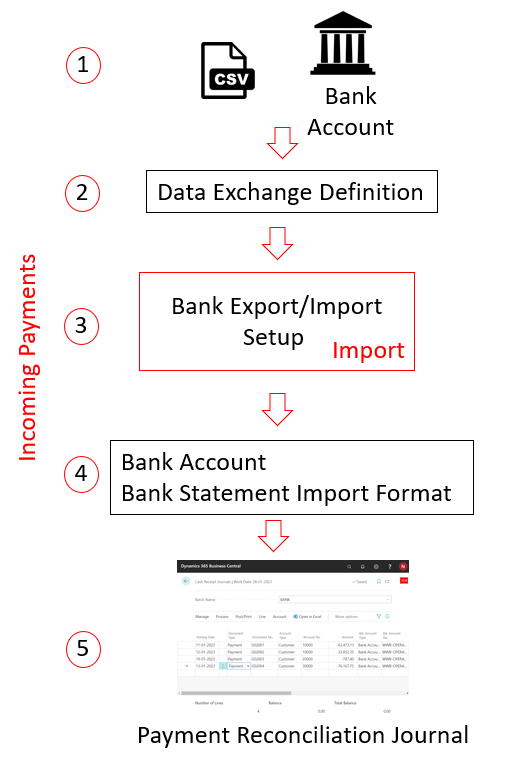
Płatności przychodzące są zawsze importowane za pomocą strony Dziennik uzgadniania płatności lub bezpośrednio do strony Uzgodnienie konta bankowego. Natomiast płatności wychodzące mogą pochodzić z dowolnego dziennika płatności. Jedynym warunkiem wstępnym jest zaznaczenie pola Zezwalaj na eksport płatności w odpowiedniej instancji dziennika płatności.
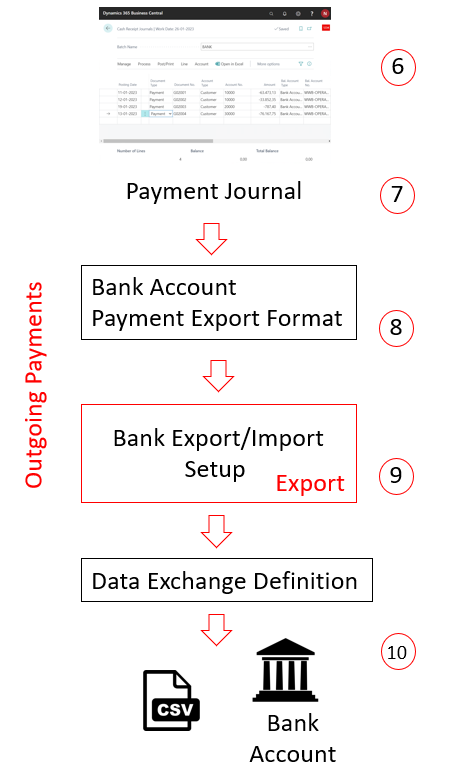
Poniższa ilustracja przedstawia przepływ płatności wychodzących. Numery w opisie odpowiadają numerom na ilustracji.
- Transakcje są wypełniane w dzienniku płatności, który został przygotowany do eksportowania płatności do pliku.
- Format importu wyciągów bankowych łączy konfigurację importu z kontem bankowym.
- Konfiguracja eksportu/importu danych definiuje eksport lub import i łączy się z definicją wymiany danych.
- Definicja wymiany danych mapuje informacje w pliku na pola w Business Central. Dowiedz się więcej w artykule Konfigurowanie wymiany danych do wysyłania i odbierania plików
- Płatności są eksportowane z dziennika płatności i importowane na konto bankowe.
Aby skonfigurować konta bankowe dostawców do eksportu plików bankowych
Pola na skróconej karcie Transfer na stronie Kartoteka konta bankowego dostawcy są związane z eksportem kanałów informacyjnych banku i plików. Dowiedz się więcej w artykułach Korzystanie z rozszerzenia AMC Banking 365 Fundamentals oraz Dokonywanie płatności za pomocą bankowości AMC (USA) lub polecenia przelewu SEPA (UE).
- Wybierz ikonę , wprowadź Dostawcy, a następnie wybierz powiązane łącze.
- Otwórz kartę dostawcy.
- Wybierz akcję Konta bankowe.
- Z Listy kont bankowych dostawcy wybierz odpowiednie konto bankowe lub dodaj nowe konto bankowe, wybierając Nowy.
- Na stronie Karta konta bankowego dostawcy wypełnij wymagane pola. tooltip-inline-tip
Porada
Niektóre pola są ukryte, dopóki nie wybierzesz akcji Pokaż więcej, zazwyczaj dlatego, że są rzadko używane. Inne należy dodać poprzez personalizację. Dowiedz się więcej na stronie Personalizowanie obszaru roboczego.
Ostrzeżenie
Niektóre pola na koncie bankowym dostawcy zawierają wrażliwe dane biznesowe, takie jak pola Nr oddziału banku, Nr konta bankowego, Kod SWIFT i Kod IBAN. Możesz monitorować takie pola i otrzymywać powiadomienia, gdy ktoś zmieni ich wartości. Dowiedz się więcej na stronie Inspekcja zmian.
Zmiana konta bankowego
Aby korzystać z innego konta bankowego dla swojej firmy, musisz utworzyć nowe konto bankowe w Business Central. Zalecamy, aby nie zastępować po prostu informacji o koncie, z którego obecnie korzystasz, ponieważ może to spowodować nieprawidłowe dane. Na przykład saldo początkowe może być nieprawidłowe lub pobieranie danych bankowych może przestać działać poprawnie. Ważne jest, aby oddzielić bieżące i nowe konta.
Po utworzeniu nowego konta bankowego należy również utworzyć nową grupę księgową banku i przypisać ją do nowego konta księgi głównej. Możesz ponownie użyć istniejącej grupy księgowej banku, a transakcje bankowe zostaną zaksięgowane na te same konta księgi głównej co inne konta bankowe współdzielące tę grupę księgową banku. Zalecamy jednak utworzenie nowej grupy księgowej banku i konta księgi głównej, aby uzgadnianie było łatwiejsze.
Uwaga
Pamiętaj, że informacje o koncie bankowym na otwartych fakturach sprzedaży nadal pokazują oryginalne konto bankowe. W związku z tym płatności prawdopodobnie nadal będą księgowane na tym koncie. Zalecamy, aby po zmianie oba konta pozostały aktywne przez pewien okres.
Aby uzyskać bardziej zwięzły widok kont kasowych w sprawozdawczości finansowej, użyj kont Suma początkowa i Suma końcowa w planie kont, wierszy Sumowanie w raportach finansowych lub kategorii kont K/G. Więcej informacji znajdziesz w sekcji Analityka finansowa.
Powiązane informacje
Konfigurowanie bankowości
Konfiguracja grup księgowych
Zarządzanie kontami bankowymi
Konfigurowanie usługi Yodlee Bank Feeds
Polecenie zapłaty SEPA w Business Central
Polecenie zapłaty SEPA w Business Central
Dokonywanie płatności za pomocą bankowości AMC (USA) lub polecenia przelewu SEPA (UE)
Dokonywanie płatności za pomocą bankowości AMC (USA) lub polecenia przelewu SEPA (UE)
Uzgadnianie kont bankowych i stosowanie płatności
Informacje o księdze głównej i planie kont
Praca z Business Central
Znajdź bezpłatne moduły e-learningowe dla Business Central tutaj