© navision.pl | Opracowano na podstawie: Microsoft Learn (CC BY 4.0)
Pobranie dla produkcji, montażu lub projektów w zaawansowanych konfiguracjach magazynu
Sposób pobierania komponentów dla zleceń produkcyjnych, projektów lub zleceń montażowych zależy od konfiguracji magazynu jako lokalizacji. Więcej informacji: Konfigurowanie procesów magazynowych.
W zaawansowanej konfiguracji magazynu dla przepływu wychodzącego (pobranie), na stronie Kartoteka lokalizacji dla lokalizacji użyj następujących ustawień:
- Produkcja — w polu Obsługa magaz. zużycia produkcji wybierz Pobranie magazynowe (opcjonalne) lub Pobranie magazynowe (obowiązkowe).
- Montaż — w polu Obsługa magaz. zużycia montażu wybierz Pobranie magazynowe (opcjonalne) lub Pobranie magazynowe (obowiązkowe).
- Zarządzanie projektami — w polu Obsługa magaz. zużycia projektu wybierz Pobranie magazynowe (opcjonalne) lub Pobranie magazynowe (obowiązkowe).
Gdy lokalizacja jest skonfigurowana tak, aby wymagała przetwarzania pobrań magazynowych, użyj dokumentów pobrania magazynowego do tworzenia i przetwarzania informacji o pobraniu przed zaksięgowaniem zużycia komponentów.
Nie można utworzyć dokumentu pobrania magazynowego od podstaw. Pobrania są częścią przepływu pracy, w którym osoba przetwarzająca zamówienie tworzy je w trybie wypychania lub pracownik magazynu tworzy je w trybie ściągania:
- W trybie wypychania, gdzie używasz akcji Utwórz pobranie na stronie Zlecenie produkcyjne, Zlecenie montażowe, Kartoteka projektu. Wybierz wiersze do pobrania i przygotuj pobrania, określając na przykład, z których pojemników pobierać i do których odkładać, oraz ile jednostek obsłużyć. Pojemniki mogą być wstępnie zdefiniowane dla lokalizacji magazynowej lub zasobu.
- W trybie ściągania, gdzie zwalniasz Zlecenie produkcyjne, Zlecenie montażowe, Kartotekę projektu do magazynu, udostępniając zapasy do pobrania. Następnie na stronie Arkusz pobrań pracownicy magazynu mogą użyć akcji Pobierz dokumenty magazynowe, aby ściągnąć przypisane im pobrania.
Aby pobrać lub przenieść komponenty dla dokumentów źródłowych w trybie ściągania, należy zwolnić dokument źródłowy, aby był gotowy do pobrania. Zwolnij dokumenty źródłowe dla operacji wewnętrznych w następujący sposób.
| Dokument źródłowy | Metoda zwalniania |
|---|---|
| Zlecenie produkcyjne | Zmień stan zlecenia na Zwolnione lub od razu utwórz zwolnione zlecenie produkcyjne. |
| Zlecenie montażu | Zmień stan na Zwolnione. |
| Projekty | Zmień stan na Otwarty lub od razu utwórz projekt ze stanem Otwarty. |
Produkcja
Użyj dokumentów Pobranie magazynowe do pobierania komponentów produkcyjnych w przepływie do produkcji.
Dla lokalizacji, która używa pojemników do przenoszenia zapasów do otwartych pojemników hali produkcyjnej, możesz użyć następujących metod:
- Dla lokalizacji, która używa bezpośredniego odłożenia i pobrania, wykonaj kroki opisane w artykule Przenoszenie zapasów w magazynach korzystających z bezpośredniego odłożenia i pobrania.
- Dla innych lokalizacji wykonaj kroki opisane w artykule Nieplanowane przesuwanie zapasów w podstawowych konfiguracjach magazynu.
Nadmierne pobranie w produkcji
Możesz pobrać więcej surowców dla zlecenia produkcyjnego niż początkowo wymagano, co może być przydatne w kilku przypadkach. Na przykład nadmierne pobieranie może pozwolić na pobranie całej palety, użycie tego, czego potrzebujesz, a następnie zwrócenie nadwyżki do magazynu. Możesz również zaksięgować zużycie nadmiernie pobranych komponentów.
Aby zezwolić na nadmierne pobieranie zapasu w produkcji, włącz przełącznik Zezwalaj na nadm. pobieranie mag. na stronie Kartoteka zapasu. Możesz również użyć tego samego ustawienia w szablonie zapasu, aby zezwolić na nadmierne pobieranie dla wszystkich zapasów tworzonych na podstawie szablonu. Następnie możesz dostosować wartość w polu Ilość dla wiersza Pobierz w pobraniu magazynowym tworzonym dla zlecenia produkcyjnego.
Aby zwrócić nadmiarowe zapasy do magazynu, użyj Arkusza przesunięć i akcji Pobierz zawartość pojemnika.
Aby zaksięgować większe zużycie, możesz zwiększyć wartość w polu Ilość na na stronie Komponenty zlecenia produkcyjnego lub wprowadzić wymaganą ilość bezpośrednio na stronach Dziennik zużycia lub Dziennik produkcji. Jeśli nowa ilość w dzienniku jest mniejsza lub równa ilości pobranej, możesz zaksięgować zużycie.
Uwaga
Ta funkcja dotyczy tylko pobrań magazynowych dla zleceń produkcyjnych. Pobrania i przesunięcia zapasów nie są obsługiwane. Również pobrania magazynowe dla innych dokumentów źródłowych nie są obsługiwane.
Montaż
Użyj dokumentów Pobranie magazynowe do przenoszenia komponentów montażowych do obszaru montażu.
Business Central obsługuje przepływy montażu typu montaż na magazyn i montaż na zamówienie. Aby dowiedzieć się więcej o montażu na zamówienie w wychodzącym przepływie magazynowym, przejdź do Wysyłka zapasów.
Zarządzanie projektami
Użyj dokumentów Pobranie magazynowe do pobierania komponentów projektu w przepływie do zarządzania projektami.
Uwaga
Nie można używać pól Nr projektu i Nr zadania projektu w zamówieniu zakupu razem z lokalizacjami, w których przełącznik Bezpośrednie odłożenie i pobranie jest włączony. Przyjęcia i zużycie należy księgować oddzielnie przy w pełni ukierunkowanym przepływie magazynowym.
Sprawdzanie, czy zapasy są dostępne do pobrania
Zwiększ wydajność magazynu dzięki dokładnym informacjom w czasie rzeczywistym o czynnikach, które mogą wpływać na dostępne ilości. Na przykład:
- Poziomy zapasów
- Lokalizacje
- Etapy przetwarzania
- Zapasy objęte kwarantanną
- Rezerwacje
Dostęp do informacji o dostępności zapasów można uzyskać z następujących dokumentów źródłowych:
- Zamówienia sprzedaży
- Zlecenia produkcyjne
- Zlecenia montażu
- Projekty
Informacje uwzględniają również inne czynniki wpływające na dostępność. Na przykład pojemniki dedykowane, pojemniki zablokowane oraz zapasy niedostępne do pobrania. Zapasy mogą być na przykład zarezerwowane lub oczekiwać na operacje odłożenia lub wysyłki. Strona Podsumowanie pobrania umożliwia przegląd zapasów, które Business Central nie uwzględnił w dokumentach pobrania, oraz podjęcie niezbędnych działań.
Uwaga
Ta funkcja wymaga włączenia przełącznika Bezpośrednie odłożenie i pobranie dla lokalizacji używanych w procesie pobierania.
Konfigurowanie podglądów
Aby uzyskać szczegółowe informacje o tym, co jest pobierane, a co nie, włącz przełącznik Pokaż podsumowanie (Bezpośrednie odłożenie i pobranie) na stronach żądania Źródło mag. — utwórz dokument lub Wydanie mag. — utwórz pobranie.
Określanie ilości dostępnej do pobrania
W wierszach na stronie Utwórz podsumowanie pobrania magazynowego pole Ilość do obsługi (bazowa) pokazuje, które i ile zapasów Business Central próbował pobrać. Pole informacji Podsumowanie zawiera więcej szczegółów.
W przypadku prostych analiz pole Ilość dostępna do pobrania może dostarczyć wystarczających informacji. Pole pokazuje, ile zapasów jest dostępnych. Jeśli ilość dostępna do pobrania jest mniejsza niż oczekiwano, sprawdź zawartość pojemnika.
Ilość dostępna do pobrania to maksymalna ilość, którą Business Central może uwzględnić do pobrania. Ta ilość obejmuje zapasy w pojemnikach dostępnych do pobrania. Ilość nie obejmuje ilości w pojemnikach zablokowanych lub dedykowanych ani zapasów pobieranych w dokumentach pobrania magazynowego. Jeśli zapas, który chcesz pobrać, wymaga śledzenia zapasu, zablokowane numery partii lub numery seryjne przechowywane w pojemnikach dostępnych do pobrania są wyłączone z ilości dostępnej do pobrania.
Jeśli ilość dostępna do pobrania różni się od ilości w pojemnikach dostępnych do pobrania, może występować problem. Sprawdź zawartość pojemnika, aby znaleźć zablokowane pojemniki lub ilości w aktywnych dokumentach.
Pole Ilość w magazynie pokazuje całkowitą ilość, którą znajdziesz w magazynie podczas inwentaryzacji fizycznej. Z tego pola można przejść do zapisów księgi magazynowej. Jeśli pole pokazuje ilość mniejszą niż ilość w polu Ilość w pojemnikach dostępnych do pobrania, występuje rozbieżność między ilościami magazynowymi a zapasami. W takim przypadku użyj akcji Oblicz korektę magazynową na stronie Dziennik zapasów, a następnie ponownie utwórz pobranie magazynowe.
Poniższy obraz ilustruje maksymalną ilość uwzględnianą do pobrania.
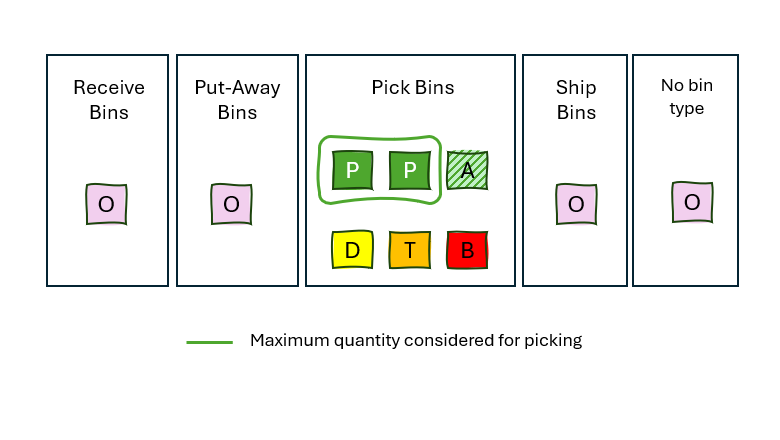
Legenda
| Litera | Opis |
|---|---|
| P | Pojemniki z zawartością typu Pobranie |
| D | Pojemniki z zawartością typu Pobranie oznaczone jako Pojemniki dedykowane |
| A | Pojemniki z zawartością typu Pobranie w aktywnych dokumentach (np. inne pobranie) |
| T | Pojemniki z zawartością typu Pobranie z zapasami ze zablokowanym śledzeniem |
| B | Pojemniki z zawartością typu Pobranie ze zablokowanym ruchem wychodzącym |
| O | Inne pojemniki |
Rezerwacje
Jeśli istnieją rezerwacje dla pobieranego zapasu, obliczenia są kontynuowane. Zasada jest taka, że zapotrzebowanie zarezerwowane ma wyższy priorytet niż niezarezerwowane, co oznacza, że pobranie dla zapotrzebowania niezarezerwowanego nie powinno uniemożliwiać późniejszego pobrania dla zapotrzebowania zarezerwowanego.
Aby sprawdzić, czy ilość może zaspokoić zapotrzebowanie, porównaj wartość Ilość dostępna do pobrania w polu informacji Podsumowanie z wartością w polu Ilość do obsługi (bazowa) w wierszach.
Rezerwacje można znaleźć w polu Łączna zarezerwowana ilość w magazynie. Zarezerwowane ilości, które zostały już pobrane i są gotowe do wysyłki, użycia lub zużycia, nie wpływają na dostępność. Pole Zarezerwowana ilość w pojemnikach pobrania/wysyłki pokazuje tę ilość.
Pole Dostępna ilość z wył. pojemnika wysyłki pokazuje ilość, która jest dostępna, z wyłączeniem ilości, dla których spełnione są następujące warunki:
- Zostały już pobrane do wysyłki.
- Znajdują się w zablokowanych partiach zapasu lub numerach seryjnych.
- Znajdują się w zablokowanych pojemnikach.
- Znajdują się w pojemnikach dedykowanych.
Te ilości mogą być dostępne, ale może nie być jeszcze możliwe ich pobranie. Mogą nadal znajdować się w strefach przyjęcia, składowania lub kontroli jakości. Można je przenieść do strefy pobierania, przetwarzając arkusz odłożenia lub przesunięcia.
Różnica między polem Dostępna ilość z wył. pojemnika wysyłki a zarezerwowaną ilością w magazynie to ilość dostępna do pobrania bez wpływu na zarezerwowane zapasy.
Poniższy obraz ilustruje alokację dostępnej ilości dla ilości zarezerwowanej.
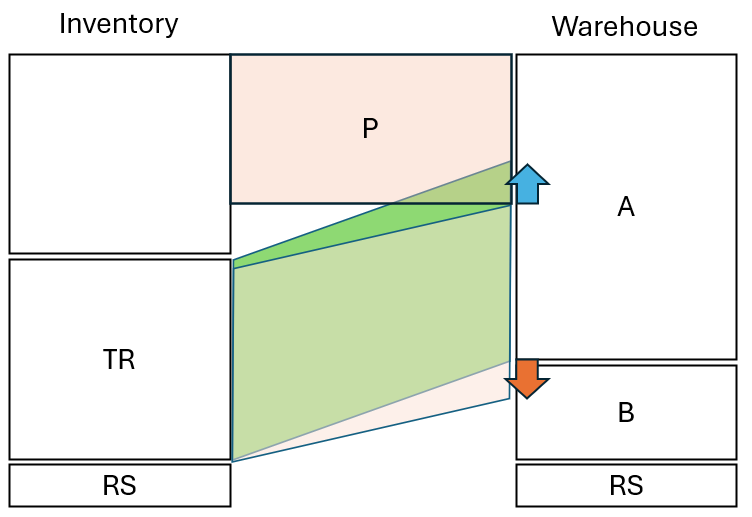
Legenda
| Litera | Opis |
|---|---|
| P | Ilość do pobrania |
| TR | Total Reserved Qty. in Warehouse. |
| RS | Zarezerwowane ilości, które zostały już pobrane i są gotowe do wysyłki, użycia lub zużycia |
| A | Dostępna ilość z wył. pojemnika wysyłki |
| B | Ilość w pojemnikach dedykowanych lub zablokowanych, zablokowanych partiach zapasu lub numerach seryjnych |
Chociaż w magazynie jest wystarczająca ilość dostępna, aby całkowicie zaspokoić pobranie, może to doprowadzić do sytuacji, w której łączna zarezerwowana ilość zostanie przydzielona do ilości w pojemnikach dedykowanych lub zablokowanych, co uniemożliwi pobranie dla tego zapotrzebowania. Ponieważ zapotrzebowanie zarezerwowane ma wyższy priorytet, Business Central zmniejsza ilość do pobrania, aby zapobiec negatywnym skutkom, takim jak niemożność pobrania, dla zapotrzebowania zarezerwowanego.
Inne szczegóły
Jeśli zapasy wymagają śledzenia zapasu, można również znaleźć ilość w zablokowanych partiach lub numerach seryjnych, co powoduje następujące zmniejszenia:
- Ilość dostępna do pobrania
- Dostępna ilość z wyłączeniem pojemnika wysyłki
- Zarezerwowana ilość w magazynie
Jeśli pobierasz ten sam zapas dla wielu dokumentów źródłowych lub wierszy, co ma również miejsce podczas pobierania numerów seryjnych, wyświetlane są również informacje o pobraniach dla innych wierszy, ponieważ zmniejsza to ilość dostępną do pobrania.
Aby utworzyć dokumenty pobrania zbiorczo za pomocą arkusza pobrań
- Wybierz Szukaj (Alt+Q)
 w prawym górnym rogu, wprowadź Arkusz pobrań, a następnie wybierz powiązane łącze.
 -
Wybierz akcję Pobierz dokumenty magazynowe.
Lista pokazuje zwolnione zlecenia produkcyjne, projekty i zlecenia montażowe, które zostały przekazane do funkcji pobrania. Zlecenia obejmują te, dla których instrukcje pobrania zostały już utworzone. Dokumenty z wierszami pobrania, które zostały pobrane i zarejestrowane, nie są wyświetlane na tej liście.
3. Wybierz zlecenia, dla których chcesz przygotować pobranie.
Uwaga
Jeśli wybierzesz dokument, który ma już instrukcje dla wszystkich swoich wierszy, Business Central poinformuje, że nie ma nic do obsłużenia. Aby połączyć już utworzone instrukcje pobrania magazynowego w jedną instrukcję pobrania, najpierw usuń poszczególne pobrania magazynowe.
- Wypełnij pole Metoda sortowania, aby posortować wiersze w preferowany sposób.
Uwaga
Sposób sortowania wierszy w arkuszu nie jest automatycznie przenoszony do instrukcji pobrania. Jednak dostępne są te same narzędzia sortowania wraz z rankingiem pojemników. Możesz łatwo odtworzyć kolejność wierszy zaplanowanych w arkuszu podczas tworzenia instrukcji pobrania lub przez sortowanie w instrukcjach pobrania.
-
Wypełnij pole Ilość do obsługi. Wybierz akcję Automatyczne wypełnianie ilości do obsługi lub wypełnij pola ręcznie.
Strona pokazuje ilości dostępne w pojemnikach przeładunkowych, co jest przydatne do planowania przydziałów pracy w sytuacjach przeładunku kompletacyjnego. Business Central zawsze najpierw zaproponuje pobranie z pojemnika przeładunkowego.
-
W razie potrzeby edytuj wiersze ręcznie. Możesz również usunąć niektóre wiersze, aby uczynić pobranie bardziej wydajnym. Na przykład, jeśli jest wiele wierszy z zapasami w pojemnikach przeładunkowych, możesz utworzyć pobranie dla wszystkich wierszy. Zapasy przeładunkowe są pobierane razem z innymi zapasami z dokumentu źródłowego, a pojemniki przeładunkowe mają miejsce na więcej przychodzących zapasów.
Uwaga
Wiersze są usuwane tylko z tego arkusza, a nie z listy wyboru pobrań.
-
Wybierz akcję Utwórz pobranie. Otworzy się strona Utwórz pobranie, na której możesz dodać więcej informacji do pobrania.
Określ sposób łączenia wierszy pobrania w dokumentach pobrania, wybierając jedną z następujących opcji.
Opcja Opis Wg dok. magazynowego Tworzy oddzielne dokumenty pobrania dla wierszy arkusza z tym samym magazynowym dokumentem źródłowym. Wg nabywcy/dostawcy/lokalizacji Tworzy oddzielne dokumenty pobrania dla każdego nabywcy (projektu) Wg zapasu Tworzy oddzielne dokumenty pobrania dla każdego zapasu w arkuszu pobrań. Wg strefy źródłowej Tworzy oddzielne dokumenty pobrania dla każdej strefy, z której pobierane są zapasy. Według pojemnika Tworzy oddzielne dokumenty pobrania dla każdego pojemnika, z którego pobierane są zapasy. Według terminu Tworzy oddzielne dokumenty pobrania dla dokumentów źródłowych o tym samym terminie. Użyj poniższych opcji, aby określić sposób tworzenia dokumentów pobrania.
Opcja Opis Maks. liczba wierszy pobrania Tworzy dokumenty pobrania zawierające nie więcej niż określoną liczbę wierszy w każdym dokumencie. Maks. liczba dok. źródłowych pobrania Tworzy dokumenty pobrania obejmujące maksymalnie określoną liczbę dokumentów źródłowych. Identyfikator przypisanego użytkownika Tworzy dokumenty pobrania tylko dla wierszy arkusza przypisanych do wybranego pracownika magazynu. Metoda sortowania wierszy pobrania Wybierz jedną z dostępnych opcji sortowania wierszy w utworzonym dokumencie pobrania. Ustaw filtr przełożenia Ukrywa pośrednie wiersze pobrania przełożenia, gdy większa jednostka miary jest konwertowana na mniejszą jednostkę miary i pobierana. Nie wypełniaj ilości do realizacji Pozostawia pole Ilość do realizacji puste w utworzonych wierszach pobrania. Drukuj pobranie Drukuje dokumenty pobrania podczas ich tworzenia. Możesz również drukować z utworzonych dokumentów pobrania. -
Wybierz przycisk OK.
Aby pobrać zapasy dla zlecenia produkcyjnego, zlecenia montażu lub projektu
-
Wybierz Szukaj (Alt+Q)
w prawym górnym rogu, wprowadź Pobrania, a następnie wybierz powiązane łącze. Jeśli musisz pracować nad określonym pobraniem, wybierz pobranie z listy lub przefiltruj listę, aby znaleźć pobrania przypisane do Ciebie. Otwórz kartę pobrania.
2. Jeśli pole Identyfikator przypisanego użytkownika jest puste, wprowadź swój identyfikator, aby się zidentyfikować, jeśli jest to wymagane.
3. Pobierz zapasy.Jeśli magazyn jest skonfigurowany do używania pojemników, domyślne pojemniki zapasów są używane do sugerowania, skąd pobrać zapasy. Instrukcje zawierają co najmniej dwa oddzielne wiersze dla czynności Pobierz i Umieść.
Obszary operacyjne, takie jak hale produkcyjne, mogą mieć domyślny pojemnik dla wymaganych komponentów. Jeśli tak, kod domyślnego pojemnika jest dodawany do dokumentu pobrania magazynowego, aby wskazać, gdzie umieścić zapasy. Aby uzyskać więcej informacji, zobacz etykiety narzędzi dla pól Kod pojemnika do produkcji, Kod pojemnika do montażu, Kod pojemnika do projektu.
Jeśli magazyn jest skonfigurowany do używania bezpośredniego odłożenia i pobrania, rankingi pojemników są używane do obliczenia najlepszych pojemników do pobrania. Te pojemniki są sugerowane w wierszach pobrania. Instrukcje zawierają co najmniej dwa oddzielne wiersze dla czynności Pobierz i Umieść.
- Pierwszy wiersz, z wartością Pobierz w polu Typ czynności, wskazuje, gdzie zapasy znajdują się w obszarze pobrania. Jeśli wysyłasz dużą liczbę zapasów w jednym wierszu wysyłki, może być konieczne pobranie zapasów z kilku pojemników, więc dla każdego pojemnika istnieje wiersz Pobierz.
- Następny wiersz, z wartością Umieść w polu Typ czynności, pokazuje, gdzie musisz umieścić zapasy w magazynie. W tym wierszu nie można zmienić strefy i pojemnika.
Uwaga
Jeśli musisz pobrać lub umieścić zapasy z jednego wiersza w więcej niż jednym pojemniku, na przykład dlatego, że wyznaczony pojemnik jest pełny, użyj akcji Podziel wiersz na skróconej karcie Wiersze. Akcja tworzy wiersz dla pozostałej ilości do obsługi.
Możesz sortować wiersze pobrania według różnych kryteriów, na przykład według zapasu, numeru półki lub terminu. Sortowanie może pomóc zoptymalizować proces odkładania, na przykład:
- Jeśli wiersze pobrania i umieszczenia dla każdego wiersza wysyłki nie następują bezpośrednio po sobie, a chcesz, aby tak było, posortuj wiersze, wybierając Zapas w polu Metoda sortowania.
- Jeśli rankingi pojemników odzwierciedlają fizyczny układ magazynu, użyj metody sortowania Ranking pojemnika, aby zorganizować pracę według lokalizacji pojemników.
Uwaga
Wiersze są sortowane rosnąco według wybranych kryteriów. Jeśli sortujesz według dokumentu, sortowanie jest wykonywane najpierw według typu dokumentu na podstawie pola Dokument źródłowy czynności magazynowej. Jeśli sortujesz według adresu dostawy, sortowanie jest wykonywane najpierw według typu miejsca docelowego na podstawie pola Typ miejsca docelowego magazynu.
-
Po pobraniu i umieszczeniu zapasów w obszarze lub pojemniku produkcji, montażu lub projektu wybierz akcję Zarejestruj pobranie.
Teraz możesz przenieść zapasy do odpowiedniego obszaru i zaksięgować zużycie pobranych komponentów, księgując dziennik zużycia, zlecenie montażu lub dziennik projektu. Poniższe artykuły zawierają więcej informacji:
Rozchód komponentów produkcyjnych w zaawansowanej konfiguracji magazynu
Metody rozchodu wpływają na przepływ komponentów w produkcji. Dowiedz się więcej w artykule Rozchód komponentów zgodnie z wydajnością operacji. W zależności od wybranej metody rozchodu możesz pobierać komponenty do produkcji na następujące sposoby:
- Użyj dokumentu Pobranie magazynowe, aby zarejestrować pobranie zapasów używających metody rozchodu Pobranie + ręczne. Musisz zarejestrować zużycie oddzielnie. Dowiedz się więcej w artykule Wsadowe księgowanie zużycia.
- Użyj dokumentu Pobranie magazynowe, aby zarejestrować pobranie zapasów używających metody rozchodu Pobranie + w przód, Pobranie + wstecz. Zużycie komponentów następuje automatycznie po zmianie stanu zlecenia produkcyjnego lub podczas rozpoczynania lub kończenia operacji. Wszystkie wymagane komponenty muszą być dostępne. W przeciwnym razie księgowanie rozchodu zostanie zatrzymane dla tego komponentu.
- Użyj dokumentu Przesunięcie magazynowe bez odwołania do dokumentu źródłowego lub innych sposobów rejestrowania przesunięcia komponentów używających metody rozchodu W przód lub Wstecz. Komponenty są automatycznie zużywane po zmianie stanu zlecenia produkcyjnego lub podczas rozpoczynania lub kończenia operacji. Wszystkie wymagane komponenty muszą być dostępne. W przeciwnym razie księgowanie rozchodu zostanie zatrzymane dla tego komponentu. Dowiedz się więcej w artykule Przesuwanie zapasów.
- Użyj dokumentu Przesunięcie magazynowe bez odwołania do dokumentu źródłowego lub innych sposobów rejestrowania przesunięcia komponentów używających ręcznej metody rozchodu. Musisz zarejestrować zużycie oddzielnie. Na przykład pominięcie pobrania może być przydatne dla komponentów, które ze względu na swoją naturę przechowujesz w strefie hali produkcyjnej, więc nie ma potrzeby ich pobierania. Jednak nadal może być konieczne ręczne zaksięgowanie zużycia, na przykład dlatego, że zużyta ilość może się różnić lub wymagać śledzenia zapasów. Aby dowiedzieć się więcej, przejdź do artykułu Rozchód komponentów zgodnie z wydajnością operacji.
Przykład
Masz zlecenie produkcyjne na 15 SZT zapasu SP-SCM1004. Niektóre pozycje na liście komponentów muszą być rozchodowane ręcznie w dzienniku zużycia. Inne zapasy można pobrać i rozchodować automatycznie przy użyciu metody rozchodu Pobranie + wstecz.
Poniższe kroki opisują czynności podejmowane przez różne osoby oraz powiązane reakcje:
- Kierownik hali produkcyjnej zwalnia zlecenie produkcyjne. Zapasy z metodą rozchodu W przód i bez powiązania marszruty są odejmowane z otwartego pojemnika hali produkcyjnej.
- Kierownik hali produkcyjnej wybiera akcję Utwórz pobranie magazynowe na zleceniu produkcyjnym. Tworzony jest dokument pobrania magazynowego dla zapasów z metodami rozchodu Ręczne, Pobranie + wstecz i Pobranie + w przód. Te zapasy są umieszczane w pojemniku Do produkcji.
- Kierownik magazynu przypisuje pobrania pracownikowi magazynu.
- Pracownik magazynu pobiera zapasy z odpowiednich pojemników i umieszcza je w pojemniku Do produkcji lub w pojemniku określonym w pobraniu magazynowym. Pojemnik może być pojemnikiem gniazda roboczego lub stanowiska roboczego.
- Pracownik magazynu rejestruje pobranie. Ilość jest przenoszona z pojemnika pobrania do pojemnika zużycia. Pole Ilość pobrana na liście komponentów dla wszystkich pobranych zapasów jest aktualizowane.
Uwaga
Tylko pobrana ilość może być zużyta. 6. Operator maszyny informuje kierownika produkcji, że produkty końcowe są gotowe. 7. Kierownik hali produkcyjnej używa dziennika zużycia lub dziennika produkcji, aby zaksięgować zużycie komponentów używających metody rozchodu Ręczne. 8. Kierownik hali produkcyjnej używa dziennika wyjścia lub dziennika produkcji do księgowania wyjścia. Ilość zapasów komponentów, które używają metod rozchodu Pobranie + Do przodu lub Pobranie + Wstecz z powiązaniami marszruty, jest odejmowana z pojemnika Do produkcji. 9. Kierownik produkcji zmienia stan zlecenia produkcyjnego na Zakończone. Ilość zapasów komponentów, które używają metody rozchodu Wstecz, jest odejmowana z otwartego pojemnika hali produkcyjnej, a ilość zapasów komponentów, które używają metody rozchodu Pobranie + Wstecz i nie mają powiązania marszruty, jest odejmowana z pojemnika Do produkcji.
Poniższa ilustracja pokazuje, kiedy pole Kod pojemnika na liście komponentów jest wypełniane zgodnie z konfiguracją lokalizacji lub gniazda/stanowiska pracy.
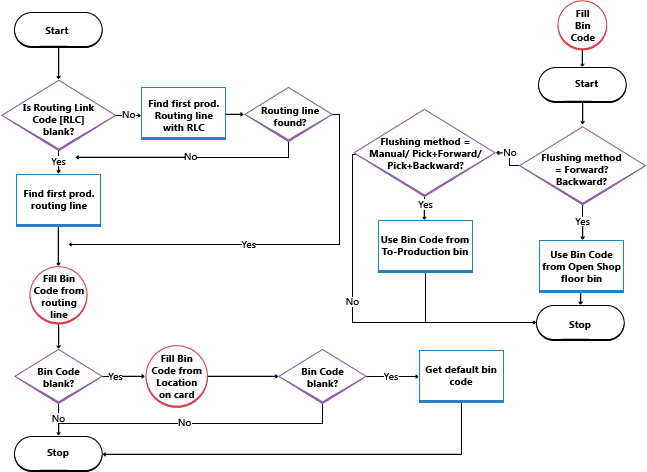
Komponenty produkcji na zamówienie (MTO) w zaawansowanej konfiguracji magazynu
W scenariuszach, w których produkowany zapas składa się z surowców i półproduktów z zasadą produkcji ustawioną na Produkcja na zamówienie, pobranie magazynowe dla tych półproduktów jest dodawane do tego samego zlecenia produkcyjnego z wypełnionym polem Kod poziomu planowania. Oczekuje się, że półprodukty będą dostępne do zużycia natychmiast i nie będą wymagały pobrania, więc nie są uwzględniane w dokumencie pobrania magazynowego. Utworzone pobrania magazynowe zawierają tylko surowce dla produkowanego zapasu i dla półproduktów.
However, if semi-finished items are available on stock, the planning system suggests that you consume those instead of producing the whole quantity. For example, a produced item requires five semi-finished components, but three are already in stock. In this case, five semi-finished items are listed in the production order components, but only two are produced in the same production order as a separate production order line. Such a setup isn't compatible with warehouse picks and, depending on frequency, you must either change the manufacturing policy for such semi-finished items to Make-to-stock or manually split the production order component line when you need to pick the semi-finished items produced earlier.
Powiązane informacje
Zarządzanie zapasami
Konfigurowanie procesów magazynowych
Zarządzanie montażem
Zarządzanie działaniami magazynowymi
Praca z Business Central
Znajdź bezpłatne moduły e-learningowe dla Business Central tutaj