© navision.pl | Opracowano na podstawie: Microsoft Learn (CC BY 4.0)
Konfigurowanie Aplikacja finansowa powerbi-name
DOTYCZY: Ogólnie dostępne w Business Central 2024 release wave 2.
W tym artykule wyjaśniono, jak skonfigurować Aplikacja finansowa powerbi-name w Business Central.
Aby Aplikacja finansowa powerbi-name wyświetlała prawidłowe wskaźniki KPI i raporty, wykonaj dwie czynności w Business Central:
- Skonfiguruj kategorie kont K/G dla planu kont.
- Zamapuj kategorie kont K/G na odpowiadające im kategorie używane w modelu semantycznym finansów Power BI.
Wymagania wstępne
Przed skonfigurowaniem Aplikacja finansowa powerbi-name dla Business Central należy:
- Posiadać aplikację łącznika (AL) zawierającą interfejsy API, strony konfiguracji i strony osadzone. Łączniki są preinstalowane z Business Central.
- Zainstalować aplikację szablonu Power BI zawierającą model semantyczny Power BI i raporty Power BI dla finansów.
- Uruchomić przewodnik konfiguracji wspomaganej Połącz z Power BI.
Aby dowiedzieć się więcej, przejdź do Instalowanie aplikacji Power BI dla Business Central.
Konfigurowanie filtrowania dat dla modelu semantycznego Aplikacja finansowa powerbi-name
W tej sekcji opisano sposób konfigurowania filtrowania dat dla Aplikacja finansowa powerbi-name. Aplikację można skonfigurować do ładowania danych na podstawie Daty początkowej i Daty końcowej. Ten filtr pomaga poprawić wydajność środowiska Business Central i skrócić czasy ładowania Power BI, ładując tylko dane przeznaczone do analizy.
Uwaga
Konfigurowanie filtrowania dat dla Aplikacja finansowa powerbi-name jest opcjonalne i ma na celu ułatwienie zarządzania dużymi zestawami danych.
Filtr Data początkowa i Data końcowa można zastosować do następujących tabel:
- Zapisy K/G (związane z rachunkiem zysków i strat)
- Zapisy budżetu K/G
- Zapisy księgi nabywców
- Zapisy księgi dostawców
Konfigurowanie filtrowania dat
- Wyszukaj i otwórz stronę Konfiguracja łącznika Power BI.
- Rozwiń sekcję Raport finansowy.
- Wypełnij pola Data początkowa i Data końcowa w sekcji Filtry rachunku zysków i strat oraz zapisów budżetu K/G.
Powtórz kroki 2-3 dla konfiguracji dat w sekcjach Filtry zapisów księgi nabywców i Filtry zapisów księgi dostawców.
Na skróconej karcie Raport finansowy dostępne są następujące pola:
| Nr | Obszar danych | Nazwa pola | Opis |
|---|---|---|---|
| 1 | Rachunek zysków i strat oraz budżety K/G | Data początkowa | Określa datę początkową stosowaną do zakresu zapisów K/G rachunku zysków i strat oraz zapisów budżetu K/G. |
| 2 | Rachunek zysków i strat oraz budżety K/G | Data końcowa | Określa datę końcową do zastosowania dla zakresu zapisów K/G rachunku zysków i strat oraz zapisów budżetu K/G. |
| 3 | Zapisy księgi nabywców | Data początkowa | Określa datę początkową do zastosowania dla zakresu zapisów księgi nabywców. |
| 4 | Zapisy księgi nabywców | Data końcowa | Określa datę końcową do zastosowania dla zakresu zapisów księgi nabywców. |
| 5 | Zapisy księgi dostawców | Data początkowa | Określa datę początkową do zastosowania dla zakresu zapisów księgi dostawców. |
| 6 | Zapisy księgi dostawców | Data końcowa | Określa datę końcową do zastosowania dla zakresu zapisów księgi dostawców. |
Konfigurowanie kategorii kont K/G dla planu kont
Kategorie kont K/G to grupy kont księgi głównej. Kategorie są wymagane do korzystania z aplikacji Power BI Finance.
Dla każdego konta księgowania w planie kont należy określić Kategorię konta i Podkategorię konta. Nie trzeba konfigurować kont sumowania.
Aby dowiedzieć się więcej o pracy z kategoriami kont K/G, przejdź do Informacje o księdze głównej i planie kont.
Mapowanie kategorii kont K/G do odpowiednich kategorii używanych w modelu semantycznym Power BI Finance
Aplikacja Power BI Finance ma domyślne mapowania kategorii kont K/G w Business Central do odpowiednich wartości w modelu semantycznym Power BI Finance. To mapowanie umożliwia wyświetlanie poprawnych wartości w KPI finansowych i raportach.
W poniższych sekcjach przedstawiono domyślne mapowania. Można zmienić domyślne wartości w kolumnach Kategoria Business Central na wybrane kategorie kont K/G, wybierając akcję Kategorie kont Power BI na stronie konfiguracji Konfiguracja łącznika Power BI lub bezpośrednio na stronie Kategorie kont Power BI.
Kategorie poziomu 1
Kategorie poziomu 1 to kategorie najwyższego poziomu bez wcięcia.
| Kategoria konta Power BI | Kategoria Business Central |
|---|---|
| Aktywa (kategoria poziomu 1) | Aktywa |
| Pasywa (kategoria poziomu 1) | Zobowiązania |
| Kapitał własny (kategoria poziomu 1) | Kapitał własny |
| Przychody (kategoria poziomu 1) | Przychody |
| Koszt własny sprzedaży (kategoria poziomu 1) | Koszt własny sprzedaży |
| Koszty (kategoria poziomu 1) | Koszty |
Kategorie poziomu 2
Kategorie poziomu 2 to kategorie drugiego poziomu z wcięciem.
| Kategoria konta Power BI | Kategoria Business Central |
|---|---|
| Aktywa obrotowe (kategoria poziomu 2) | Aktywa obrotowe |
| Zobowiązania krótkoterminowe (kategoria poziomu 2) | Zobowiązania krótkoterminowe |
| Kapitał akcjonariuszy (kategoria poziomu 2) | Akcje zwykłe |
| Koszty odsetek (kategoria poziomu 2) | Koszty odsetek |
| Koszty podatkowe (kategoria poziomu 2) | Koszty podatkowe |
| Koszty nadzwyczajne (kategoria poziomu 2) | Koszty nadzwyczajne |
| Koszty strat kursowych (kategoria poziomu 2) | Koszty strat kursowych |
| Amortyzacja (kategoria poziomu 2) | Amortyzacja |
| Przychody z odsetek (kategoria poziomu 2) | Przychody odsetkowe |
| Przychody z zysków kursowych (kategoria poziomu 2) | Przychody z zysków kursowych |
| Przychody nadzwyczajne (kategoria poziomu 2) | Przychody nadzwyczajne |
| Środki trwałe (kategoria poziomu 2) | Środki trwałe |
| Zobowiązania płacowe (kategoria poziomu 2) | Zobowiązania płacowe |
| Zobowiązania długoterminowe (kategoria poziomu 2) | Zobowiązania długoterminowe |
Kategorie poziomu 3
Kategorie poziomu 3 to podkategorie poziomu 2 z wcięciem.
| Kategoria konta Power BI | Kategoria Business Central |
|---|---|
| Zapasy (kategoria poziomu 3) | Zapasy |
| Zobowiązania (kategoria poziomu 3) | Zobowiązania |
| Należności (kategoria poziomu 3) | Należności |
| Zakupy (kategoria poziomu 3) | Zakupy |
| Przedpłaty zakupu (kategoria poziomu 3) | Rozliczenia międzyokresowe czynne |
| Aktywa płynne (kategoria poziomu 3) | Gotówka |
Rozwiązywanie problemów
Jeśli wystąpią problemy z Aplikacja finansowa powerbi-name, informacje w poniższych sekcjach mogą pomóc w ich rozwiązaniu.
Pojawia się błąd "[Unable to combine data] Section1/G\/L Entries/Combine Queries references other queries or steps, so it may not directly access a data source. Please rebuild this data combination."?
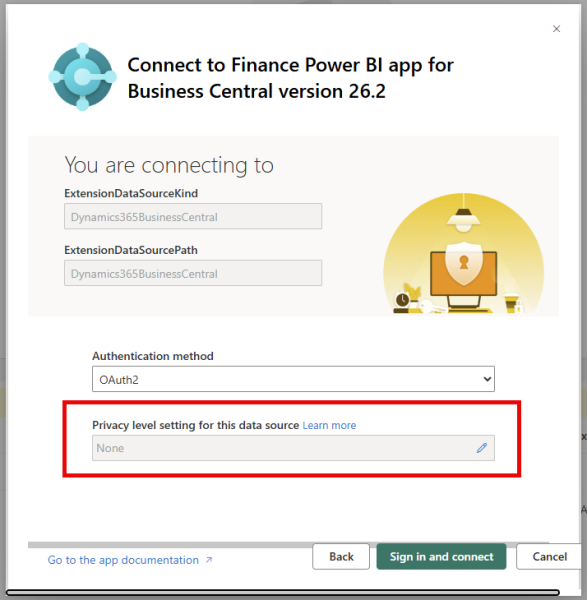
Podczas instalowania aplikacji Power BI dla finansów upewnij się, że podczas uwierzytelniania ustawiono pole Ustawienie poziomu prywatności dla tego źródła danych na wartość Organizacyjne.
Pojawia się błąd "Column Entry No. in Table G/L Entries contains a duplicate value"?
Podczas odświeżania danych ze środowiska Business Central do Aplikacja finansowa powerbi-name może wystąpić błąd odświeżania z następującym komunikatem:
Something went wrong
There was an error when processing the data in the dataset.
Please try again later or contact support. If you contact support, please provide these details.

Data source error: Column '<oii>Entry No.</oii>' in Table '<oii>G/L Entries</oii>' contains a duplicate value
Uwaga
Przyczyną tego błędu jest błąd w modelu semantycznym dla Aplikacja finansowa powerbi-name.
Ten błąd wskazuje, że w tabeli faktów finansowych w modelu semantycznym występują zduplikowane zapisy K/G. Błąd pojawia się podczas próby połączenia trzech podzapytań (Zapisy K/G bilansu, Zapisy K/G rachunku zysków i strat oraz Zapisy K/G zamknięcia rachunku zysków i strat) w jedną tabelę faktów zapisów K/G.
Bieżące zapytanie zapisów K/G bilansu ma zakodowaną na stałe transformację filtru. Ten filtr zakłada, że kod źródłowy dla zapisów zamknięcia to CLSINCOME. Powoduje to, że model pozwala na istnienie zapisów zamknięcia zarówno w zapytaniu bilansu, jak i w zapytaniu zapisów zamknięcia, co skutkuje zduplikowanymi zapisami.
Pojawia się błąd "Column 'G/L Account No.' in Table 'G/L Account' contains a duplicate value"?
Podczas odświeżania danych ze środowiska Business Central do Aplikacja finansowa powerbi-name może wystąpić błąd odświeżania ze względu na sposób skonfigurowania kont Suma początkowa i Suma końcowa w Planie kont.
Something went wrong
There was an error when processing the data in the dataset.
Please try again later or contact support. If you contact support, please provide these details.

Data source error: Column 'G/L Account No.' in Table 'G/L Account' contains a duplicate value 'X' and this is not allowed for columns on the one side of a many-to-one relationship or for columns that are used as the primary key of a table.
Jeśli pojawi się ten błąd, należy zidentyfikować zduplikowane konta w Business Central, a następnie zastosować sugerowane zmiany.
Dlaczego wystąpił ten błąd?
Ten błąd może wystąpić, ponieważ aplikacja Finance Connector opiera się na kontach sumujących w celu określenia hierarchii i wcięć.
Sumowanie dla konta Suma końcowa musi dokładnie odwoływać się zarówno do konta Suma początkowa, jak i Suma końcowa.
Uwaga
Można użyć tylko jednego konta Suma początkowa w jednym koncie Suma końcowa.
Jak zidentyfikować zduplikowane konta w Business Central
Power BI przedstawia pierwsze wystąpienie zduplikowanego konta w komunikacie o błędzie. Może być konieczne rozwiązanie wielu kont sumujących kolejno, aby rozwiązać wszystkie duplikaty.
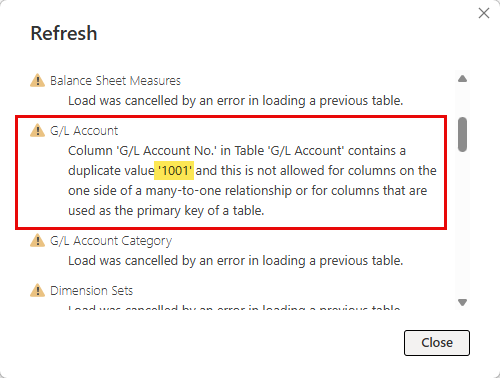
W poniższym przykładzie Power BI identyfikuje konto 1001 jako mające zduplikowaną wartość w tabeli kont K/G w modelu semantycznym.
Kroki do wykonania w Business Central
- Przejdź do planu kont.
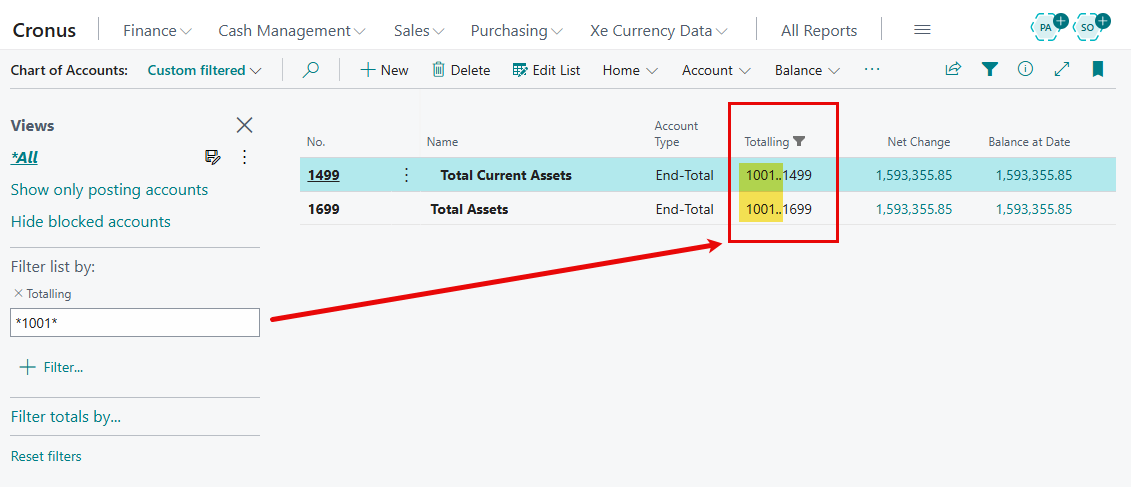
- Przefiltruj listę według pola Sumowanie i filtruj według numeru konta wymienionego w komunikacie o błędzie. Filtr powinien zawierać gwiazdki przed i po numerze konta. Na przykład 1001.
- Zidentyfikuj wszystkie konta sumy końcowej, które odwołują się do zduplikowanego konta w kolumnie Sumowanie.
- Napraw sumowanie na kontach K/G.
Napraw sumowanie na kontach K/G
Czasami problem wynika z nieprawidłowych odwołań do kont w kolumnie Sumowanie. Zazwyczaj usunięcie zduplikowanych odwołań do kont rozwiązuje problem.
W bardziej złożonych sytuacjach może być konieczne wprowadzenie nowych kont sumy początkowej w celu lepszej organizacji sum końcowych. Dodanie nowych kont wymaga restrukturyzacji planu kont.
Poniższy przykład ilustruje zalecane podejście do konfigurowania kont sumujących.
- Konto Suma początkowa o numerze 1300 (Pojazdy) i konto Suma końcowa o numerze 1390 (Pojazdy, suma).
- Sumowanie zdefiniowane dla konta Suma końcowa to 1300..1390. Każda inna kombinacja dla konta sumującego (na przykład 1300..1340, 1310..1390 lub 1310..1340 itp.) może spowodować błąd.
Uwaga
Można użyć tylko jednego konta Suma początkowa w jednym koncie Suma końcowa. Jeśli konto Suma początkowa zostanie użyte w dwóch lub więcej kontach Suma końcowa, Aplikacja finansowa powerbi-name nie będzie mógł dopasować go do konta Suma końcowa.

Powiązane informacje
Instalowanie aplikacji Power BI dla Business Central
Aplikacja Power BI dla finansów
Analityka finansowa
Finanse
Znajdź bezpłatne moduły e-learningowe dla Business Central tutaj