© navision.pl | Opracowano na podstawie: Microsoft Learn (CC BY 4.0)
Zarządzanie integracją Microsoft Teams z Business Central
DOTYCZY: Business Central Online
Ten artykuł zawiera omówienie tego, co możesz zrobić jako administrator, aby kontrolować integrację Microsoft Teams z Business Central.
W Microsoft Teams
Minimalne wymagania
Ta sekcja opisuje minimalne wymagania, aby funkcje aplikacji Business Central działały w Teams.
-
Wymagane licencje
Aplikacja Business Central wymaga licencji Teams w ramach planu Microsoft 365 Business lub Enterprise, Microsoft Teams EEA lub podobnego planu, który obejmuje Microsoft Teams. Samodzielne plany Teams, takie jak Microsoft Teams (bezpłatny) lub Microsoft Teams Essentials, nie są obsługiwane.
Większość funkcji aplikacji Business Central dla Teams wymaga również licencji Business Central, jak pokazano w poniższej tabeli.
Co Licencja Business Central Wyszukiwanie kontaktów Business Central. 
Wklejenie linku do rekordu Business Central w konwersacji i wysłanie go jako karty. Udostępnienie linku ze strony w Business Central do konwersacji Teams. Wyświetlenie karty rekordu Business Central w konwersacji. Wyświetlenie większej ilości szczegółów karty dla rekordu Business Central w konwersacji. Otwarcie linku do strony w Business Central z konwersacji. -
Zezwalanie na podglądy adresów URL
Ustawienie zasad Zezwalaj na podglądy adresów URL musi być włączone. W przeciwnym razie nie można wygenerować karty dla linków Business Central wklejonych do konwersacji Teams. Dowiedz się więcej o tym ustawieniu w artykule Manage messaging policies in Teams.
Zarządzanie aplikacją Business Central (opcjonalnie)
Jako administrator Teams możesz zarządzać wszystkimi aplikacjami w swojej organizacji, w tym aplikacją Business Central. Możesz zatwierdzić lub zainstalować aplikację Business Central dla swojej organizacji, zablokować użytkownikom instalowanie aplikacji i nie tylko.
Dowiedz się więcej w dokumentacji Microsoft Teams:
W Business Central
Minimalne wymagania
- Wersja Business Central:
Integracja z Teams jest obsługiwana tylko dla Business Central online, nie dla wersji lokalnej.
- Codeunit 2718 Page Summary Provider jest opublikowany jako usługa sieciowa:
Ten codeunit jest domyślnie opublikowany jako usługa sieciowa. Codeunit jest częścią aplikacji systemowej Business Central. Jest używany do pobierania danych pól dla strony Business Central dodanej do konwersacji Teams. Dowiedz się więcej o publikowaniu usług sieciowych w artykule Udostępnianie obiektów jako usług internetowych.
W większości przypadków wyszukiwanie kontaktów, strony i dane, które użytkownicy mogą wyświetlać i edytować w konwersacji Teams, są kontrolowane przez ich uprawnienia w Business Central.
- Aby wyszukiwać kontakty, użytkownicy muszą mieć co najmniej uprawnienia do odczytu tabeli Kontakty.
- Aby wkleić link Business Central do konwersacji Teams i rozwinąć go jako kartę, użytkownicy muszą mieć co najmniej uprawnienia do odczytu strony i jej danych.
- Po przesłaniu karty do konwersacji każdy użytkownik w tej konwersacji może wyświetlić kartę bez uprawnień do Business Central.
- Aby wyświetlić więcej szczegółów karty lub otworzyć rekord w Business Central, użytkownicy muszą mieć uprawnienia do odczytu strony i jej danych.
- Aby zmieniać dane, użytkownicy potrzebują uprawnień do modyfikacji.
Dowiedz się więcej w artykule Definiowanie szczegółowych uprawnień.
Instalowanie aplikacji Business Central przy użyciu wdrożenia scentralizowanego
Centrum administracyjne Microsoft Teams to miejsce, w którym konfigurujesz zasady konfiguracji aplikacji Teams dla organizacji. W centrum administracyjnym Teams możesz użyć funkcji wdrożenia scentralizowanego, aby automatycznie zainstalować aplikację Business Central w Teams dla wszystkich użytkowników w organizacji, określonych grup lub pojedynczych użytkowników.
Uwaga
Aby skonfigurować wdrożenie scentralizowane, Twoje konto Teams musi mieć co najmniej rolę Teams Administrator.
- W Business Central wybierz ikonę
 , wprowadź Teams App Centralized Deployment, a następnie wybierz powiązane łącze. Lub wybierz tutaj, aby otworzyć stronę bezpośrednio.
 - Przeczytaj informacje na stronie Konfiguracja aplikacji Business Central dla Teams, a następnie wybierz Dalej, gdy będziesz gotowy.
-
Otwórz centrum administracyjne Teams i wykonaj następujące kroki.
- Przejdź do Aplikacje Teams > Zasady konfiguracji.
- Utwórz nową zasadę lub wybierz zasadę, której chcesz użyć do zainstalowania aplikacji Business Central, a następnie wybierz Dodaj aplikacje.
- Na stronie Dodaj zainstalowane aplikacje wyszukaj i wybierz Business Central.
- Wybierz Dodaj.
Business Central powinien teraz pojawić się w sekcji Zainstalowane aplikacje dla tej zasady. 5. Skonfiguruj dodatkowe ustawienia według potrzeb, a następnie wybierz Zapisz.
Dowiedz się więcej w artykule Manage app setup policies in Microsoft Teams w dokumentacji Teams. 4. Wróć do Teams App Centralized Deployment w Business Central i wybierz Gotowe.
Ostrzeżenie
Zastosowanie zasad konfiguracji aplikacji i wdrożenie aplikacji dla użytkowników może potrwać do 24 godzin.
Zarządzanie prywatnością i zgodnością
Microsoft Teams zapewnia rozbudowane mechanizmy kontroli zgodności i zarządzania danymi wrażliwymi lub umożliwiającymi identyfikację osób—w tym danymi dodawanymi do czatów i kanałów przez aplikację Business Central.
Informacje o miejscu przechowywania kart Business Central
Po wysłaniu karty do czatu, karta i pola wyświetlane na karcie są kopiowane do Teams. Te informacje podlegają zasadom Teams w organizacji, takim jak zasady przechowywania danych. Podczas wyświetlania szczegółów karty żadne dane w oknie szczegółów nie są przechowywane w Teams. Dane pozostają przechowywane w Business Central i są pobierane przez Teams tylko wtedy, gdy użytkownik zdecyduje się wyświetlić szczegóły.
- Dowiedz się więcej o miejscu przechowywania danych przez Teams w artykule Location of data in Microsoft Teams.
- Dowiedz się więcej o zasadach przechowywania w Teams w artykule Retention policies in Microsoft Teams.
Ograniczanie udostępniania kart
Możesz uniemożliwić określonym użytkownikom lub grupom wysyłanie kart do czatów lub kanałów, konfigurując zasady obsługi wiadomości, które wyłączają ustawienie Podglądy adresów URL. Aby uzyskać więcej informacji o tym ustawieniu, zobacz Manage messaging policies in Teams.
Możesz również użyć barier informacyjnych, aby uniemożliwić osobom lub grupom komunikowanie się ze sobą. Aby dowiedzieć się więcej, zobacz Information barriers in Microsoft Teams.
Funkcje zapobiegania utracie danych w Microsoft Purview nie mogą być stosowane bezpośrednio do kart. Mogą jednak być stosowane do wiadomości czatu zawierających karty.
Odpowiadanie na żądania dotyczące danych
Możesz zezwolić członkom zespołu i właścicielom zespołu na usuwanie wiadomości zawierających wrażliwe karty, konfigurując zasady obsługi wiadomości, takie jak: Właściciele mogą usuwać wysłane wiadomości i Użytkownicy mogą usuwać wysłane wiadomości. Dowiedz się więcej w artykule Manage messaging policies in Teams.
Funkcje wyszukiwania zawartości i zgodności eDiscovery w Microsoft Purview można również stosować do kart.
Because card data in Teams is a copy of data in Business Central, you can also use Business Central features to export a customer’s data if requested. Learn more about privacy in Business Central in Privacy [FAQ](across-faq.html) for Business Central Customers.
Pokazywanie lub ukrywanie danych rekordu na kartach
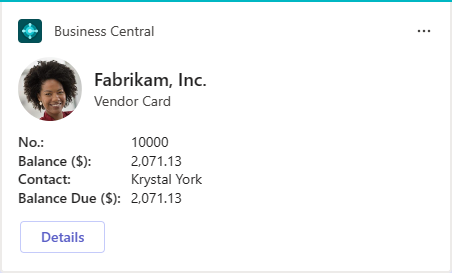
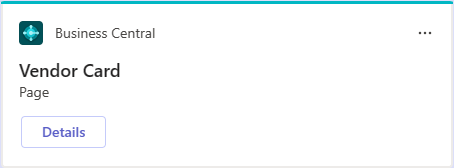
Gdy rekord jest udostępniany innym osobom w czacie lub kanale Teams, wyświetlana jest karta z polami zawierającymi dane o rekordzie. Domyślnie wszyscy odbiorcy mogą wyświetlać te dane (lub podsumowanie rekordu), niezależnie od ich licencji lub uprawnień w Business Central. Jeśli jesteś administratorem, możesz użyć przewodnika konfiguracji wspomaganej Ustawienia karty, aby ukryć podsumowanie rekordu na kartach w Teams. Ukrycie podsumowania rekordu usuwa wszystkie pola i obrazy, ale nadal wyświetla przycisk Szczegóły i inne informacje niezwiązane z rekordem na karcie.
| Podsumowanie rekordu włączone | Podsumowanie rekordu wyłączone |
|---|---|
 |
 |
Ustawienie konfigurujesz dla każdego środowiska oddzielnie. Dlatego włączenie lub wyłączenie podsumowania rekordu ma wpływ na wszystkie firmy w środowisku.
- W Business Central otwórz środowisko, które chcesz zmienić.
Porada
Aby przełączyć środowisko, wybierz Ctrl+O.
2. Wybierz ikonę , wprowadź Ustawienia kart, a następnie wybierz powiązane łącze.
3. Przeczytaj informacje na stronie Ustawienia kart, a następnie wybierz Dalej, gdy będziesz gotowy.
4. Na stronie Widoczność danych włącz przełącznik Pokaż podsumowanie rekordu, aby wyświetlać dane na kartach, lub wyłącz go, aby ukryć dane.
5. Wybierz Dalej i postępuj zgodnie z instrukcjami, aby ukończyć przewodnik konfiguracji.
Powiązane informacje
Integracja Business Central i Microsoft Teams
Instalowanie aplikacji Business Central w Microsoft Teams
Teams — często zadawane pytania
Rozwiązywanie problemów z integracją Microsoft Teams
Developing for Teams Integration
Rozpocznij bezpłatny okres próbny!
Znajdź bezpłatne moduły e-learningowe dla Business Central tutaj