© navision.pl | Opracowano na podstawie: Microsoft Learn (CC BY 4.0)
Konfigurowanie agenta zobowiązań
Agent zobowiązań w Business Central automatyzuje przetwarzanie faktur od dostawców otrzymywanych przez e-mail jako dokumenty PDF. W tym artykule wyjaśniono, jak skonfigurować, aktywować i zarządzać dostępem użytkowników do agenta zobowiązań.
Więcej informacji o agencie znajduje się w artykule Omówienie agenta zobowiązań.
Wymagania wstępne
Przed skonfigurowaniem i aktywowaniem agenta zobowiązań upewnij się, że spełnione są następujące wymagania wstępne:
- Środowisko Business Central jest w jednej z następujących wersji kraju/regionu: AU (Australia), GB (Wielka Brytania), NZ (Nowa Zelandia) lub US (Stany Zjednoczone).
Agent zobowiązań jest obecnie niedostępny w innych wersjach krajowych/regionalnych. Więcej informacji o dostępności geograficznej i językowej znajduje się w artykule Międzynarodowa dostępność Copilot. - Skonfiguruj konto e-mail do odbierania dokumentów PDF z fakturami od dostawców.
Agent zobowiązań monitoruje przychodzące wiadomości e-mail do tej skrzynki pocztowej. Konto e-mail musi być typu Microsoft 365 (skrzynka pocztowa użytkownika lub współdzielona skrzynka pocztowa) w Twojej organizacji. Więcej informacji znajduje się w artykule Konfigurowanie poczty e-mail w Business Central.
Ostrzeżenie
Aby aktywować i skonfigurować agenta, potrzebujesz uprawnienia Odczyt i zarządzanie (pełny dostęp) do skrzynki pocztowej, chyba że jest to Twoja osobista skrzynka pocztowa. Jako administrator Exchange deleguj te uprawnienia wszystkim użytkownikom, którzy muszą aktywować i konfigurować agenta. Więcej informacji znajduje się w artykule Używanie centrum administracyjnego Exchange do edytowania delegowania współdzielonej skrzynki pocztowej. Gdy użytkownik aktywuje agenta, działa on jako zadanie w tle w kontekście tego użytkownika i wymaga dostępu do współdzielonej skrzynki pocztowej w celu przetwarzania wiadomości e-mail. Propagacja uprawnień do wybranych użytkowników przez Exchange może potrwać kilka godzin.
Po aktywowaniu agenci używają komunikatów Microsoft Copilot Studio, za które firma jest obciążana. Więcej informacji znajduje się w artykule Zarządzanie rozliczeniami opartymi na zużyciu.
- Włącz przełącznik Zezwalaj na żądania HttpClient w ustawieniach rozszerzenia Agent zobowiązań (tylko środowiska sandbox)
Otwórz stronę Zarządzanie rozszerzeniami, wybierz Agent zobowiązań, a następnie włącz przełącznik Zezwalaj na żądania HttpClient.
Włączanie możliwości agenta zobowiązań dla środowiska
Możliwość agenta jest włączona, jeśli ikona  Agent zobowiązań pojawia się w górnym menu nawigacyjnym centrum ról.
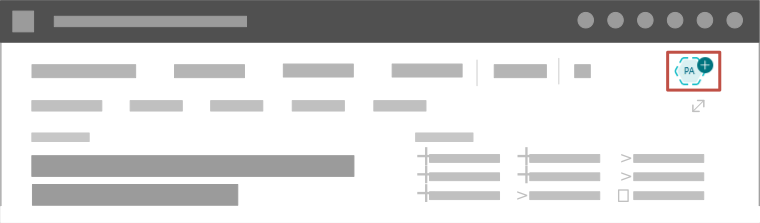
Jeśli ikona nie jest widoczna, włącz ją na stronie Możliwości Copilot i agenta, podobnie jak inne funkcje Copilot w Business Central. Agent zobowiązań jest wymieniony w sekcji Wersje zapoznawcze gotowe do produkcji. Więcej informacji znajduje się w artykule Konfigurowanie funkcji Copilot i agenta.
Następnie skonfiguruj i aktywuj agenta, aby mógł przetwarzać faktury od dostawców.
Konfigurowanie i aktywowanie agenta zobowiązań
Skonfiguruj i aktywuj agenta zobowiązań dla swojej firmy. Dozwolony jest tylko jeden agent zobowiązań na firmę, ale można przyznać dostęp wielu użytkownikom.
-
Na pasku nawigacyjnym w prawym górnym rogu centrum ról wybierz
Agent zobowiązań > Aktywuj. -
W kreatorze Konfigurowanie agenta zobowiązań włącz przełącznik Monitoruj przychodzące informacje, zaznacz pole wyboru Skrzynka pocztowa, a następnie ustaw pole Skrzynka pocztowa na konto e-mail, które ma monitorować agent.
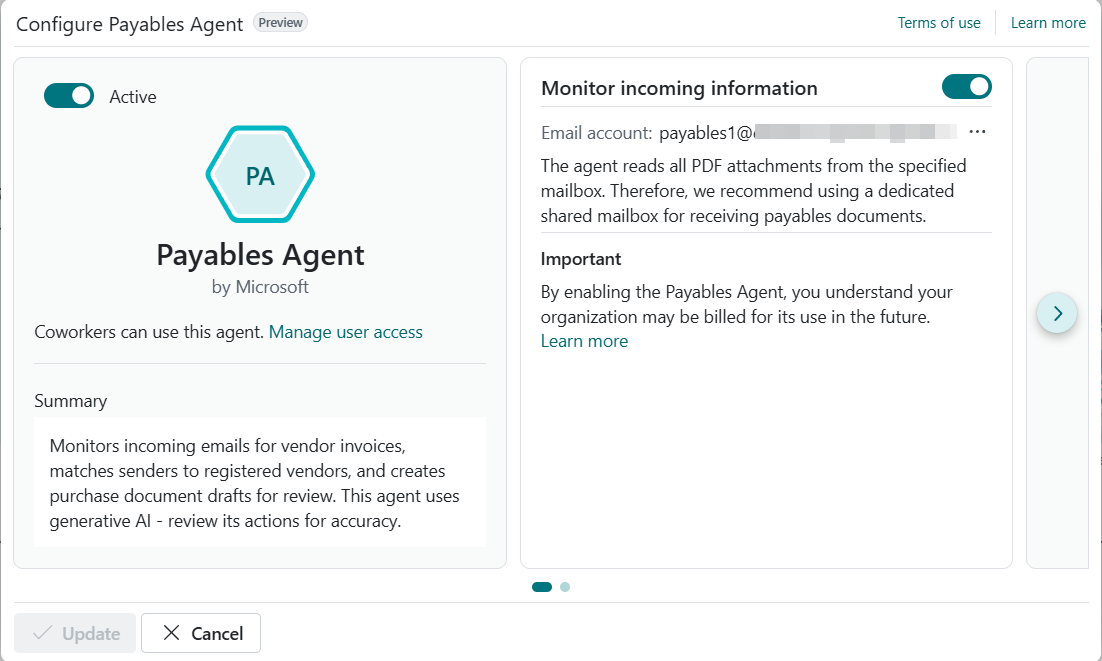
- Konfiguracja agenta może obejmować wiele stron w konfiguracji. Po prawej stronie strony wybierz strzałkę Przejdź do następnej karty, aby skonfigurować więcej opcji określających zachowanie agenta.
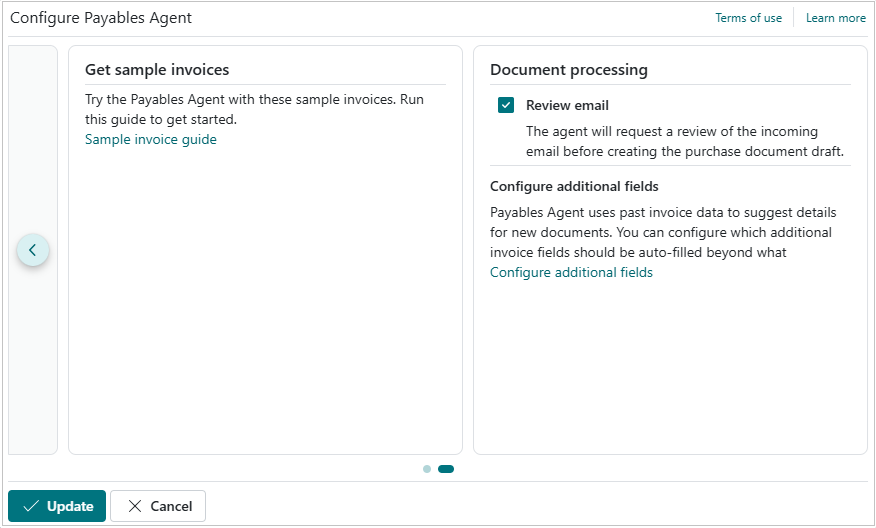
- Pobierz przykładowe faktury: Ta opcja jest wyświetlana tylko w firmach ewaluacyjnych i ma na celu zapewnienie łatwego dostępu do faktur demonstracyjnych, dzięki czemu nie musisz samodzielnie tworzyć faktur. Te faktury dobrze współpracują z danymi demonstracyjnymi Contoso Coffee. Kreator pozwala systemowi wysłać przykładowe faktury do monitorowanej skrzynki pocztowej, w którym to przypadku są one wysyłane z tej samej skrzynki pocztowej. Kreator pozwala również pobrać przykładowe faktury, aby można było je wysłać z własnej skrzynki pocztowej do monitorowanej skrzynki pocztowej
Porada
Jeśli pozwolisz agentowi wysłać przykładowe faktury, pojawią się one w okienku zadań agenta jako pochodzące z tej samej skrzynki pocztowej, która jest monitorowana. Zasadniczo wysyła on wiadomość e-mail do siebie z przygotowanymi przykładami.
-
Przejrzyj wiadomość e-mail: Zaznacz to pole wyboru, aby wymagać od użytkowników przejrzenia przychodzących wiadomości e-mail przed utworzeniem przez agenta wersji roboczych dokumentów zakupu.
-
Konfiguruj dodatkowe pola Wybierz łącze, aby wybrać więcej pól z dopasowanej historii faktur zakupu do automatycznego wypełniania, gdy agent finalizuje wersje robocze dokumentów zakupu, przekształcając je w dokumenty faktur zakupu. Ta funkcja zapewnia, że pola wierszy faktury zakupu, które nie są widoczne w wersji roboczej dokumentu zakupu, mogą być wypełniane w tym samym procesie po dopasowaniu do danych historycznych. W ten sposób ogólne środowisko Wersja robocza dokumentu zakupu obsługuje pola z dostosowań i aplikacji dodatkowych.
-
Wybierz Zarządzaj dostępem użytkowników, aby określić więcej nadzorców agenta, którzy mogą zarządzać agentem lub z nim współpracować. Możesz dodać więcej użytkowników teraz lub później. Dowiedz się więcej w sekcji Zarządzanie dostępem użytkowników do agenta zobowiązań.
- Włącz przełącznik Aktywny.
- Wybierz Aktualizuj, aby zakończyć konfigurację.
- Upewnij się, że język agenta zobowiązań jest ustawiony na obsługiwany język.
Podczas konfigurowania agenta używa on tego samego języka co język wyświetlania obszaru roboczego. Dowiedz się, jak zmienić język agenta.
Ikona Agent zobowiązań zmienia się na  , wskazując, że agent jest aktywny i gotowy do obsługi przychodzących faktur od dostawców wysyłanych do skrzynki pocztowej.
Porada
Zapoznaj się z sekcją Omówienie agenta zobowiązań, aby lepiej zrozumieć agenta i dowiedzieć się, jak działa.
Uwaga
Ikona  wskazuje, że agent jest skonfigurowany ze skrzynką pocztową, ale nie jest aktywny. Aby go aktywować, wybierz ikonę, a następnie wybierz
  Konfiguruj agenta zobowiązań, aby ponownie otworzyć stronę konfiguracji. Następnie włącz przełącznik Aktywny.
Zarządzanie uprawnieniami agenta i dostępem użytkowników
Dodawanie użytkowników agenta
Jako administrator możesz określić, którzy użytkownicy mają uprawnienia do używania lub konfigurowania agenta zobowiązań. Istnieją dwa sposoby dodawania i konfigurowania użytkowników agenta:
Ze strony Konfiguruj agenta zobowiązań
- Otwórz stronę Konfiguruj agenta zobowiązań, wybierając Agent zobowiązań > Konfiguruj.
- Wyłącz przełącznik Aktywny.
- Wybierz Zarządzaj dostępem użytkowników.
-
Na stronie Wybierz użytkowników, którzy mogą zarządzać agentem lub z nim współpracować możesz wykonać następujące kroki:
-
Aby dodać użytkownika, wybierz pusty wiersz, wybierz pole Nazwa użytkownika, a następnie wybierz użytkownika z listy.
- Aby nadać użytkownikowi uprawnienia do konfigurowania agenta zobowiązań, zaznacz pole wyboru Może konfigurować.
Ustawienie Może konfigurować określa, czy użytkownik ma dostęp do aktualizowania konfiguracji agenta (na przykład aktualizowania wyznaczonej skrzynki pocztowej, aktywowania i dezaktywowania agenta oraz innych ustawień), czy tylko do pracy z zadaniami agenta (na przykład przeglądania i potwierdzania kroków agenta). - Aby usunąć dostęp użytkownika do agenta, wybierz
 Pokaż więcej opcji obok nazwy użytkownika, a następnie wybierz Usuń.
Ze strony karty agenta zobowiązań
- To open the Payables Agent card page, search (Alt+Q) for Agents, and then select PAYABLES AGENT - [COMPANY].
- Ustaw Stan na Wyłączony, aby dezaktywować agenta.
-
W sekcji Dostęp użytkowników wykonaj następujące kroki:
-
Aby dodać użytkownika, wybierz pusty wiersz, wybierz pole Nazwa użytkownika, a następnie wybierz użytkownika z listy.
- Aby nadać użytkownikowi uprawnienia do konfigurowania agenta zobowiązań, zaznacz pole wyboru Może konfigurować.
- Aby usunąć dostęp użytkownika do agenta, wybierz Pokaż więcej opcji obok nazwy użytkownika, a następnie wybierz Usuń.
Zarządzanie uprawnieniami agenta do obiektów, danych i elementów interfejsu użytkownika
Agent zobowiązań ma konto użytkownika w Business Central, podobnie jak inni użytkownicy. Aby edytować to konto, wyszukaj i otwórz stronę Agenci, a następnie wybierz AGENT ZOBOWIĄZAŃ - [FIRMA], aby otworzyć stronę karty agenta.
Sekcja Zestawy uprawnień agenta zawiera listę wszystkich zestawów uprawnień aktualnie przypisanych do agenta. Domyślnie agent zobowiązań ma zestaw uprawnień PAYABLES AGENT – RUN. Ten zestaw ogranicza dostęp tylko do obiektów, danych i elementów interfejsu użytkownika (takich jak strony, pola i akcje) niezbędnych do przetwarzania faktur od dostawców.
Nie można bezpośrednio modyfikować zestawu uprawnień PAYABLES AGENT – RUN, ponieważ jest to systemowy zestaw uprawnień. Można jednak utworzyć kopię, zmodyfikować ją zgodnie z własnymi potrzebami, a następnie dodać ją do sekcji Zestawy uprawnień agenta wraz z innymi zestawami uprawnień.
Zanim będzie można dodawać lub usuwać zestawy uprawnień stosowane do agenta, zmień Stan na wyłączony. Po zakończeniu wprowadzania zmian ustaw go z powrotem na Włączony.
Zmiana ustawień języka i regionu
Agent zobowiązań jest zweryfikowany i obsługiwany w języku angielskim (EN) w następujących regionach: Australia (AU), Wielka Brytania (UK), Stany Zjednoczone (US) i Nowa Zelandia (NZ). Choć można go używać w innych językach, może nie działać zgodnie z przeznaczeniem. Jakość języka może się różnić w zależności od interakcji użytkownika lub ustawień systemu, co może wpływać na dokładność i doświadczenia użytkownika. Dowiedz się więcej o dostępności geograficznej i językowej na stronie Międzynarodowa dostępność Copilot.
- To open the Payables Agent card page, search (Alt+Q) for Agents, and then select PAYABLES AGENT - [COMPANY].
- Wybierz Ustawienia użytkownika agenta.
- Ustaw Język na obsługiwane ustawienia regionalne języka angielskiego.
Powiązane informacje
Omówienie agenta zobowiązań
Konfigurowanie funkcji Copilot i agenta