© navision.pl | Opracowano na podstawie: Microsoft Learn (CC BY 4.0)
Sprzęganie i synchronizowanie rekordów między Dataverse i Business Central
W tym artykule opisano sposób sprzęgania jednego lub więcej rekordów w Business Central z rekordami w Dataverse lub Dynamics 365 Sales. Sprzęganie rekordów umożliwia wyświetlanie informacji z Dataverse w Business Central i odwrotnie. Sprzęganie umożliwia również synchronizację danych między rekordami. Można sprzęgać istniejące rekordy lub tworzyć i sprzęgać nowe rekordy.
Uwaga
Sprzęganie i synchronizowanie danych jest dostępne tylko wtedy, gdy administrator systemu utworzy połączenie między Business Central i Dataverse lub Dynamics 365 Sales. Szybkim sposobem sprawdzenia jest otwarcie karty Nabywca i wyszukanie akcji Konfiguruj sprzęganie. Jeśli akcja jest dostępna, aplikacje są połączone.
<!--## Video Example
Ten film przedstawia sprzęganie i synchronizowanie danych w kontekście integracji z Dynamics 365 Sales.
Aby sprzęgnąć rekord
-
W Business Central otwórz kartę rekordu, który chcesz sprzęgnąć. Na przykład strony Karta nabywcy lub Karta kontaktu.
Możesz również po prostu otworzyć stronę listy i wybrać rekord, który chcesz sprzęgnąć.
-
Wybierz akcję Konfiguruj sprzęganie.
- Wypełnij pola, a następnie wybierz OK.
Aby zsynchronizować pojedynczy rekord
- W Business Central otwórz kartę rekordu, który chcesz sprzęgnąć. Na przykład strony Karta nabywcy lub Karta kontaktu.
- Wybierz akcję Synchronizuj teraz.
- Jeśli rekord może być synchronizowany w jednym kierunku, wybierz opcję określającą kierunek aktualizacji danych, a następnie wybierz OK.
Aby zsynchronizować pojedynczy rekord z Dynamics 365 Sales
- W Dynamics 365 Sales otwórz formularz rekordu, który chcesz sprzęgnąć. Na przykład strony Konto lub Kontakt.
- Wybierz akcję Business Central na wstążce, aby automatycznie otworzyć i sprzęgnąć rekordy.
Uwaga
Możesz automatycznie zsynchronizować pojedynczy rekord z Dynamics 365 Sales tylko wtedy, gdy opcja Synchronizuj tylko powiązane rekordy jest wyłączona, a kierunek synchronizacji jest ustawiony na Dwukierunkowy lub Z tabeli integracji na stronie Mapowanie tabeli integracji dla danego rekordu. Aby dowiedzieć się więcej, przejdź do Mapowanie tabel i pól do synchronizacji.
Aby sprzęgnąć wiele rekordów przy użyciu sprzęgania opartego na dopasowaniu
Określ dane do synchronizacji dla encji, takiej jak nabywca lub kontakt, poprzez sprzęganie rekordów na podstawie dopasowań. Doprecyzuj dopasowania, włączając rozróżnianie wielkości liter w wyszukiwaniu i przypisując priorytet do każdego dopasowania. Jeśli nie znaleziono dopasowania, możesz również określić, że chcesz utworzyć encję w Dataverse. Aby dowiedzieć się więcej, przejdź do Łączenie z Microsoft Dataverse.
Uwaga
Proces sprzęgania opartego na dopasowaniu pomija rekordy, które są już dopasowane. Aby uwzględnić te rekordy podczas uruchamiania sprzęgania opartego na dopasowaniu, rozłącz rekordy i spróbuj ponownie. Aby dowiedzieć się więcej o rozłączaniu rekordów, przejdź do Rozłączanie rekordów.
- W Business Central otwórz stronę listy dla rekordu, na przykład strony listy Nabywcy lub Kontakty.
- Wybierz akcję Sprzęganie oparte na dopasowaniu.
- Wypełnij pola zgodnie z potrzebami. Najedź kursorem na pole, aby przeczytać krótki opis.
Aby zsynchronizować wiele rekordów
- W Business Central otwórz stronę listy dla rekordu, na przykład strony Nabywcy lub Kontakty.
- Wybierz rekordy, które chcesz zsynchronizować, a następnie wybierz akcję Synchronizuj teraz.
- Jeśli rekordy mogą być synchronizowane w jednym kierunku, wybierz opcję określającą kierunek, a następnie wybierz OK.
Zbiorcze wstawianie i sprzęganie rekordów
Jeśli masz wiele encji Dataverse, które odpowiadają rekordom w Business Central, możesz wstawić i sprzęgnąć je zbiorczo. Na przykład możesz chcieć zbiorowo wstawić i sprzęgnąć rekordy podczas pierwszej konfiguracji synchronizacji.
Użyj Kreatora importu danych w Microsoft Power Platform admin center.
Poniższy przykład opisuje, jak zbiorowo wstawić i sprzęgnąć nabywców z kontami w Dataverse. Użyj tego samego procesu dla innych typów encji, takich jak dostawcy, zapasy i zasoby.
- Wybierz Szukaj (Alt+Q)
 w prawym górnym rogu, wprowadź Nabywcy, a następnie wybierz powiązane łącze.
 - Wybierz akcję Otwórz w Excel, aby otworzyć dane nabywców w Excel.
-
Aby zmapować i zaimportować dane do encji Konto w Dataverse, wykonaj kroki opisane w Importowanie danych (wszystkie typy rekordów) z wielu źródeł.
Jeśli encja Konto ma kolumnę bcbi_companyid, podczas mapowania kolumn danych upewnij się, że import przypisuje odpowiedni identyfikator firmy w kolumnie dla każdego importowanego rekordu. Aby znaleźć identyfikator firmy w Business Central, wykonaj następujące kroki:
- Otwórz stronę Mapowania tabel integracji.
- Wybierz mapowanie NABYWCA, a następnie wybierz Edytuj listę.
- Wybierz przycisk asysty edycji
 w polu Filtr tabeli integracji. Pokazuje to domyślny filtr dla mapowania nabywców i zawiera identyfikator firmy. Identyfikator firmy jest pierwszą częścią wartości. Skopiuj tylko tę część i pomiń zera. Poniższy przykład pokazuje część do skopiowania.
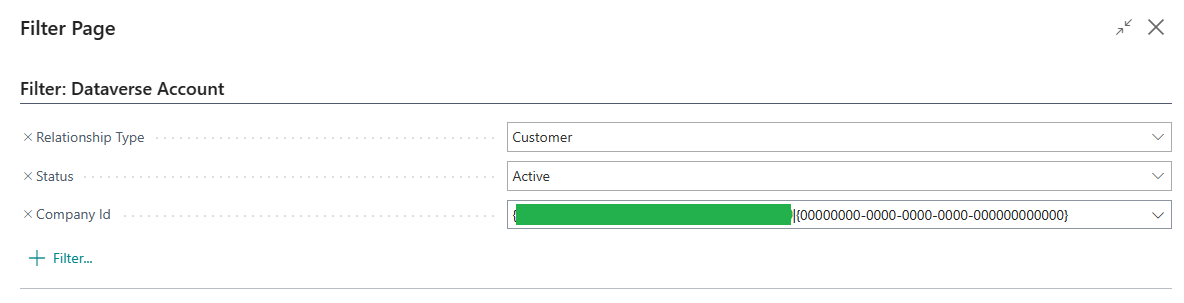
Uwaga
Not all of the names of Dataverse entities and Business Central records match. Depending on what you're importing, double-check that the following columns have the following values after you import: * For customers, the CustomerTypeCode column should contain Customer. * For vendors, the CustomerTypeCode column should contain Vendors. * For items, ProductTypeCode column should contain Sales Inventory. * For resources, the ProductTypeCode column should contain Service.
- Po zaimportowaniu danych do środowiska Dataverse, w Business Central wykonaj kroki Aby sprzęgnąć wiele rekordów za pomocą sprzęgania opartego na dopasowaniu, aby sprzęgnąć encje Dataverse z rekordami Business Central.
Rozłączanie rekordów
Możesz rozłączyć jeden lub więcej rekordów ze stron listy lub strony Błędy synchronizacji sprzężonych danych, wybierając jeden lub więcej wierszy i wybierając Usuń sprzężenie. Możesz również usunąć wszystkie sprzężenia dla jednego lub więcej mapowań tabel na stronie Mapowania tabel integracji.
Powiązane informacje
Zarządzanie nabywcami przy użyciu Dynamics 365 Sales
Wyświetlanie stanu zadań synchronizacji
Zarządzanie nabywcami przy użyciu Dynamics 365 Sales
Znajdź bezpłatne moduły e-learningowe dla Business Central tutaj