© navision.pl | Opracowano na podstawie: Microsoft Learn (CC BY 4.0)
Konfigurowanie ogólnych informacji o zapasach
Ogólną konfigurację zapasów określasz na stronie Konfiguracja zapasów.
Aby skonfigurować ogólne informacje o zapasach
- Wybierz Szukaj (Alt+Q)
 w prawym górnym rogu, wprowadź Ustawienia zapasów, a następnie wybierz powiązane łącze.
 - Na stronie Konfiguracja zapasów wypełnij pola zgodnie z potrzebami. Najedź kursorem na pole, aby przeczytać krótki opis.
Aby skonfigurować wycenę zapasów i koszty
Aby poprawnie rejestrować koszty zapasów, musisz skonfigurować różne pola i strony przed wykonaniem transakcji obejmujących zapasy. Zazwyczaj firmy wybierają określoną metodę wyceny i stosują ją do zapasów, na przykład w celu śledzenia wartości zapasów na stanie.
| Pole | Szczegóły |
|---|---|
| Automatyczne księgowanie kosztów | Zapewnia automatyczne księgowanie kosztów do księgi głównej przy każdym zaksięgowaniu transakcji zapasów. To pole jest domyślnie włączone, aby zapewnić, że wartości zapasów są zawsze prawidłowe w księdze głównej. Alternatywnie możesz ręcznie księgować koszty w regularnych odstępach czasu za pomocą zadania wsadowego Księguj koszt zapasów w K/G. Możesz także wyłączyć automatyczne księgowanie kosztów. Zostanie wyświetlone powiadomienie, z którego możesz uruchomić przewodnik konfiguracji wspomaganej, aby zaplanować zadania dla kolejki zadań. Aby dowiedzieć się więcej, przejdź do Uzgadnianie kosztów zapasów z księgą główną. |
| Automatyczna korekta kosztów | Określa, czy automatycznie korygować zapisy wartości zapasów podczas księgowania transakcji zapasu. To pole jest domyślnie ustawione na Zawsze, aby zapewnić, że wartości zapasów są zawsze prawidłowe, co z kolei utrzymuje aktualne statystyki sprzedaży i zysków. Korekta kosztów przekazuje zmiany kosztów z zapisów przychodzących, takich jak zakupy lub wydanie produkcji, do powiązanych zapisów wychodzących, takich jak sprzedaż lub przesunięcia. Korekta jest pomocna dla nowych klientów Business Central i małych firm o stosunkowo niskim poziomie transakcji zapasów. Jednak w miarę rozwoju firmy i wzrostu poziomów zapasów korekty mogą spowalniać wydajność systemu. Aby zminimalizować spadek wydajności podczas księgowania, wybierz opcję czasową określającą, jak daleko wstecz od daty roboczej może wystąpić transakcja przychodząca, która potencjalnie uruchomi korektę powiązanych zapisów wartości wychodzących. Alternatywnie możesz ręcznie korygować koszty w regularnych odstępach czasu za pomocą zadania wsadowego Koryguj koszt — zapisy zapasów. Możesz także ustawić pole Automatyczna korekta kosztów na Nigdy. Zostanie wyświetlone powiadomienie, z którego możesz uruchomić przewodnik konfiguracji wspomaganej, aby zaplanować zadania dla kolejki zadań. Aby dowiedzieć się więcej, przejdź do Ręczne korygowanie kosztów zapasów. |
| Księgowanie kosztu oczekiwanego w K/G | Zapewnia księgowanie kosztów oczekiwanych do księgi głównej. Tymczasowe konta K/G pokazują szacunkowe kwoty należne i koszt sprzedawanych zapasów przed ich zafakturowaniem. Aby dowiedzieć się więcej, przejdź do Szczegóły projektowania: Księgowanie kosztu oczekiwanego i Uzgadnianie kosztów zapasów z księgą główną. |
| Typ obliczania kosztu średniego | Określ, czy koszt średni ma być obliczany tylko dla zapasu, czy dla zapasu dla każdej jednostki magazynowej i każdego wariantu zapasu. Aby dowiedzieć się więcej, przejdź do Szczegóły projektowania: koszt średni. |
| Okres kosztu średniego | Wybierz okres, który ma być używany przez aplikację do obliczania średniego ważonego kosztu zapasów przy użyciu metody wyceny kosztu średniego. Aby dowiedzieć się więcej, przejdź do Szczegóły projektowania: koszt średni. |
| Domyślna metoda wyceny | Wybierz domyślną metodę wyceny określającą, czy wartość rzeczywista czy budżetowana jest kapitalizowana i używana w obliczeniu kosztu. Możesz wybrać inną metodę wyceny dla konkretnego zapasu, wybierając szablon zapasu, w którym zdefiniowano metodę wyceny, lub ręcznie wybierając inną wartość na stronie Kartoteka zapasu. Aby dowiedzieć się więcej, przejdź do Szczegóły projektowania: metody wyceny. |
Aby dowiedzieć się więcej o wycenie w ogólności, przejdź do Zarządzanie kosztami zapasów.
Jeśli chcesz uwzględnić czasy obsługi magazynowej w obliczeniu daty możliwej realizacji zamówienia w wierszach zakupu, możesz to skonfigurować jako wartość domyślną dla zapasów na stronie Konfiguracja zapasów oraz dla lokalizacji. Aby dowiedzieć się więcej, przejdź do Obliczanie dat zatwierdzenia zamówień.
Zezwalanie pracownikom na księgowanie transakcji w tym samym czasie
Aby umożliwić osobom księgowanie transakcji magazynowych w tym samym czasie, można włączyć funkcję Włącz możliwość księgowania zapisów księgi zapasów i zapisów wartości przez wielu użytkowników jednocześnie na stronie Zarządzanie funkcjami. Domyślnie ta funkcja nie jest włączona.
Uwaga
Similar features are available for project, resource, and warehouse entries. To learn more, go to: - Konfigurowanie projektów, cen i grup księgowania projektu - Konfigurowanie kosztów, cen i zdolności produkcyjnych zasobów projektu - Szczegóły projektowania: Tworzenie zapisów magazynowych
Jeśli włączysz tę funkcję, Business Central przypisuje numery zapisów dla każdej tabeli z SequenceNumbers w bazie danych, co pozwala większej liczbie osób księgować transakcje jednocześnie. W rezultacie może się zdarzyć, że zapisy magazynowe z dwóch lub więcej transakcji są przeplatane. Na przykład rejestr zapasów może zawierać dowolne lub wszystkie tabele zapisów, jak pokazano na poniższym obrazie.
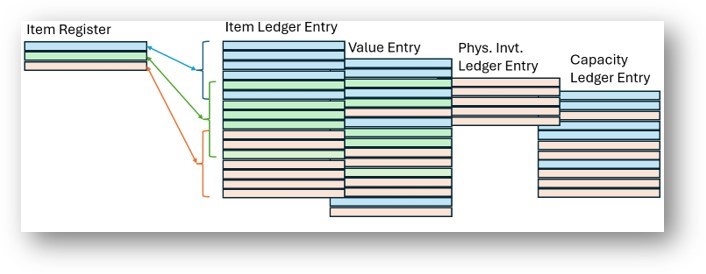
Jeśli nie włączysz tej funkcji, gdy ktoś księguje transakcję magazynową, tabele są blokowane i inni użytkownicy nie mogą księgować transakcji magazynowych. Business Central znajduje ostatni zapis w każdej tabeli i przypisuje numer o jeden wyższy. Ta numeracja zapewnia, że zapisy należące do tego samego rejestru są kolejne, ale uniemożliwia innym osobom jednoczesne księgowanie.
Znane ograniczenia jednoczesnego księgowania
Ta funkcja ma kilka znanych ograniczeń:
- Możesz nie chcieć włączać tej funkcji, jeśli masz funkcję lub rozszerzenie, które:
- Opiera się na kolejnych numerach zapisów.
- Wymaga, aby tabele były zablokowane przez cały proces księgowania.
- Musisz używać innej serii numerów dla każdej instancji dziennika zapasów.
- Księgowania w księdze głównej są nadal sekwencyjne. Business Central stosuje transakcje do jednego otwartego zapisu księgi zapasów na raz. To ograniczenie oznacza, że dwóch lub więcej użytkowników nie może jednocześnie księgować do tego samego zapasu podlegającego inwentaryzacji.
- Często księgowanie zapasów obejmuje powiązane księgowanie w księdze głównej, które nie obsługuje współbieżności. Dlatego jeśli używasz automatycznego księgowania kosztów (czyli włączyłeś przełącznik Automatyczne księgowanie kosztów), gdy księgujesz dwa dzienniki zapasów jednocześnie, jeden dziennik czeka na zakończenie drugiego.
- Gdy księgujesz zapis wychodzący dla zapasu, Business Central aktualizuje ilość pozostałą w zapisie przychodzącym. Ta aktualizacja uniemożliwia dwóm użytkownikom jednoczesne księgowanie do tego samego zapasu podlegającego inwentaryzacji.
Powiązane informacje
Konfigurowanie zapasów
Zarządzanie zapasami
Praca z Business Central
Zmienianie wyświetlanych funkcji
Korzystanie z ogólnych funkcji w różnych obszarach biznesowych
Znajdź bezpłatne moduły e-learningowe dla Business Central tutaj