© navision.pl | Opracowano na podstawie: Microsoft Learn (CC BY 4.0)
Używaj Business Central jako firmowej skrzynki odbiorczej w Outlooku
Business Central oferuje dodatek, który umożliwia zarządzanie interakcjami biznesowymi z nabywcami i dostawcami bezpośrednio w programie Microsoft Outlook. Za pomocą dodatku Business Central dla Outlook można wyświetlać dane finansowe związane z nabywcami i dostawcami oraz tworzyć i wysyłać dokumenty finansowe, takie jak oferty i faktury.
Dodatek Business Central składa się z dwóch oddzielnych dodatków, które zapewniają następujące możliwości:
- Szczegółowe informacje o kontakcie
Ten dodatek umożliwia wyszukiwanie informacji o nabywcach lub dostawcach Business Central w wiadomościach e-mail i terminach kalendarza programu Outlook. Umożliwia także tworzenie i wysyłanie dokumentów handlowych Business Central, takich jak oferta sprzedaży lub faktura do osoby kontaktowej.
- Widok dokumentu
Gdy dokument handlowy jest wysyłany w wiadomości e-mail, dodatek udostępnia bezpośrednie łącze z wiadomości e-mail do faktycznego dokumentu handlowego w Business Central.
Wprowadzenie
-
Pierwszą rzeczą do zrobienia jest zainstalowanie dodatku Business Central w programie Outlook. Administrator mógł już zainstalować dodatek za Ciebie. Jeśli nie masz pewności, skontaktuj się z administratorem lub zapoznaj się z następnym krokiem, aby sprawdzić, czy jest zainstalowany.
Jeśli dodatek nie został dla Ciebie zainstalowany, zobacz Pobieranie dodatku Business Central dla programu Outlook.
-
Po zainstalowaniu dodatku można uzyskać dostęp do dodatku Business Central z dowolnej nowej lub istniejącej wiadomości e-mail lub terminu kalendarza w programie Outlook.
Start by signing in to Outlook and opening an email message. Then, if you're using the Outlook app, go to the ribbon, and look for Business Central. Or if you're using Outlook on the web, at the top the email message, select Apps
 > Business Central
  or go to the more actions
  button.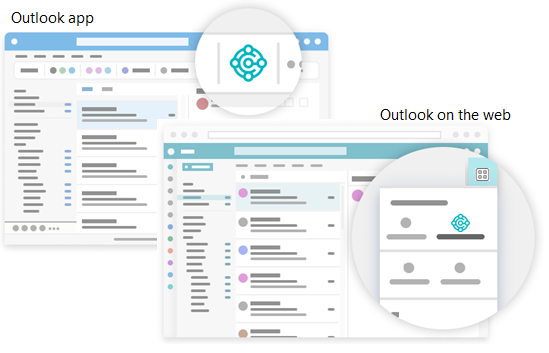
Jeśli dodatek został zainstalowany samodzielnie i wybrano opcję otrzymania przykładowej wiadomości e-mail, sprawdź skrzynkę odbiorczą pod kątem wiadomości powitalnej. Ta wiadomość e-mail zawiera informacje, które pomogą Ci rozpocząć pracę.
Przy pierwszym użyciu dodatku w okienku dodatku Business Central może zostać wyświetlony monit o zalogowanie się. W takim przypadku wybierz pozycję Zaloguj się teraz i postępuj zgodnie z instrukcjami wyświetlanymi na ekranie, aby zalogować się do Business Central przy użyciu swojego konta.
Porada
Jeśli używasz nowego programu Outlook w sieci Web, możesz przypiąć Business Central, aby był zawsze natychmiast widoczny, zamiast przechodzić do przycisku więcej akcji, co ułatwia przeglądanie szczegółowych informacji o kontakcie podczas przeglądania różnych wiadomości e-mail.
Aby uzyskać więcej informacji, zobacz Używanie dodatków w programie Outlook w sieci Web.
Praca z kontaktami i dokumentami przy użyciu dodatku Szczegóły kontaktu
Załóżmy, że otrzymujesz wiadomość e-mail od nabywcy, który chce uzyskać ofertę na niektóre zapasy. Bezpośrednio w programie Outlook otwierasz dodatek Business Central, który rozpoznaje nadawcę jako nabywcę i otwiera kartę nabywcy dla tej firmy. Na tym pulpicie nawigacyjnym widoczne są informacje ogólne o nabywcy, a także można przejść do szczegółów dotyczących określonych dokumentów. Można również przejrzeć historię sprzedaży nabywcy. Jeśli jest to nowy kontakt, można utworzyć go jako nowego nabywcę w Business Central bez opuszczania programu Outlook.
W dodatku można utworzyć ofertę sprzedaży i wysłać ją z powrotem do tego nabywcy bez opuszczania programu Outlook. Wszystkie informacje potrzebne do wysłania oferty sprzedaży są dostępne w firmowej skrzynce odbiorczej w programie Outlook. Po wprowadzeniu danych można zaksięgować ofertę i wysłać ją pocztą e-mail. Business Central generuje plik PDF z ofertą sprzedaży i dołącza go do wiadomości e-mail, którą tworzysz w dodatku.
Podobnie, jeśli otrzymasz wiadomość e-mail od dostawcy, możesz użyć dodatku do pracy z dostawcami i fakturami zakupu.
Sometimes you want to see more fields than you can see in the add-in, such as when you want to fill in lines in an invoice. To give you a bit more space to work with, you can pop out the add-in to a separate page. It's still part of Outlook, but you have more space. As you enter data for the document in the pop-out view, the changes are automatically saved. The following sections lead you through some basic tasks to give you a general understanding how to use it.
Porada
Zadania wyjaśniają, jak używać dodatku z wiadomości e-mail. Ale to samo można zrobić z terminu kalendarza w programie Outlook.
Wyszukiwanie kontaktu służbowego podczas tworzenia wiadomości e-mail
- Utwórz nową wiadomość e-mail.
- Na wstążce przejdź do Business Central i wybierz Szczegóły kontaktu. Jeśli używasz programu Outlook w sieci Web, u góry wiadomości wybierz Aplikacje > Business Central > Szczegóły kontaktu.
-
W otwartym okienku dodatku Business Central wyszukaj i wybierz żądany kontakt.
Przegląd kontaktu jest wyświetlany w okienku, a kontakt jest dodawany w wierszu Do wiadomości e-mail.
Wyświetlanie i zmiana szczegółów kontaktu lub przełączanie firmy
Pasek akcji u góry okienka dodatku Business Central zawiera kilka akcji, które umożliwiają głębsze zapoznanie się ze szczegółami kontaktu i wprowadzenie zmian.
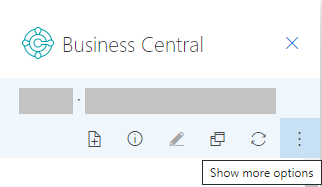
Na przykład można otworzyć pełne szczegóły kontaktu, tak jak są widoczne w Business Central. Jeśli pracujesz z więcej niż jedną firmą Business Central, możesz łatwo przełączać się między firmami.
Śledzenie dokumentów przychodzących
Być może używasz listy Dokumenty przychodzące w Business Central do śledzenia dokumentów do przetworzenia wysyłanych przez dostawców, takich jak faktura zakupu do zapłaty. Jeśli tak, możesz łatwo tworzyć rekordy dokumentów przychodzących z dodatku Outlook i dołączać załączniki wiadomości e-mail.
-
When you receive an email from a vendor that has an attachment, choose
Business Central > Contact Insights. -
Na pasku akcji dodatku wybierz Pokaż więcej akcji, a następnie wybierz akcję Wyślij do dokumentów przychodzących....
Tworzenie i wysyłanie nowego dokumentu do kontaktu
- Na wstążce lub u dołu wiadomości e-mail wybierz Business Central > Nowy, a następnie wybierz typ dokumentu, który chcesz utworzyć, na przykład Oferta sprzedaży.
- Wprowadź zmiany w dokumencie w okienku dodatku Business Central.
- Gdy dokument jest gotowy do wysłania do kontaktu, na pasku akcji wybierz Pokaż więcej akcji, a następnie wybierz akcję Wyślij pocztą e-mail.
Dołączanie plików do rekordów
Skrzynka odbiorcza poczty e-mail często służy jako źródło plików przychodzących, które inicjują lub odblokowują przepływy pracy. Pliki mogą obejmować takie elementy, jak płatności za faktury w formacie PDF, zdjęcia towarów lub wymagania w dokumencie programu Word. Podczas pracy w programie Outlook z rekordami Business Central, takimi jak dostawcy, nabywcy, faktury zakupu lub zamówienia sprzedaży, możesz dołączyć te pliki do rekordów.
Istnieje kilka sposobów dołączania plików. Jednym ze sposobów jest przekazywanie plików z urządzenia. Innym sposobem jest przekazywanie plików dołączonych do wiadomości e-mail. Na przykład załóżmy, że otrzymujesz wiadomość e-mail z plikami od kontaktu. Dodatek automatycznie wyświetli rekord kontaktu, który pasuje do nadawcy wiadomości e-mail. Stamtąd możesz przejść do dokumentu dla kontaktu, na przykład najnowszego zamówienia sprzedaży. Po zidentyfikowaniu zamówienia, którego dotyczy wiadomość e-mail, możesz szybko przekazać pliki z wiadomości e-mail do tego zamówienia.
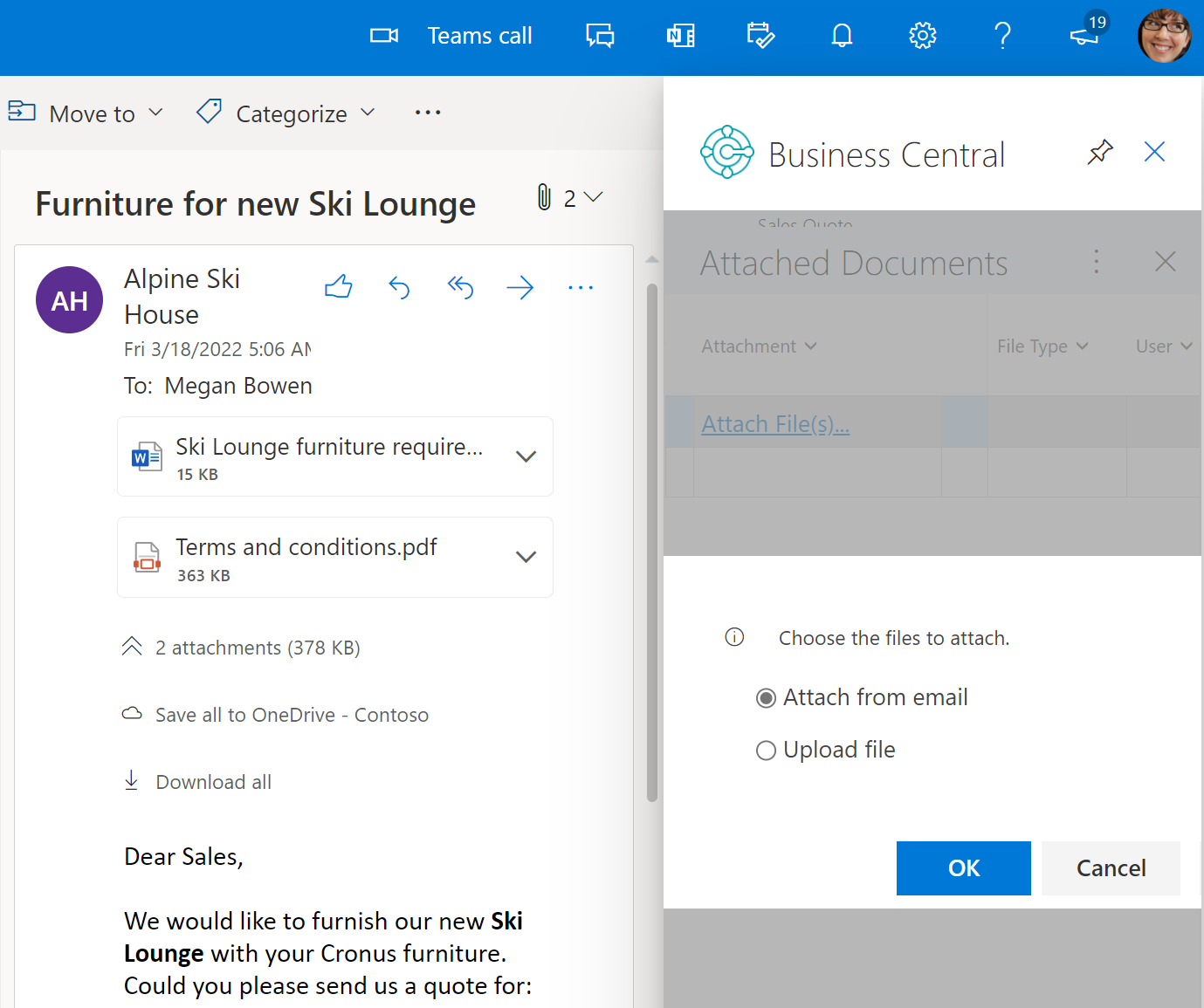
Po dołączeniu pliku współpracownicy mogą natychmiast pobrać i wyświetlić plik z pola informacji Załączniki w dowolnym kliencie Business Central. Mogą też otworzyć plik w usłudze OneDrive, aby udostępnić go i współpracować ze swoim działem.
Jak dołączyć plik
- Open the email, choose Business Central > Contact Insights.
-
Na pasku akcji dodatku wybierz Pokaż więcej akcji > Załączniki.
Zostanie otwarta strona Dołączone dokumenty z listą dokumentów, które są już dołączone do rekordu. 3. Wybierz Dołączone pliki..., a następnie wybierz jedną z następujących opcji:
-
Wybierz Dołącz z wiadomości e-mail, aby przekazać wszystkie lub wybrane pliki dołączone do wiadomości e-mail.
- Wybierz Przekaż z pliku, aby przekazać jeden lub więcej plików z urządzenia.
Uwaga
Nie można dołączać plików do wszystkich rekordów. Ta funkcja jest dostępna dla rekordów, które używają pola informacji Załączniki, takich jak dostawca, nabywca, faktura zakupu lub zamówienie sprzedaży.
Wyświetlanie dokumentu z wiadomości e-mail przy użyciu dodatku Widok dokumentu
Niezależnie od tego, czy jest to wiadomość e-mail wysłana czy odebrana, możesz wyświetlić dowolny dokument Business Central, na przykład ofertę sprzedaży, bezpośrednio w programie Outlook. Stamtąd możesz wprowadzać zmiany i przechodzić do powiązanych informacji—tak samo jak z poziomu Business Central.
Jeśli używasz aplikacji Outlook, po prostu wybierz Łącze dokumentu u góry wiadomości e-mail. W przypadku programu Outlook w sieci Web poszukaj łącza referencyjnego dokumentu w wiadomości e-mail. Tekst łącza referencyjnego będzie zawierać numer dokumentu, który jest oparty na serii numeracji używanej w Business Central. Na przykład łącze do oferty sprzedaży może wyglądać jak Oferta sprzedaży S-QUO1000.
Porada
Począwszy od pierwszej fali wydania 2022, dokumenty otwierają się w nowym oknie przeglądarki ze wszystkimi funkcjami, które znasz z Business Central. Możesz przechodzić z dokumentu do listy i z powrotem, otwierać listy w programie Excel, wysyłać dokumenty do druku oraz uruchamiać lub wyświetlać podgląd powiązanych raportów. Masz również dostęp do wszystkich znanych skrótów klawiaturowych podczas otwierania dokumentów z programu Outlook.
Powiązane informacje
Przygotuj się do prowadzenia działalności
Pobieranie Business Central na urządzenie mobilne
Wysyłanie dokumentów i wiadomości e-mail
Finanse
Omówienie zadań zarządzania sprzedażą
Przegląd zadań zarządzania zakupami
Minimalne wymagania do korzystania z Business Central
Use add-ins in Outlook on the web
Znajdź bezpłatne moduły e-learningowe dla Business Central tutaj