© navision.pl | Opracowano na podstawie: Microsoft Learn (CC BY 4.0)
Przygotowywanie raportowania finansowego przy użyciu danych finansowych i kategorii kont
Funkcja Raporty finansowe zapewnia wgląd w dane finansowe wyświetlane w planie kont (COA). Możesz skonfigurować raporty finansowe do analizy danych na kontach księgi głównej (K/G) i porównywania zapisów księgi głównej z zapisami budżetu. Wyniki są wyświetlane na wykresach i w raportach w Centrum ról, takich jak wykres Przepływy pieniężne oraz wbudowane raporty Rachunek zysków i strat oraz Bilans. Dostęp do tych dwóch raportów uzyskujesz na przykład za pomocą akcji Sprawozdania finansowe na stronach głównych Menedżer biznesowy i Księgowy.
Business Central udostępnia przykładowe raporty finansowe, których możesz używać od razu jako szablonów. Możesz również skonfigurować własne raporty, aby określić dane do porównania. Na przykład możesz tworzyć raporty finansowe do obliczania marż zysku przy użyciu wymiarów, takich jak działy lub grupy nabywców. Liczba raportów finansowych, które możesz utworzyć, jest nieograniczona i nie wymaga zaangażowania programisty.
Wymagania wstępne dotyczące raportowania finansowego
Konfigurowanie raportów finansowych wymaga zrozumienia struktury planu kont. Istnieją trzy kluczowe koncepcje, na które prawdopodobnie należy zwrócić uwagę przed zaprojektowaniem raportów finansowych:
- Mapuj konta księgowania K/G na kategorie kont K/G.
- Zaprojektuj sposób używania wymiarów.
- Skonfiguruj budżety K/G.
Kategorie kont K/G upraszczają definicje raportów finansowych i czynią je bardziej odpornymi na zmiany w strukturze planu kont. Dowiedz się więcej w artykule Definicje wierszy w raportowaniu finansowym.
Konfigurowanie wymiarów pozwala analizować dane finansowe w sposób odpowiedni dla organizacji. Dowiedz się więcej w artykule Praca z wymiarami w celu śledzenia i analizowania danych.
Jeśli chcesz wyświetlać zapisy księgi głównej jako procenty zapisów budżetu, musisz utworzyć budżety K/G. Dowiedz się więcej w artykule Tworzenie budżetów K/G.
Wybór raportu dla wbudowanych raportów finansowych
Business Central udostępnia wbudowane raporty Bilans, Rachunek zysków i strat, Przepływy pieniężne oraz Zyski zatrzymane. Funkcja Raportowanie finansowe definiuje dane i układy tych raportów. Możesz zastąpić standardowe układy dostępne w Business Central własnymi. Dowiedz się więcej w artykule Wybór raportów dla raportów finansowych w Business Central.
Raporty finansowe
Raporty finansowe porządkują konta z planu kont w sposób ułatwiający prezentację danych. Możesz skonfigurować różne układy, aby określić informacje, które chcesz wyodrębnić z planu kont. Raporty finansowe stanowią również miejsce do obliczeń, których nie można wykonać bezpośrednio w planie kont. Na przykład możesz tworzyć sumy częściowe dla grup kont, a następnie uwzględniać te sumy w innych sumach. Innym przykładem jest obliczanie marż zysku według wymiarów, takich jak działy lub grupy nabywców. Ponadto możesz filtrować zapisy księgi głównej i zapisy budżetu, na przykład według zmiany netto lub kwoty debetu.
Uwaga
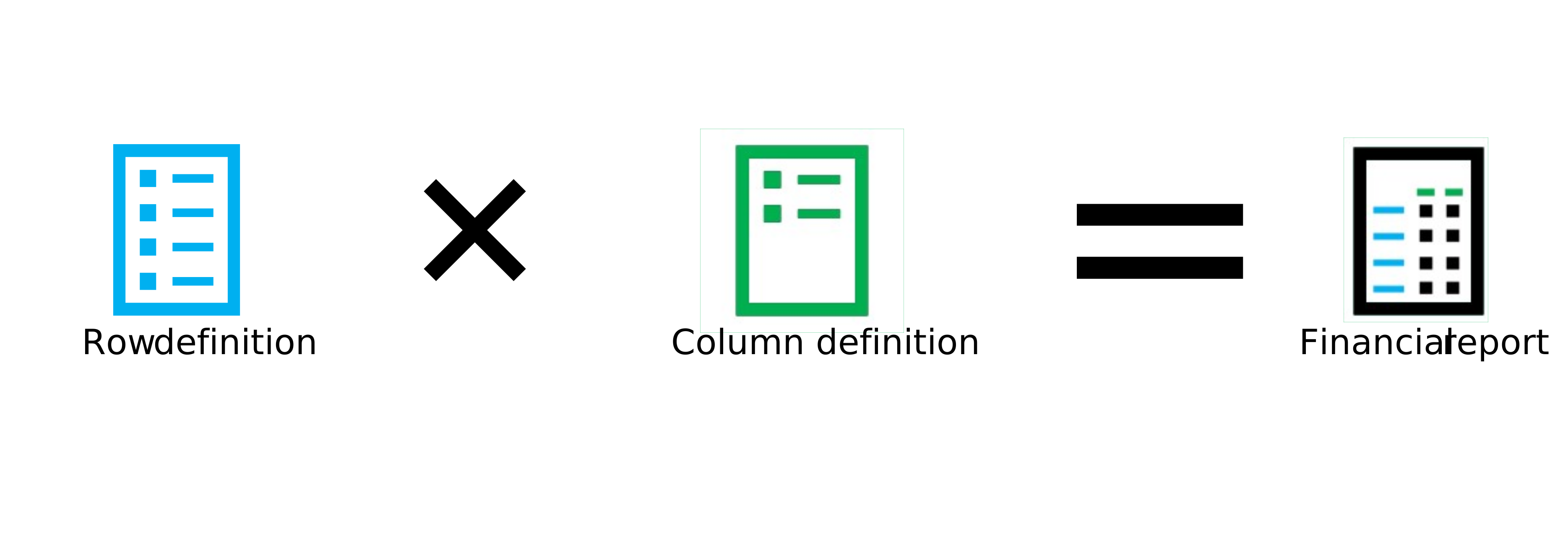
Mathematically, think of a financial report as defined by two things: - A vector of row definitions that define what needs to be calculated. - A vector of column definitions that defines the data for the calculation. The financial report is then the outer product of these two vectors. The value in each cell is calculated by applying the formula in the row applied to the data definition from the column.
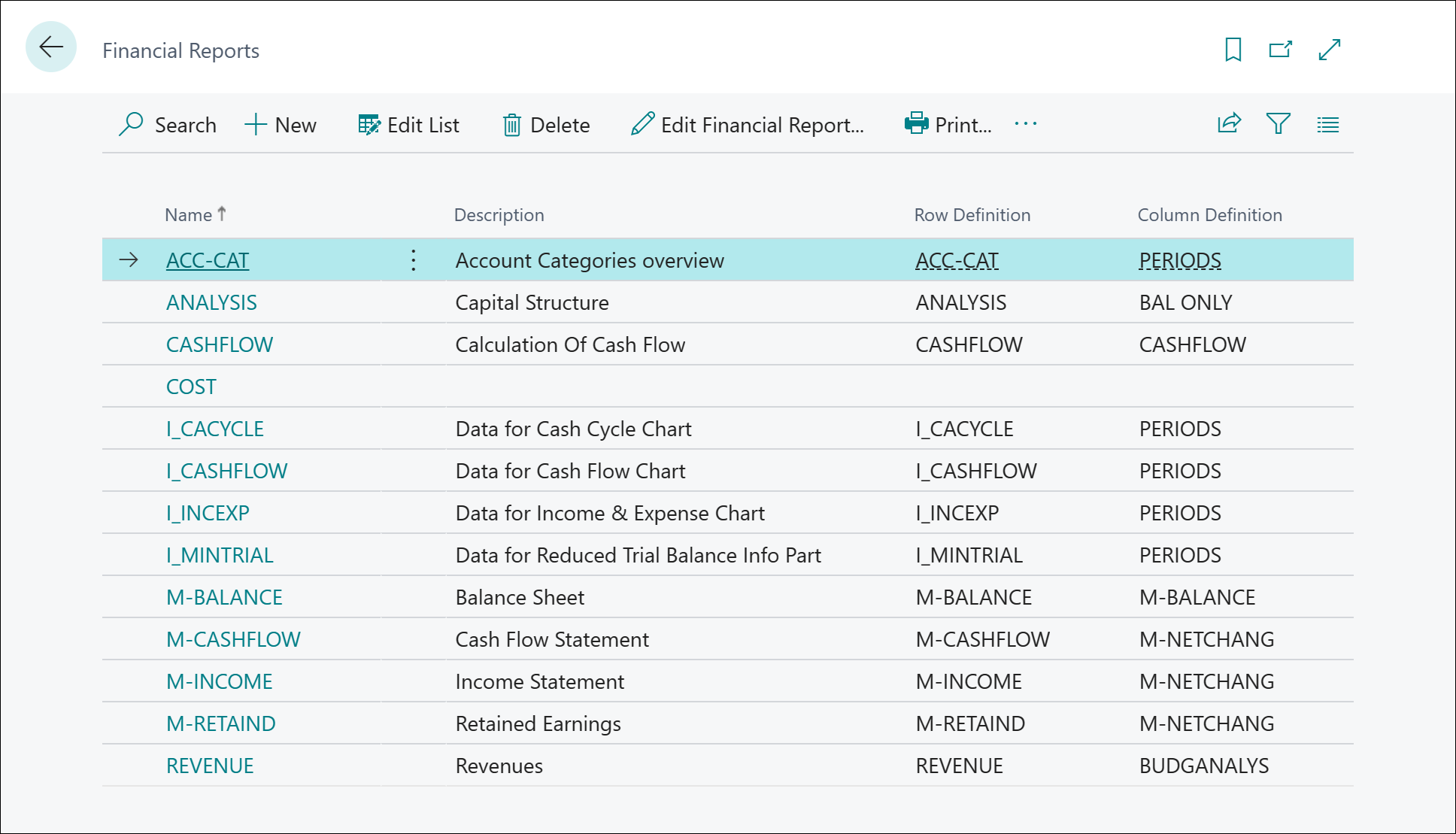
Strona Raporty finansowe pokazuje, że wszystkie raporty finansowe są zgodne ze wzorcem składającym się z następujących atrybutów:
- Nazwa (kod)
- Opis
- Definicja wiersza
- Definicja kolumny
- Opis wewnętrzny (wprowadzony w wydanie 2025 fala 1)
Uwaga
Przykładowe raporty finansowe w Business Central nie są gotowe do użycia od razu po instalacji. W zależności od sposobu skonfigurowania kont K/G, wymiarów, kategorii kont K/G i budżetów należy dostosować przykładowe definicje wierszy i kolumn oraz raporty finansowe, w których są używane, do własnej konfiguracji.
Możesz również używać formuł do porównywania dwóch lub więcej raportów finansowych i definicji kolumn. Porównania umożliwiają wykonywanie następujących czynności:
- Tworzenie dostosowanych raportów finansowych.
- Tworzenie dowolnej liczby raportów finansowych, z których każdy ma unikatową nazwę.
- Konfigurowanie różnych układów raportów i drukowanie raportów z bieżącymi danymi.
Aby dowiedzieć się więcej o porównaniach, przejdź do artykułu Projektowanie własnych raportów finansowych.
Ścieżka szkoleniowa: Tworzenie raportów finansowych w Microsoft Dynamics 365 Business Central
Chcesz dowiedzieć się, jak tworzyć budżety i używać raportów finansowych, wymiarów oraz definicji wierszy i kolumn do generowania raportów finansowych, których często potrzebują firmy?
Rozpocznij od następującej ścieżki szkoleniowej Tworzenie raportów finansowych w Microsoft Dynamics 365 Business Central.
Tworzenie nowego raportu finansowego
Raporty finansowe służą do analizowania kont księgi głównej lub porównywania zapisów księgi głównej z zapisami budżetu. Na przykład możesz wyświetlać zapisy księgi głównej jako procenty zapisów budżetu.
Raporty finansowe w standardowej wersji Business Central mogą nie odpowiadać potrzebom Twojej firmy. Aby szybko utworzyć własne raporty finansowe, zacznij od skopiowania istniejącego raportu zgodnie z opisem w kroku 3 poniżej.
- Wybierz ikonę
 , wprowadź Raporty finansowe, a następnie wybierz powiązane łącze.
 - Na stronie Raporty finansowe wybierz akcję Nowy, aby utworzyć nową nazwę raportu finansowego. Alternatywnie, aby wykorzystać ustawienia z istniejącego raportu finansowego, wybierz raport, a następnie wybierz akcję Kopiuj definicję raportu.
- W polu Nazwa wprowadź krótką nazwę raportu
Uwaga
Nie można później zmienić nazwy. 1. W polu Tytuł wyświetlany wprowadź opis raportu. 1. Wybierz definicję wiersza i definicję kolumny. 1. Opcjonalnie wybierz widoki analiz dla definicji wierszy i kolumn. 1. Wybierz akcję Wyświetl raport finansowy, aby uzyskać dostęp do dodatkowych właściwości raportu finansowego. 1. Na skróconej karcie Opcje można edytować tytuł raportu, zmieniać definicje wierszy i kolumn, wpisywać opis wewnętrzny, ustawiać formatowanie liczb ujemnych oraz definiować sposób wyświetlania dat. Daty mogą być hierarchią Dzień/Tydzień/Miesiąc/Kwartał/Rok lub wykorzystywać okresy obrachunkowe. Aby dowiedzieć się więcej, przejdź do Definicje kolumn w raportowaniu finansowym. 1. Na skróconej karcie Wymiary można definiować filtry wymiarów dla raportu. 1. Jeśli chcesz, aby wynik raportu zawierał akapit wprowadzający i/lub końcowy, dodaj je z menu Definicje (te pola są dostępne od wydanie 2025 fala 1 i nowszych). 1. Teraz można wyświetlić podgląd raportu w obszarze poniżej skróconej karty Wymiary.
Uwaga
Gdy otwierasz raport finansowy w trybie Wyświetl lub Edytuj, dostępne jest okienko Filtr. Nie używaj okienka Filtr do ustawiania filtrów dla danych w raporcie. Takie filtry mogą powodować błędy lub mogą faktycznie nie filtrować danych. Zamiast tego użyj pól na skróconych kartach Opcje i Wymiary, aby skonfigurować filtry dla raportu.
Dodawanie akapitów wprowadzających i/lub końcowych
WPROWADZONO W: Business Central fala 1 wydania 2025.
Jeśli chcesz, aby wynik raportu zawierał akapit wprowadzający i/lub końcowy, możesz użyć akcji Edytuj akapity wprowadzające/końcowe w menu Definicje. Podczas eksportowania raportu do PDF lub Excel te akapity są wyświetlane przed i po treści raportu.
Wybieranie formatu dla liczb ujemnych
WPROWADZONO W: Business Central fala 1 wydania 2025.
Jeśli chcesz kontrolować sposób wyświetlania liczb ujemnych w wyniku raportu (zarówno na ekranie, jak i w PDF), użyj akcji Format kwoty ujemnej na skróconej karcie Opcje, aby wybrać preferowany format. Format może być znakiem minus lub nawiasami.
Wyświetlanie kwot w dodatkowej walucie raportowania (ACY)
Twoja księga główna jest skonfigurowana do używania waluty lokalnej (LCY), ale można ją również skonfigurować do używania innej waluty z przypisanym bieżącym kursem wymiany. Jeśli wyznaczysz drugą walutę jako dodatkową walutę raportowania (ACY), Business Central automatycznie rejestruje kwoty zarówno w LCY, jak i ACY w każdym zapisie K/G.
Raporty finansowe są oparte na zapisach K/G. Aby wyświetlić dane raportu w dodatkowej walucie raportowania, zaznacz pole wyboru Pokaż kwoty w dod. walucie raportowania na skróconej karcie Opcje dla odpowiedniego raportu.
Porada
Możesz raportować zarówno w LCY, jak i ACY w tym samym raporcie. Aby dowiedzieć się więcej, przejdź do Definicje kolumn w raportowaniu finansowym.
Uwaga
Pole wyboru Pokaż kwoty w dod. walucie raportowania jest dostępne tylko wtedy, gdy skonfigurujesz ACY. Aby dowiedzieć się więcej, przejdź do Konfigurowanie dodatkowych walut.
Tworzenie lub edytowanie definicji wiersza
Definicje wierszy w raportach finansowych zapewniają miejsce na obliczenia, których nie można wykonać bezpośrednio w planie kont. Na przykład można tworzyć sumy częściowe dla grup kont, a następnie uwzględniać te sumy w innych sumach. Można również obliczać kroki pośrednie, które nie są wyświetlane w raporcie końcowym.
Definicje wierszy zapewniają również ustawienia formatowania raportu. Większość opcji zapewnia wizualną definicję raportów, gdy użytkownicy przeglądają je lub wyświetlają ich podgląd na swoich monitorach lub je drukują.
Uwaga
Niektóre opcje formatowania nie są przenoszone podczas eksportowania do Excel. Jeśli często eksportujesz raporty do Excel, możesz pominąć formatowanie tutaj i zamiast tego sformatować raport w Excel.
Aby dowiedzieć się więcej, przejdź do Definicje wierszy w raportowaniu finansowym.
Tworzenie lub edytowanie definicji kolumny
Użyj definicji kolumn, aby określić kolumny do uwzględnienia w raporcie. Na przykład możesz zaprojektować układ raportu w celu porównania zmiany netto i salda za ten sam okres w tym roku i w roku ubiegłym. W definicji kolumny można mieć do 15 kolumn. Na przykład wiele kolumn jest przydatnych do wyświetlania budżetów na 12 miesięcy z kolumną pokazującą sumę.
Aby dowiedzieć się więcej, przejdź do Definicje kolumn w raportowaniu finansowym.
Używanie wymiarów w raportach finansowych
W analizie finansowej wymiar to dane dodawane do zapisu jako rodzaj znacznika. Te dane służą do grupowania zapisów o podobnych cechach, takich jak nabywcy, regiony, produkty i sprzedawcy, oraz do łatwego pobierania tych grup do analizy. Możesz używać wymiarów w zapisach w dziennikach, dokumentach i budżetach.
Każdy wymiar opisuje przedmiot analizy. Tak więc analiza dwuwymiarowa byłaby na przykład sprzedażą według obszaru. Używając więcej niż dwóch wymiarów podczas tworzenia zapisu, można przeprowadzić bardziej złożoną analizę. Przykładem złożonej analizy jest badanie sprzedaży według kampanii sprzedażowej według grupy nabywców według obszaru. Daje to większy wgląd w działalność firmy, na przykład jak dobrze działa firma, gdzie się rozwija, a gdzie nie, i gdzie należy przydzielić więcej zasobów. Ten wgląd pomaga podejmować bardziej świadome decyzje biznesowe. Aby dowiedzieć się więcej, przejdź do Praca z wymiarami w celu śledzenia i analizowania danych.
Konfigurowanie raportów finansowych z przeglądami
Możesz użyć raportu finansowego do utworzenia zestawienia porównującego dane księgi głównej z danymi budżetowymi.
- Wybierz ikonę , wprowadź Raporty finansowe, a następnie wybierz powiązane łącze.
- Na stronie Raporty finansowe wybierz raport finansowy.
- Wybierz akcję Edytuj definicję wiersza
- Na stronie Definicja wiersza w polu Nazwa wybierz domyślną nazwę raportu finansowego.
- Wybierz akcję Wstaw konta K/G.
-
Wybierz konta, które chcesz uwzględnić w zestawieniu, a następnie wybierz OK.
Konta są wstawiane do raportu finansowego. Jeśli chcesz, możesz również zmienić definicję kolumny.
1. Wybierz akcję Edytuj raport finansowy.
1. Na stronie Raport finansowy na skróconej karcie Wymiary ustaw filtr budżetu na nazwę filtru, którego chcesz użyć.
1. Wybierz OK.
Teraz możesz skopiować i wkleić zestawienie budżetowe do arkusza kalkulacyjnego.
Najlepsze praktyki pracy z definicjami raportów finansowych
Definicje raportów finansowych nie są wersjonowane. Po zmianie definicji raportu stara wersja jest zastępowana podczas zapisywania zmiany w bazie danych. Poniższa lista zawiera najlepsze praktyki pracy z definicjami raportów finansowych:
- Jeśli dodajesz definicje raportów, wybierz odpowiedni kod i wypełnij pole opisu znaczącym tekstem, dopóki jeszcze wiesz, do czego używasz raportu. Te informacje pomagają współpracownikom (i tobie w przyszłości) pracować z raportem i ewentualnie zmieniać definicję raportu.
- Przed zmianą definicji raportu rozważ utworzenie jej kopii jako kopii zapasowej, na wypadek gdyby zmiana nie działała zgodnie z oczekiwaniami. Możesz po prostu skopiować definicję (nadając jej odpowiednią nazwę) lub ją wyeksportować. Aby dowiedzieć się więcej, przejdź do Importowanie lub eksportowanie definicji raportów finansowych.
- Jeśli potrzebujesz nowej kopii definicji dostarczonej przez Business Central, łatwym sposobem na jej uzyskanie jest utworzenie nowej firmy zawierającej tylko dane konfiguracyjne. Następnie wyeksportuj definicję i zaimportuj ją w firmie, w której definicja wymaga odświeżenia.
Importowanie lub eksportowanie definicji raportów finansowych
Możesz importować i eksportować definicje raportów finansowych jako pakiety konfiguracyjne RapidStart. Na przykład pakiety konfiguracyjne są przydatne do udostępniania informacji innym firmom. Pakiet jest tworzony w pliku .rapidstart, który kompresuje zawartość.
Uwaga
Podczas importowania definicji raportów finansowych nowe definicje zastępują istniejące rekordy o tych samych nazwach. Pakiet konfiguracyjny dla definicji raportu nie nadpisze żadnych istniejących definicji wierszy ani kolumn używanych przez definicję raportu.
Aby zaimportować lub wyeksportować definicje raportów finansowych, wykonaj następujące kroki:
- Wybierz ikonę , wprowadź Raporty finansowe, a następnie wybierz powiązane łącze.
- Wybierz raport finansowy, a następnie wybierz akcję Importuj raport finansowy lub Eksportuj raport finansowy, w zależności od tego, co chcesz zrobić.
Aby dowiedzieć się więcej o importowaniu lub eksportowaniu definicji wierszy lub kolumn raportów finansowych, przejdź do następujących artykułów:
Integracja raportów finansowych z programem Excel
Możesz zintegrować raport finansowy z szablonem skoroszytu programu Excel, dostosować układ do swoich potrzeb, a następnie zaktualizować szablon programu Excel danymi z Business Central. Na przykład ta integracja ułatwia generowanie miesięcznych i rocznych sprawozdań finansowych w formacie, który Ci odpowiada.
Aby dowiedzieć się więcej, przejdź do Wyświetlanie raportu finansowego.
Drukowanie i zapisywanie raportów finansowych
Możesz drukować raporty finansowe za pomocą usług drukowania urządzenia. Business Central oferuje również opcje zapisywania raportów jako plików PDF.
Aby dowiedzieć się więcej, przejdź do Wyświetlanie raportu finansowego.
Powiązane informacje
Wybór raportów dla raportów finansowych w Business Central
Wyświetlanie raportu finansowego
Definicje wierszy w raportowaniu finansowym
Definicje kolumn w raportowaniu finansowym
Inspekcja zmian w raportowaniu finansowym
Informacje o księdze głównej i planie kont
Analityka finansowa
Finanse
Konfigurowanie procesów finansowych
Praca z Business Central
Znajdź bezpłatne moduły e-learningowe dla Business Central tutaj