© navision.pl | Opracowano na podstawie: Microsoft Learn (CC BY 4.0)
Instalowanie aplikacji Business Central dla Microsoft Teams
DOTYCZY: Business Central Online
W tym artykule dowiesz się, jak zainstalować aplikację Business Central dla Microsoft Teams. Aplikacja jest dostępna w sklepie Teams i możesz jej używać z aplikacją Teams w wersji internetowej, desktopowej lub mobilnej.
Uwaga
Administrator mógł skonfigurować ustawienia tak, aby aplikacja została automatycznie zainstalowana. Aby sprawdzić, czy aplikacja jest zainstalowana, otwórz Teams, a następnie wybierz Aplikacje. Wyszukaj Business Central, a następnie wybierz ją po znalezieniu. Jeśli widzisz Otwórz na stronie Business Central, aplikacja jest już zainstalowana.
Wymagania wstępne
- Konto użytkownika Business Central online jest wymagane dla aplikacji Business Central dla Teams.
Jeśli nie masz pewności, czy masz konto, lub nie znasz swoich poświadczeń do logowania, skontaktuj się z administratorem firmy, aby uzyskać pomoc w rozpoczęciu pracy.
-
Dostęp do aplikacji desktopowej Teams lub Teams w przeglądarce. Nie można zainstalować Business Central przy użyciu aplikacji mobilnej Teams.
-
Zasady organizacji pozwalają na instalowanie aplikacji w Microsoft Teams.
Dodawanie aplikacji Business Central do Teams
Istnieją trzy sposoby instalacji aplikacji Business Central:
Opcja 1: Z linku
Ta opcja jest najszybszym sposobem instalacji aplikacji.
-
Wybierz ten link: https://teams.microsoft.com/l/app/84c2de91-84e8-4bbf-b15d-9ef33245ad29.
-
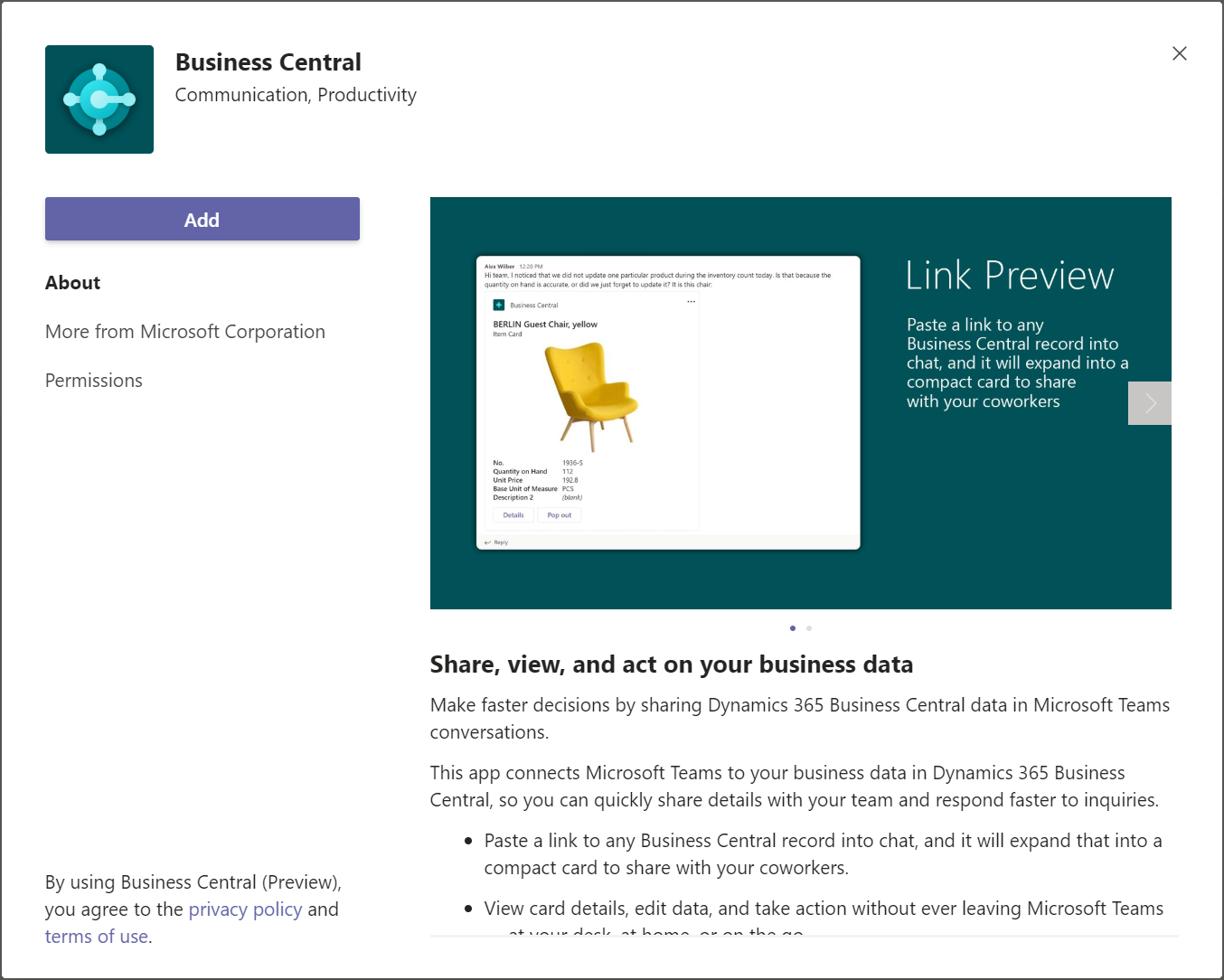
Poczekaj, aż pojawi się aplikacja Business Central.
-
Wybierz Dodaj.
Opcja 2: Z Teams
- Otwórz i zaloguj się do Teams.
- Po lewej stronie wybierz Aplikacje.
- Wyszukaj Business Central.
- Wybierz aplikację po jej znalezieniu.
- Wybierz Dodaj.
Porada
Jeśli wkleisz link do strony Business Central w konwersacji Teams i nie masz zainstalowanej aplikacji, otrzymasz komunikat: Business Central chce wyświetlić podgląd tego linku. Aby zainstalować aplikację, wybierz Pokaż podgląd i postępuj zgodnie z instrukcjami.
Opcja 3: Z Business Central
- Otwórz Business Central.
- Wybierz ikonę
 , wprowadź Pobierz aplikację Business Central dla Teams, a następnie wybierz powiązany link.
 - Wybierz Pobierz aplikację ze sklepu.
- Poczekaj, aż Teams się otworzy i pojawi się aplikacja Business Central, a następnie wybierz Dodaj.
Uwaga
W przypadku obu opcji możesz zostać poproszony o zalogowanie się do Business Central. Wybierz link zaloguj się i postępuj zgodnie z instrukcjami, aby wprowadzić nazwę użytkownika i hasło do Business Central.
Następny krok
Jesteś teraz gotowy do używania aplikacji w Teams do wyszukiwania kontaktów lub udostępniania rekordów Business Central. Dowiedz się więcej w Wyszukiwanie kontaktów z Microsoft Teams lub Udostępnianie rekordów Business Central w Microsoft Teams.
Powiązane informacje
Integracja Business Central i Microsoft Teams
Teams — często zadawane pytania
Rozwiązywanie problemów z integracją Microsoft Teams
Zmiana firmy i innych ustawień w Teams
Develop for Teams Integration
Rozpocznij bezpłatny okres próbny!
Znajdź bezpłatne moduły e-learningowe dla Business Central tutaj