© navision.pl | Opracowano na podstawie: Microsoft Learn (CC BY 4.0)
Analiza ad-hoc danych finansowych
W tym artykule wyjaśniono, jak używać funkcji Analiza danych do analizowania danych finansowych bezpośrednio ze stron list i zapytań. Nie musisz uruchamiać raportu ani przełączać się do innej aplikacji, takiej jak Excel. Funkcja zapewnia interaktywny i wszechstronny sposób obliczania, podsumowywania i badania danych. Zamiast uruchamiać raporty z opcjami i filtrami, możesz dodać wiele kart reprezentujących różne zadania lub widoki danych. Przykłady to "Suma aktywów w czasie", "Należności", "Zobowiązania" lub dowolny inny widok, jaki sobie wyobrazisz. Aby dowiedzieć się więcej o korzystaniu z funkcji Analiza danych, przejdź do Analizowanie strony listy i danych zapytania przy użyciu analizy danych.
Użyj następujących stron list, aby rozpocząć analizę ad-hoc procesów finansowych:
Scenariusze analizy ad-hoc w finansach
Użyj funkcji Analiza danych do szybkiego sprawdzania faktów i analizy ad-hoc:
- Jeśli nie chcesz uruchamiać raportu.
- Jeśli raport dla Twoich konkretnych potrzeb nie istnieje.
- Jeśli chcesz szybko przeprowadzić iterację, aby uzyskać dobry przegląd części swojej działalności.
Poniższe sekcje zawierają przykłady scenariuszy finansowych w Business Central.
| Obszar | Aby... | Otwórz tę stronę w trybie analizy | Używając tych pól |
|---|---|---|---|
| Przykład: Finanse (Należności) | Zobacz, ile są Ci winni nabywcy, na przykład z podziałem na przedziały czasowe według terminów płatności. | Zapisy księgi nabywców | Nazwa nabywcy, Termin płatności i Pozostała kwota |
| Finanse (Zobowiązania) | Zobacz, ile jesteś winien dostawcom, ewentualnie z podziałem na przedziały czasowe według terminów płatności. | Zapisy księgi dostawców | Nazwa dostawcy, Typ dokumentu, Nr dokumentu, Rok terminu płatności, Miesiąc terminu płatności i Pozostała kwota. |
| Finanse (Faktury sprzedaży wg konta K/G) | Zobacz, jak Twoje faktury sprzedaży rozkładają się na konta K/G z planu kont, na przykład z podziałem na przedziały czasowe według dat księgowania. | Zapisy księgi głównej | Nazwa konta K/G, Kod źródłowy, Nazwa konta K/G, Nr konta K/G, Kwota Winien, Kwota Ma, Rok daty księgowania, Kwartał daty księgowania i Miesiąc daty księgowania |
| Finanse (Rachunek zysków i strat) | Zobacz swoje przychody na kontach przychodowych z planu kont, na przykład w podziale na przedziały czasowe według dat księgowania kwot. | Zapisy księgi głównej | Nr konta K/G, Data księgowania i Kwota. |
| Finanse (aktywa ogółem) | Zobacz swoje aktywa na kontach aktywów z planu kont, na przykład w podziale na przedziały czasowe według dat księgowania kwot. | Zapisy księgi głównej | Nr konta K/G, Data księgowania i Kwota. |
| Finanse (przegląd transakcji) | Uzyskaj przegląd typów transakcji zachodzących w księdze głównej oraz typów ich źródeł. | Rejestry K/G | Kod źródłowy. |
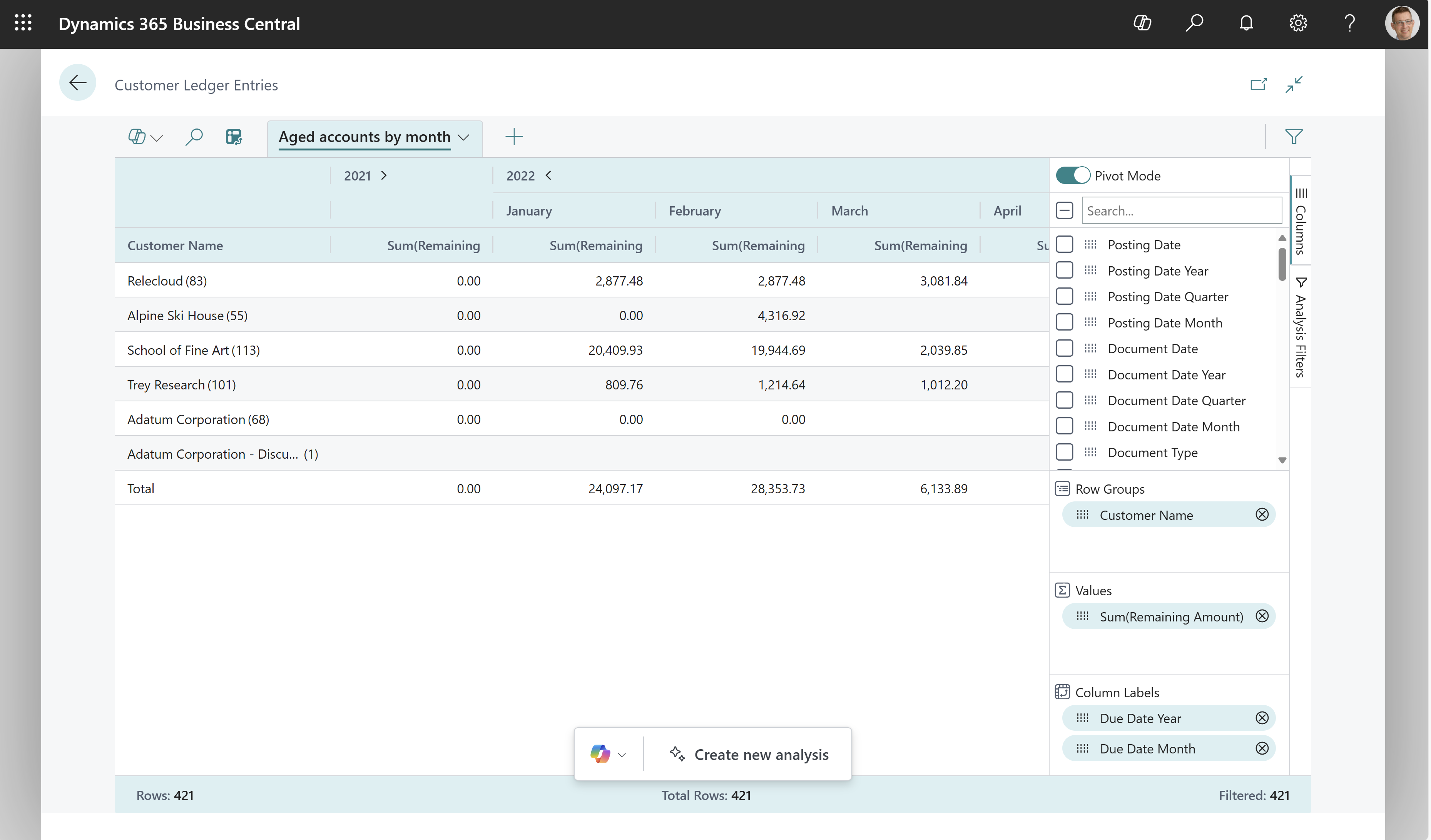
Przykład: Finanse (Należności)
Aby zobaczyć, ile są Ci winni nabywcy, ewentualnie w podziale na przedziały czasowe według terminów płatności, wykonaj następujące kroki:
- Otwórz listę Zapisy księgi nabywców i wybierz
 , aby włączyć tryb analizy.
 - Przejdź do menu Kolumny i usuń wszystkie kolumny (zaznacz pole obok pola Wyszukaj po prawej stronie).
- Włącz przełącznik Tryb przestawny (znajdujący się nad polem Wyszukaj po prawej stronie).
- Przeciągnij pole Nazwa nabywcy do obszaru Grupy wierszy i przeciągnij Kwota pozostała do obszaru Wartości.
- Przeciągnij pole Miesiąc terminu płatności do obszaru Etykiety kolumn.
- Aby przeprowadzić analizę dla danego roku lub kwartału, zastosuj filtr w menu Filtry analizy (znajdującym się poniżej menu Kolumny po prawej stronie).
- Zmień nazwę karty analizy na Konta wiekowane wg miesięcy lub inną opisującą tę analizę.
Poniższy obraz przedstawia wynik tych kroków.
Przykład: Finanse (Zobowiązania)
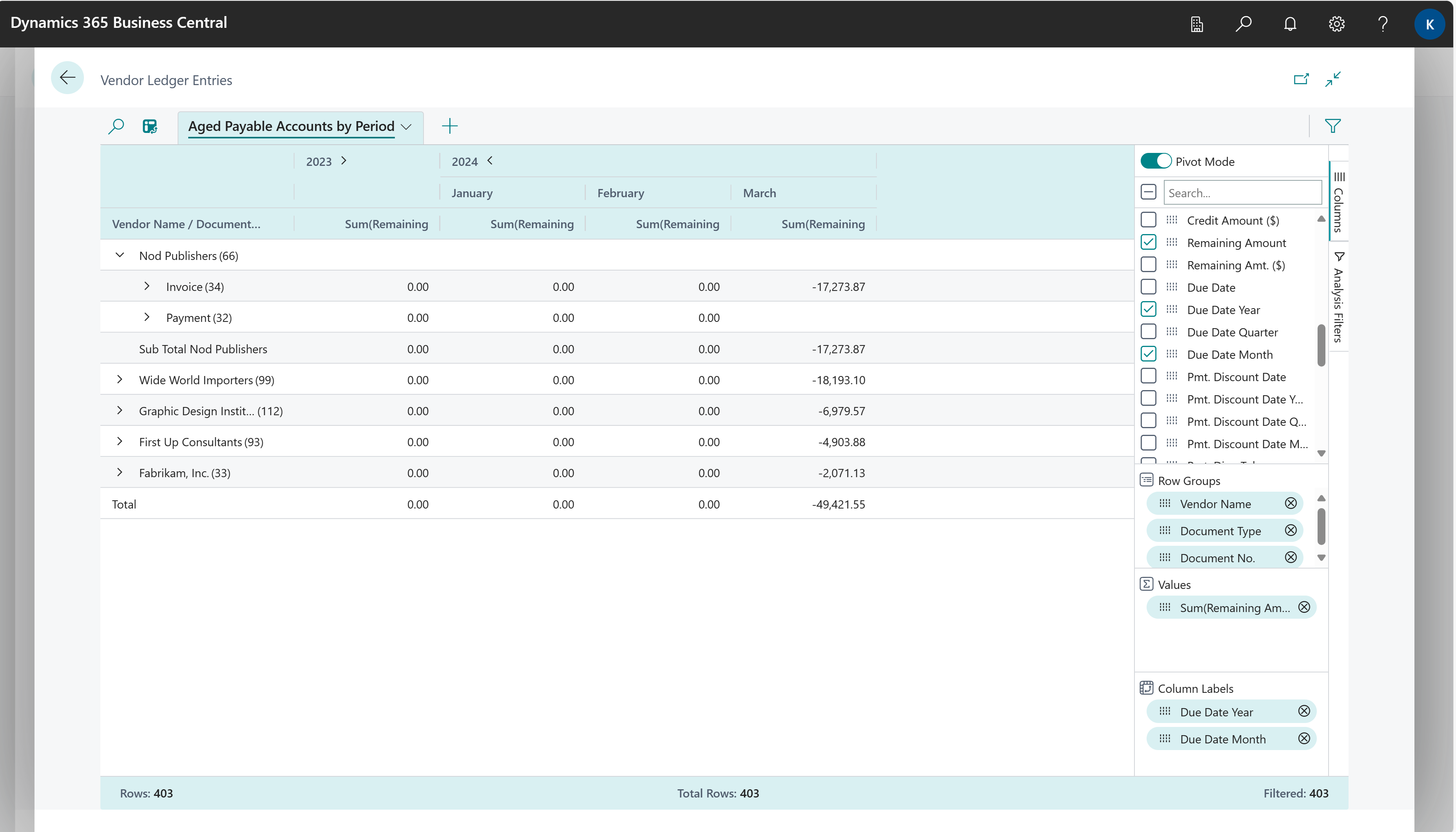
Aby zobaczyć, ile jesteś winien swoim dostawcom, ewentualnie w podziale na przedziały czasowe według terminów płatności, wykonaj następujące kroki:
- Otwórz stronę listy Zapisy księgi dostawców i wybierz , aby włączyć tryb analizy.
- Przejdź do menu Kolumny i usuń wszystkie kolumny (zaznacz pole obok pola Wyszukaj).
- Włącz przełącznik Tryb przestawny (znajduje się nad polem Wyszukiwanie po prawej stronie).
- Przeciągnij pola Nazwa dostawcy, Typ dokumentu i Nr dokumentu do obszaru Grupy wierszy, a następnie przeciągnij pole Kwota pozostała do obszaru Wartości.
- Przeciągnij pola Rok terminu płatności i Miesiąc terminu płatności do obszaru Etykiety kolumn. Przeciągnij pola w tej kolejności.
- Aby przeprowadzić analizę dla danego roku lub kwartału, zastosuj filtr w menu Filtry analizy (znajdującym się poniżej menu Kolumny po prawej stronie).
- Zmień nazwę karty analizy na Zobowiązania wiekowane wg miesięcy lub inną opisującą tę analizę.
Poniższy obraz przedstawia wynik tych kroków.
Przykład: Finanse (Faktury sprzedaży wg konta K/G)
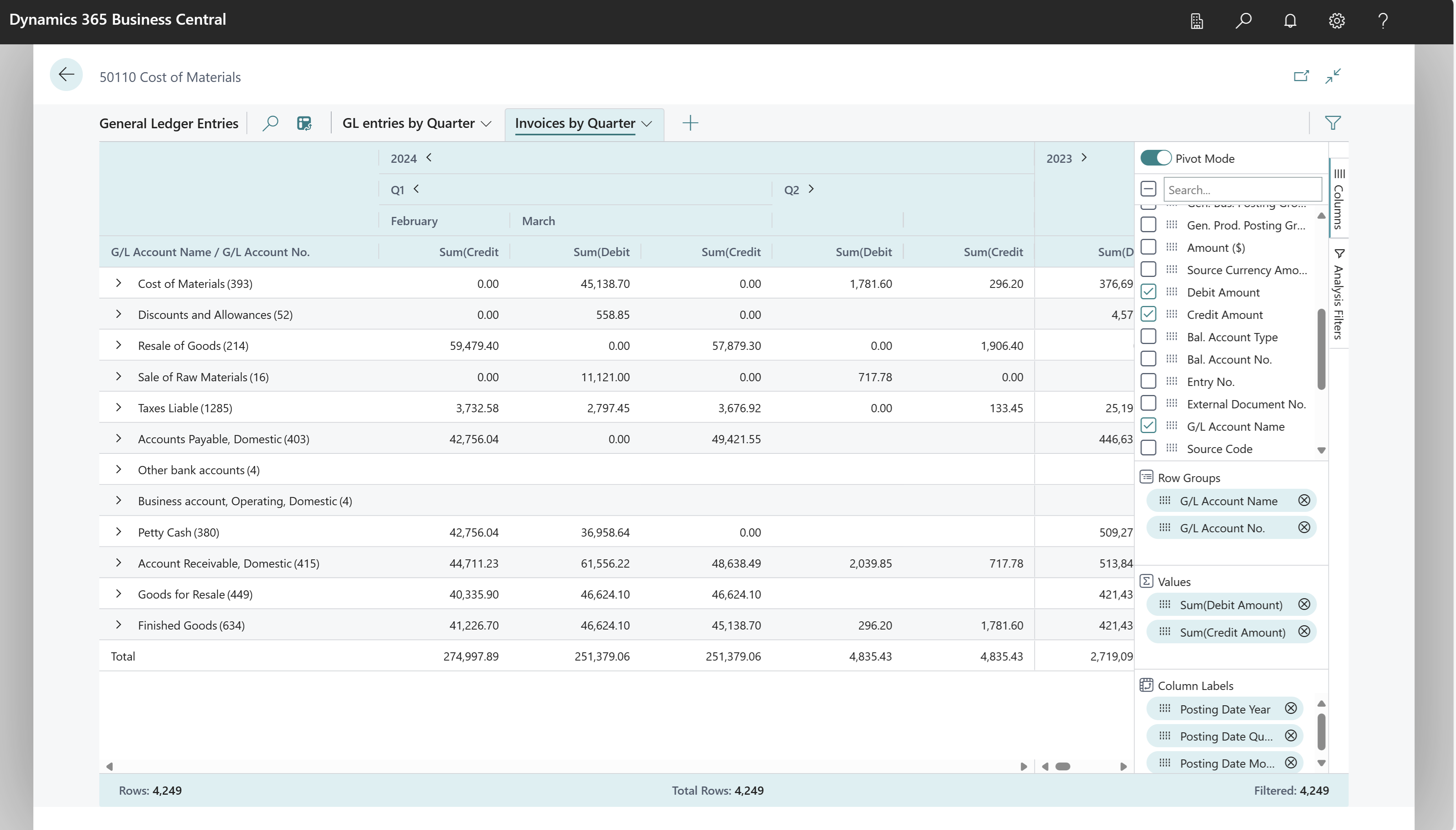
Aby zobaczyć, jak faktury sprzedaży rozkładają się na konta K/G z planu kont, na przykład w podziale na przedziały czasowe według dat księgowania kwot, wykonaj następujące kroki:
- Otwórz stronę Zapisy księgi głównej.
- Dodaj pola Nazwa konta K/G i Kod źródłowy przez personalizację strony. W menu Ustawienia wybierz Personalizuj.
- Wyjdź z trybu personalizacji.
- Wybierz , aby włączyć tryb analizy.
- W menu Filtry analizy ustaw filtr w polu Kod źródłowy na SALES. Jeśli masz dostosowania dodające inne wartości, możesz je również dodać.
- W menu Kolumny usuń wszystkie kolumny (zaznacz pole obok pola Wyszukaj).
- Włącz przełącznik Tryb przestawny (znajduje się nad polem Wyszukiwanie po prawej stronie).
- Przeciągnij pola Nazwa konta K/G i Nr konta K/G do obszaru Grupy wierszy.
- Przeciągnij pola Kwota Winien i Kwota Ma do obszaru Wartości.
- Przeciągnij pola Rok daty księgowania, Kwartał daty księgowania i Miesiąc daty księgowania do obszaru Etykiety kolumn.
- Zmień nazwę karty analizy na Podział faktur wg kont lub inną opisującą tę analizę.
Poniższy obraz przedstawia wynik tych kroków.
Przykład: Finanse (Rachunek zysków i strat)
Aby zobaczyć swoje przychody na kontach przychodowych z planu kont, w podziale na przedziały czasowe według dat księgowania kwot, wykonaj następujące kroki:
- Otwórz listę Zapisy księgi głównej i wybierz , aby włączyć tryb analizy.
- Przejdź do menu Kolumny i usuń wszystkie kolumny (zaznacz pole obok pola Wyszukiwanie po prawej stronie).
- Włącz przełącznik Tryb przestawny (znajduje się nad polem Wyszukiwanie po prawej stronie).
- Przeciągnij pole Nr konta K/G do obszaru Grupy wierszy i przeciągnij Kwota do obszaru Wartości.
- Przeciągnij pole Miesiąc daty księgowania do obszaru Etykiety kolumn.
- Dla rachunku zysków i strat przefiltruj konta, których używasz. W danych demonstracyjnych Business Central te konta zaczynają się od "4", ale Twój plan kont może być inny. Ustaw filtr na kontach w menu Filtry analizy (znajdującym się poniżej menu Kolumny po prawej stronie).
Porada
Aby zobaczyć, które konta są używane w Twojej konfiguracji, uruchom raport Zestawienie obrotów i sald wg okresów.
- Zmień nazwę karty analizy na Przychody wg miesięcy lub inną opisującą tę analizę.
Przykład: Finanse (aktywa ogółem)
Aby zobaczyć swoje aktywa na kontach aktywów z planu kont, w podziale na przedziały czasowe według dat księgowania kwot, wykonaj następujące czynności:
- Otwórz listę Zapisy księgi głównej i wybierz , aby włączyć tryb analizy.
- Przejdź do menu Kolumny i usuń wszystkie kolumny (zaznacz pole obok pola Wyszukiwanie po prawej stronie).
- Włącz przełącznik Tryb przestawny (znajduje się nad polem Wyszukiwanie po prawej stronie).
- Przeciągnij pole Nr konta K/G do obszaru Grupy wierszy i przeciągnij Kwota do obszaru Wartości.
- Przeciągnij pole Miesiąc daty księgowania do obszaru Etykiety kolumn.
- Dla zestawienia aktywów ogółem przefiltruj konta, których używasz. W danych demonstracyjnych Business Central te konta zaczynają się od "10", ale Twój plan kont może być inny. Ustaw filtr na odpowiednich kontach w menu Dodatkowe filtry (znajdującym się poniżej menu Kolumny po prawej stronie).
Porada
Aby zobaczyć, które konta są używane w Twojej konfiguracji, uruchom raport Zestawienie obrotów i sald wg okresów.
- Zmień nazwę karty analizy na Przychody wg miesięcy lub inną opisującą tę analizę.
Przykład: Finanse (przegląd transakcji)
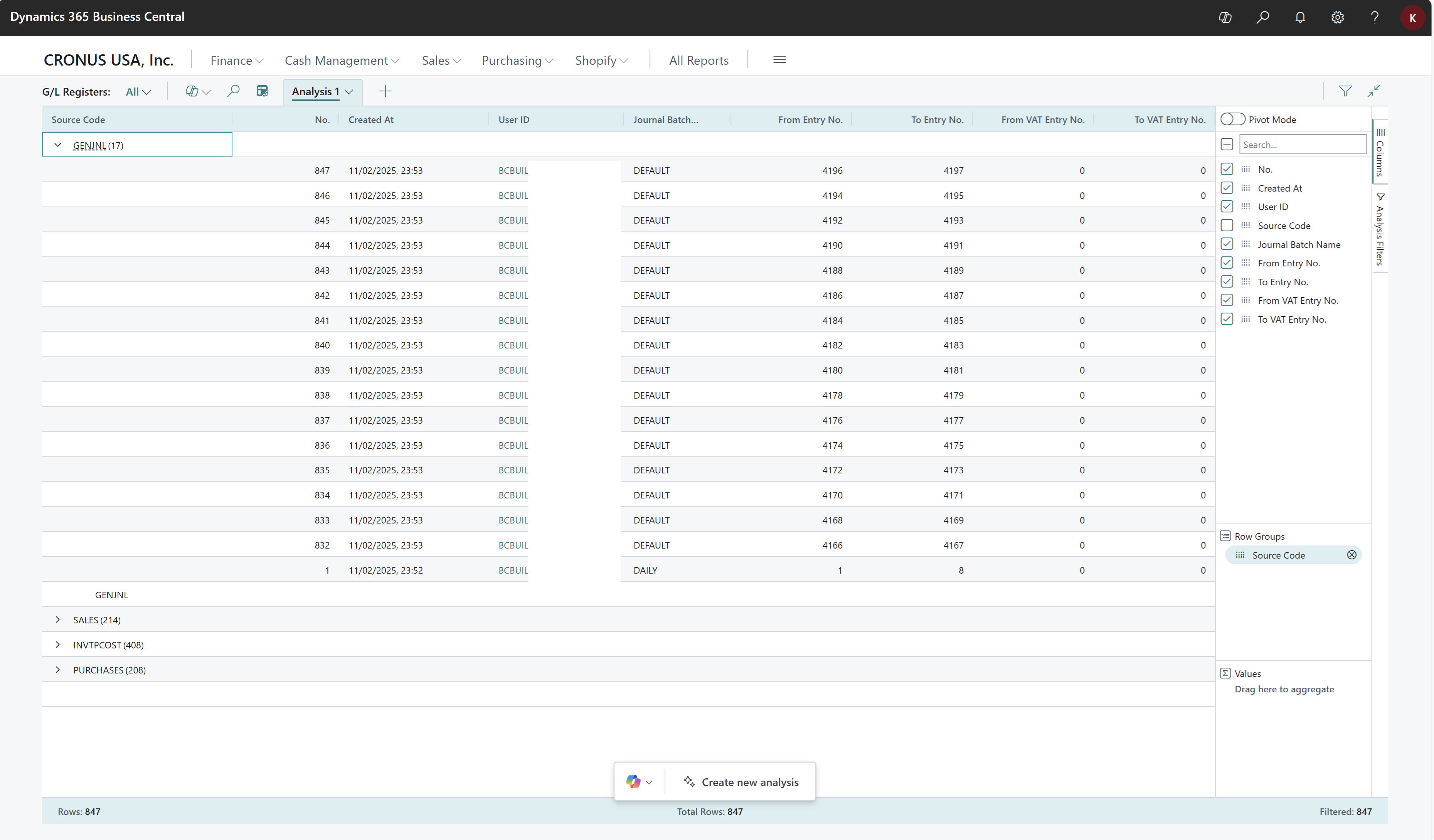
Aby uzyskać przegląd typów transakcji, które wystąpiły w księdze głównej, oraz typów ich źródeł, wykonaj następujące czynności:
- Otwórz listę Rejestry K/G i wybierz , aby włączyć tryb analizy.
- Przejdź do menu Kolumny i usuń wszystkie kolumny (zaznacz pole obok pola Wyszukiwanie po prawej stronie).
- Przeciągnij pole Kod źródła do obszaru Grupy wierszy.
- Zmień nazwę karty analizy na Zapisy K/G wg źródła lub inną, która opisuje tę analizę.
Porada
Możesz przeprowadzić tę analizę podczas uruchomienia produkcyjnego środowiska lub po nim, aby zrozumieć, które typy transakcji są używane, a które jeszcze nie.
Poniższy obraz przedstawia wynik tych kroków.
Podstawa danych do analizy ad-hoc w finansach
Podczas księgowania dzienników Business Central tworzy zapisy w tabeli Zapis K/G. Dlatego analiza ad-hoc finansów ogólnych jest zwykle wykonywana na stronie Zapisy księgi głównej. W przypadku należności i zobowiązań można analizować odpowiednio Zapisy księgi nabywców i Zapisy księgi dostawców.
Dowiedz się więcej w następujących artykułach:
Powiązane informacje
Analizowanie zapisów K/G
Analizowanie strony listy i danych zapytania przy użyciu analizy danych
Analityka finansowa
Omówienie analiz, analiz biznesowych i raportowania
Finanse
Praca z Business Central
Rozpocznij bezpłatny okres próbny!
Znajdź bezpłatne moduły e-learningowe dla Business Central tutaj